


Wix Events: יצירת אירוע עם אישורי השתתפות (RSVP) באמצעות אפליקציית Wix
3 דקות
צרו אירועים כמו מסיבות, ימי עיון או חתונות, שבהם האורחים צריכים לאשר השתתפות כדי להודיע שהם מגיעים.
טיפ:
אתם יכולים גם ליצור אירועים עם כרטיסים ולמכור כרטיסים. קראו פרטים נוספים על ההבדל בין אירועים עם אישורי השתתפות לבין אירועים עם כרטיסים.
יצירת אירוע עם אישורי השתתפות
הוסיפו את כל הפרטים כדי ליצור את האירוע שלכם. כשתסיימו, תוכלו לשמור אותו כטיוטה ולהציג אותו במועד מאוחר יותר, או לפרסם אותו באתר.
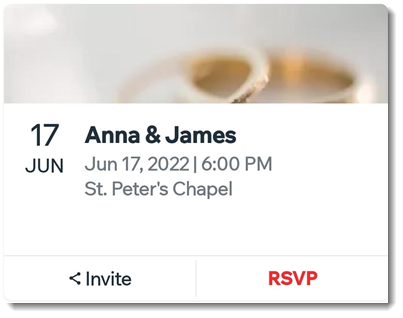
כדי ליצור אירוע עם אישורי השתתפות:
- היכנסו לאתר שלכם באפליקציית Wix.
- לחצו למטה על ניהול
 (Manage).
 - לחצו על Events (אירועים) תחת Business (עסק).
- לחצו על Create Event (יצירת אירוע) או על Create New Event (יצירת אירוע חדש).
- לחצו על Collect RSVPs (איסוף אישורי השתתפות).
- לחצו על Add Event Image (הוספת תמונת אירוע) וצלמו תמונה חדשה או העלו תמונה ולחצו על Next (הבא).
- כתבו את שם האירוע.
- (לא חובה) כתבו טיזר קצר שמתאר את האירוע.
- בחרו קטגוריות לאירוע (אחת או יותר):
- לחצו על Add Category + (הוספת קטגוריה).
- לחצו כדי לבחור מהקטגוריות הקיימות או הכניסו שם לקטגוריה חדשה.
- לחצו על סיום (Done).
- לחצו על המתג Date & Time (תאריך ושעה) כדי להציג או להסתיר את מועד האירוע:
- מופעל: התאריך והשעה מופיעים בפרטי האירוע. הגדירו אירוע יחיד או חוזר:
- Single Events: (אירועים בודדים) הכניסו את התאריך ושעת ההתחלה ולחצו על Add End Date and Time כדי להוסיף תאריך ושעת סיום.
- Recurring Event (אירוע חוזר): צרו תבנית לאירוע שתשמש לכמה תאריכים.
- כשהמתג כבוי: הודעה על כך שטרם נקבע מועד מופיעה בפרטי האירוע. אתם יכולים לערוך אותה בשדה TBD Message (לדוגמה: בקרוב נעדכן על מועד האירוע).
- מופעל: התאריך והשעה מופיעים בפרטי האירוע. הגדירו אירוע יחיד או חוזר:
- לחצו על מתג ה-Location כדי להציג או להסתיר את מיקום האירוע:
- כשהמתג פועל: המיקום מופיע בפרטי האירוע. בחרו אם מדובר במיקום פיזי או וירטואלי והוסיפו את כתובת המקום (פיזי) או השם שלו (באינטרנט).
- כשהמתג כבוי: הודעה על כך שטרם נקבע מיקום מופיעה בפרטי האירוע. אתם יכולים לערוך את הטקסט של ההודעה בשדה TBD Message.
- הוסיפו תיאור "About Your Event" (פרטים על האירוע), הוא יופיע בעמוד פרטי האירוע:
- לחצו על Add Description (הוספת תיאור).
- כתבו את הטקסט ולחצו על Done (סיום).
- לחצו על Next (הבא) מימין למעלה.
- בחרו אפשרות שמירה:
- Save as draft: האירוע יישמר כטיוטה, אבל עדיין לא יופיע באתר שלכם. כשתהיו מוכנים תוכלו לפרסם אותו.
- Publish: האירוע יפורסם. הוא יופיע באתר שלכם בהתאם להגדרות הצגת האירועים של גרסת האתר למחשב או של Spaces by Wix.
מה השלב הבא?
אחרי שתשמרו את האירוע, אתם יכולים להוסיף לוח זמנים כדי שהמשתתפים יידעו למה לצפות.
שאלות נפוצות
הקליקו על השאלות שלמטה לפרטים נוספים על אירועים עם אישור השתתפות.
האם אפשר לשכפל אירוע קיים?
 ליד האירוע.
אפשר להוסיף לוח אירועים?
איך פותחים וסוגרים את ההרשמה לאירוע?

האם אפשר לארח אירוע וידאו מהטלפון?