


Wix Bookings: הוספת הצהרת בריאות
4 דקות
חשוב:
תבנית ה-Health Waiver מאפליקציית Wix Forms הישנה מוחלפת באפליקציית Wix Intake Forms. כדי להמשיך לאסוף מלקוחות מידע בנושא בטיחות או בריאות, עברו לאפליקציית Intake Forms. למדו איך להגדיר את אפליקציית Intake Forms ולהוסיף הצהרת בריאות לאתר שלכם.
יש לכם אפשרות ליצור הצהרת בריאות ולשתף אותה עם חברי האתר או הלקוחות כדי לבדוק אם למישהו יש פציעות או אלרגיות כלשהן לפני הטיפול או המפגש. הלקוחות שלכם יכולים להגיע להצהרת הבריאות רק דרך לינק שאתם שולחים.
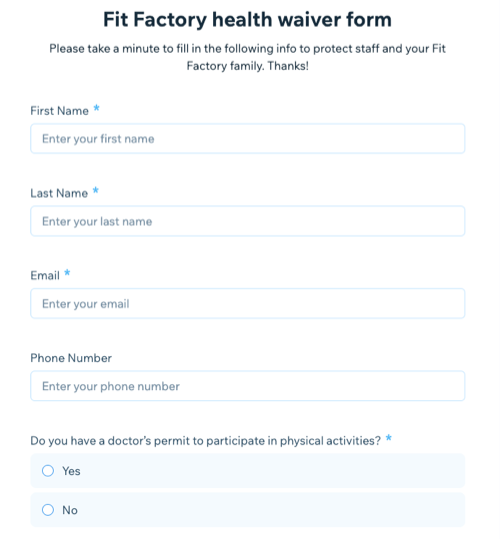
שלב 1 | מוסיפים הצהרת בריאות לאתר
ניתן ליצור הצהרת בריאות ישירות מהדאשבורד של האתר. בתבנית טופס הצהרת הבריאות יש שדות לכל פרטי הקשר שאתם צריכים מהלקוחות שלכם.
בנוסף, אם אתם צריכים לקבל מהגולשים מידע ספציפי, אתם יכולים להוסיף כל מיני סוגי שדות לטופס.
כדי להוסיף הצהרת בריאות לאתר:
- היכנסו אל Forms & Submissions בדאשבורד של האתר.
- הקליקו למעלה על Old Forms .
הערה: אנחנו נמצאים בתהליך של השקת הגרסה החדשה של Wix Forms, אבל היא עדיין לא זמינה לכולם. אם בניתם את האתר שלכם באמצעות Wix Editor, גללו למטה והקליקו על + Create Standalone Form (יצירת טופס נפרד). - הקליקו על + Create Standalone Form (יצירת טופס נפרד).
- בחרו בתבנית הטופס Health Waiver .
- הקליקו על Get Started (מתחילים).
- הקלידו את שם הצהרת הבריאות בשדה Form title.
- השתמשו בשדה Form description (תיאור הטופס) כדי להסביר למה מיועד הטופס הזה.
- ערכו את השדות בטופס לפי הצורך. כדי להפוך שדה מסוים לשדה חובה, סמנו את תיבת הסימון Required שלידו. האפשרויות תלויות בסוג השדה.
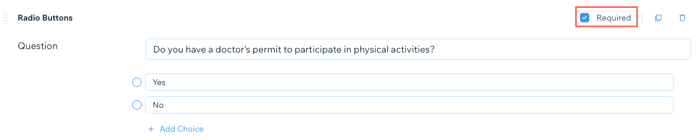
- (לא חובה) הוסיפו שדות משלכם לטופס:
- הקליקו למטה על + Add Field (הוספת שדה).
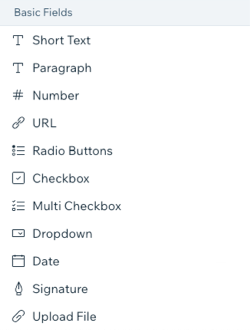
- בתפריט מימין, הקליקו על Add (הוספה) ליד סוג השדה הרצוי. קראו מידע נוסף על סוגי שדות בטפסים.
- התאימו את שדה הטופס לצרכים שלכם. האפשרויות תלויות בסוג השדה.
- ערכו את הטקסט של כפתור השליחה - Submit button.
- הוסיפו הודעת תודה.
- הקליקו למעלה על Save (שמירה).
שלב 2 | משתפים את הצהרת הבריאות
אחרי שתסיימו ליצור את הצהרת הבריאות, שתפו את הלינק שלה עם הלקוחות כדי שהם יוכלו למלא ולהגיש אותה. יש מגוון דרכים לשתף את טופס הצהרת הבריאות.
כדי לשתף את הצהרת הבריאות:
- היכנסו אל Forms & Submissions בדאשבורד של האתר.
- הקליקו למעלה על Old Forms.
הערה: אם אתם משתמשים ב-Wix Editor, גללו למטה אל Your standalone forms (הטפסים הנפרדים שלך). - הקליקו על אייקון הפעולות הנוספות
 שליד הצהרת הבריאות.
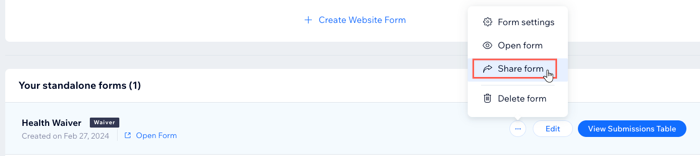
- הקליקו על Share form (שיתוף הטופס).
- בחרו מה אתם רוצים לעשות:
- לשתף ברשתות החברתיות: הקליקו על אייקון הפלטפורמה הרלוונטית ליד Share via (שיתוף דרך).
- להעתיק את הלינק של הטופס: הקליקו על Copy Link והדביקו את הלינק שהעתקתם איפה שתרצו לשתף אותו.
- הקליקו על Done (סיום).
שלב 3 | עוקבים ובודקים מי הגיש הצהרת בריאות
כשהלקוחות ממלאים את הצהרת הבריאות, הפרטים שהם מכניסים מופיעים אוטומטית במקטע הצהרות הבריאות בכרטיס איש הקשר שלהם.
אתם יכולים לגשת לכרטיסי אנשי הקשר של הלקוחות דרך Contacts בדאשבורד, או מאפליקציית Wix במכשיר הנייד.
אפליקציית Wix
דאשבורד
- היכנסו אל Forms & Submissions בדאשבורד של האתר.
- הקליקו על Old Forms.
הערה: אם אתם משתמשים ב-Wix Editor, גללו למטה אל Your standalone forms (הטפסים הנפרדים שלך). - הקליקו על View Submissions Table כדי לצפות בטבלה של כל הטפסים שהתקבלו מלקוחות.

רוצים למחוק הצהרת בריאות מהאתר?
ניתן למחוק את הצהרת הבריאות ישירות מהלשונית Forms & Submissions בדאשבורד של האתר. הקליקו על אייקון הפעולות הנוספות  שליד הצהרת הבריאות, ואז הקליקו על Remove Form (מחיקת הטופס) .
שליד הצהרת הבריאות, ואז הקליקו על Remove Form (מחיקת הטופס) . אם תמחקו את הצהרת הבריאות, המידע שנאסף יימחק מכרטיסי אנשי הקשר. תוכלו להסתכל בטפסים שהלקוחות שלחו דרך Deleted forms (טפסים שנמחקו). היכנסו אל Forms & Submissions, הקליקו על More Actions (פעולות נוספות), ואז הקליקו על Deleted forms (מחיקת הטפסים).