


Wix Bookings: הגדרת כתב ויתור (Waiver) באמצעות אפליקציית Intake Forms
10 דקות
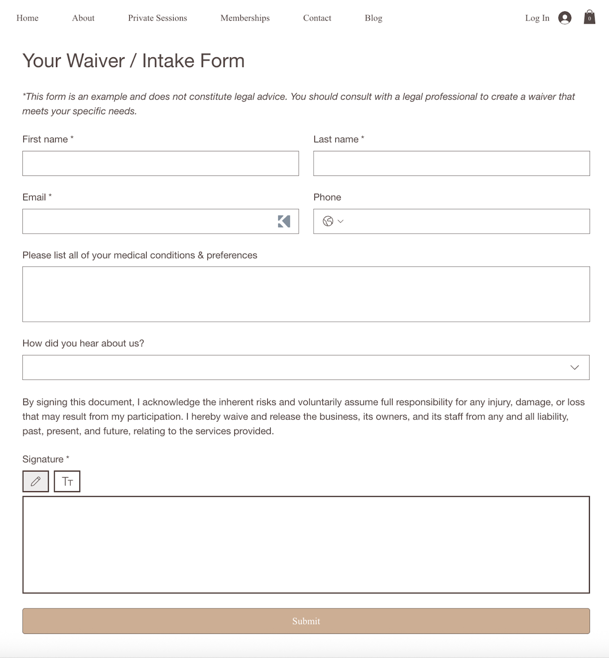
אפליקציית Intake Forms מאפשרת לכם להוסיף לאתר טופס קליטת לקוח כדי לאסוף פרטים חשובים ולהגן על העסק שלכם. טופסי קליטת לקוח, כמו הצהרות בריאות, עוזרים לוודא שהלקוחות כשירים להשתתף בפעילות מסוימת ומבינים את הסיכונים הכרוכים בך. הלקוחות יכולים לקרוא את הטופס ולחתום עליו אונליין לפני המפגש, וכך כל הצדדים המעורבים יהיו בטוחים ומודעים לכל הפרטים החשובים.
חשוב:
- אפשר להוריד את אפליקציית Intake Forms בכל אתר. כדי לקבל לינק לשיתוף טופס, תצטרכו תוכנית Business או Business Elite Premium אם אתם משתמשים ב-Wix Editor, ותוכנית Plus או Elite Studio אם אתם משתמשים ב-Studio Editor. קראו פרטים נוספים על שדרוג האתר.
- אם תבחרו להשתמש באפליקציית Intake Forms, אתם מאשרים בכך ש-Wix לא תישא באחריות לנזקים או הפסדים שייגרמו מהשימוש בה. באחריותכם הבלעדית לאמת את דיוק האפליקציה לפני השימוש. חשוב שתעמיקו ותבינו איך האפליקציה עובדת, איך משייכים הצהרות בריאות ועוקבים אחריהן, ותמיד בדקו ידנית את הטפסים שהתקבלו לפני שתיתנו שירות ללקוחות כדי למנוע מצבים של טפסים חסרים או שגויים.
שלב 1 | צרו טופס קליטת לקוח
את טופס קליטת הלקוח ניתן ליצור ישירות מהדאשבורד של האתר. במקרה הצורך, אפשר להוסיף לטופס סוגי שדות שונים כדי לאסוף מהלקוחות פרטים ספציפיים.
כדי ליצור טופס קליטת לקוח:
- (בפעם הראשונה בלבד) הוסיפו את אפליקציית Intake Forms לאתר:
- היכנסו לעמוד של אפליקציית Intake Forms ב-Wix App Market והקליקו על Add to Site (הוספה לאתר).
- הקליקו על Get Started (מתחילים).
- עברו אל Manage Apps בדאשבורד של האתר והקליקו על Open Dashboard (פתיחת דאשבורד) ליד Intake Forms.
- הקליקו על + Create New Form (יצירת טופס חדש).
- ערכו את הטופס:
- עריכת כותרת הטופס: הקליקו על הכותרת בחלק העליון של הטופס, הקלידו שם חדש (למשל 'הצהרת בריאות') והקליקו על סימן האישור כדי לשמור.
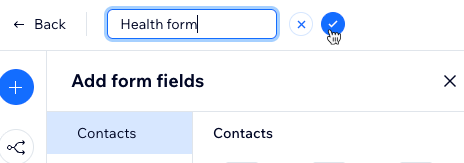
- הוספת שדות טופס: הקליקו על אייקון ההוספה
 משמאל. אתם יכולים לבחור אילו שדות יוגדרו כשדות חובה כדי לוודא שאתם אוספים את כל המידע החיוני שאתם צריכים. בחרו את סוג השדה שתרצו להוסיף:
- Contacts: הוספת שדות לאיסוף פרטי הלקוח, כמו כתובת או תאריך יום הולדת.
הערה: השדות 'First Name' (שם פרטי) ו-'Email' תמיד כלולים ואי אפשר להסיר אותם. - General: איסוף מידע בשאלות פתוחות עם תשובות קצרות/ארוכות, מספרים, חתימה דיגיטלית, העלאת קבצים ודירוג כוכבים.
- Choices: הצעת אפשרויות בחירה ברורות עם תיבות סימון, אפשרויות בודדות או מרובות, אלמנטים לבחירת תגים, תפריטים נפתחים ואלמנטים לבחירת תאריך/שעה.
- Layout elements: השתמשו באלמנטים של פריסה כמו header (חלק עליון) ו-text (טקסט) כדי לארגן את כתב הוויתור או טופס הקליט שלכם. לדוגמה, אתם יכולים ליצור הצהרת בריאות פשוטה שתכלול רק את הטקסט המשפטי ותיבת סימון לאישור או חתימה. אם אתם צריכים לאסוף פרטים נוספים מלקוחות, תוכלו להוסיף עוד חלקים ושדות טקסט.
טיפ: הטופס גמיש, כך שתוכלו להגדיר את רמת הפשטות או המורכבות שלו לפי הצורך.
- Contacts: הוספת שדות לאיסוף פרטי הלקוח, כמו כתובת או תאריך יום הולדת.
- (לא חובה) הוסיפו כללים מותנים: הקליקו על אייקון הכללים
 משמאל כדי להציג או להסתיר שדות על סמך תגובות הלקוחות:
- הקליקו על + Add Rule (הוספת כלל).
שימו לב: כדי להפעיל כללים, הטופס שלכם חייב לכלול לפחות 2 שדות. - הגדירו את הכללים:
- If: בחרו את השדה והתנאי (למשל empty – ריק, is filled – מלא).
- (לא חובה) הקליקו על + Add Condition כדי להוסיף תנאים נוספים.
- בחרו באפשרות And (כל התנאים חייבים להתקיים) או Or (מספיק שרק תנאי כלשהו יתקיים).
- לאחר מכן: בחרו את השדות ואת הפעולה (למשל shown – מוצג, hidden – מוסתר, required – חובה, optional – לא חובה).
טיפ: כדי להוסיף את אותה תוצאה לכמה שדות, אפשר לבחור יותר משדה אחד.
- If: בחרו את השדה והתנאי (למשל empty – ריק, is filled – מלא).
- (לא חובה) הקליקו על + Add Rule כדי להוסיף כלל נוסף.
- הקליקו על Save Rule (שמירת הכלל).
- הקליקו על + Add Rule (הוספת כלל).
- עריכת כותרת הטופס: הקליקו על הכותרת בחלק העליון של הטופס, הקלידו שם חדש (למשל 'הצהרת בריאות') והקליקו על סימן האישור כדי לשמור.
- הקליקו על Save (שמירה).
שלב 2 | הוסיפו את טופס הקליטה למדיניות ההזמנות שלכם
את טופס הקליטה שיצרתם אפשר להוסיף אותו למדיניות ההזמנות שלכם.
חשוב:
אם ערכתם את האוטומציות האלה לפני 8 באוקטובר 2025, עליכם להחזיר אותן לברירת המחדל כדי לכלול את הלינק להצהרה.
כדי לחזור לברירת המחדל:
- עברו אל Automations (אוטומציות) בדאשבורד של האתר.
- הקליקו על הלשונית App automations (אוטומציות באפליקציות).
- הקליקו על אייקון הפעולות הנוספות
 ליד האוטומציה שערכתם ובחרו באפשרות Duplicate (שכפול).
 - הקליקו על אייקון הפעולות הנוספות
 ליד האוטומציה המקורית ובחרו באפשרות Revert to default (חזרה לברירת המחדל).
 - העתיקו את השינויים שלכם מהעותק המשוכפל חזרה לתוך האוטומציה המקורית.
- מחקו או השביתו את השכפול.
כדי להוסיף את טופס הקליטה שלכם למדיניות ההזמנות:
- עברו אל Booking Policies (מדיניות הזמנות) בדאשבורד של האתר.
- הקליקו על מדיניות קיימת או על + Add a New Policy (הוספת מדיניות חדשה) כדי ליצור מדיניות חדשה.
- גללו למטה אל Intake & waiver Form (טופס קליטה וויתור אחריות) וסמנו את תיבת הסימון כדי להוסיף טופס קליטה שהלקוחות ימלאו.
- הקליקו על התפריט הנפתח Connect form (חיבור טופס) ובחרו את טופס הקליטה שאתם רוצים להוסיף.
טיפ: כדי לערוך טופס קליטה קיים, הקליקו על Manage Forms (ניהול טפסים).
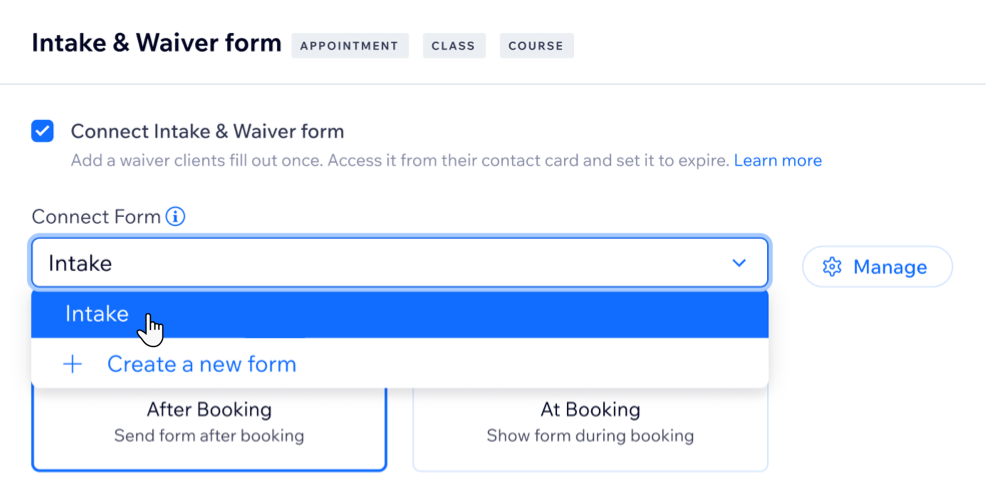
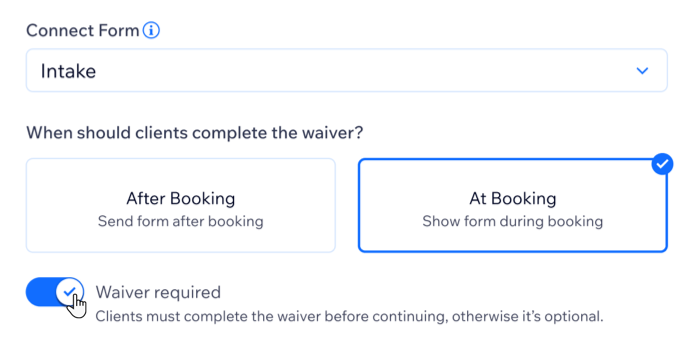
- בחרו מתי הלקוחות צריכים למלא את הטופס:
- After Booking (אחרי ההזמנה): תצטרכו לשתף עם הלקוחות את הלינק לטופס הקליטה באופן ידני.
- At Booking (במסגרת תהליך ההזמנה): כתב הוויתור מופיע כחלק מתהליך ההזמנה.
הערה: הפעילו את המתג Waiver required (כתב הוויתור הוא חובה) אם אתם רוצים לחייב את הלקוחות למלא ולשלוח את טופס הקליטה כדי לבצע את ההזמנה.
שיתוף הטופס:
- עברו אל Manage Apps בדאשבורד של האתר והקליקו על Open Dashboard (פתיחת דאשבורד) ליד Intake Forms.
- עברו עם העכבר מעל הצהרת הבריאות הרלוונטית והקליקו על Share (שיתוף).
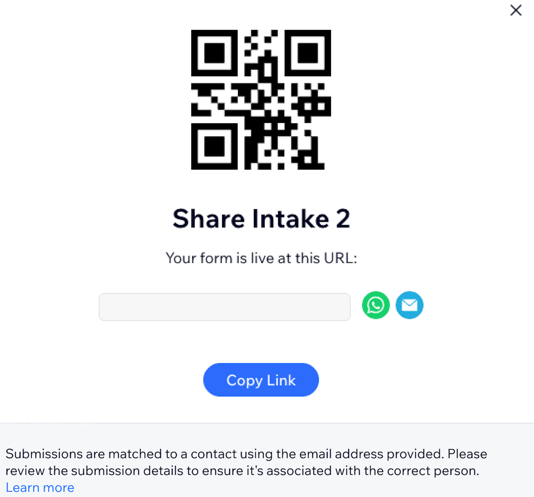
- השתמשו באפשרות השיתוף הרלוונטית כדי לשלוח את הטופס ללקוחות: קוד QR, כתובת URL, וואטסאפ, מייל וכו'.
שאלות נפוצות
הקליקו על השאלות לפרטים נוספים על טופסי קליטה.
איך אפשר לראות את הטפסים שהגולשים באתר הגישו?
 ליד הטופס הרלוונטי.
האם לקוחות צריכים למלא את הטופס בכל הזמנה?
למה מופיע הכיתוב No valid submission (אין טופס תקף) על הטופס של הלקוח אם הוא כבר מילא את הטופס בעבר?
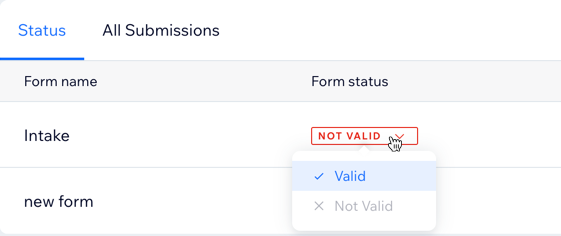
האם אפשר לשנות את הסטטוס של טופס שהתקבל?
האם הלקוחות יכולים למלא טופס להזמנה קבוצתית?
האם אפשר לראות ולנהל את הטפסים שהתקבלו מהטלפון?
 (Manage).
האם טופס הקליטה שלי מופיע בהזמנות שנעשות דרך האפליקציות ללקוחות או באפליקציית Wix?
האם Wix תמשיך לתמוך בפיצ'ר הצהרות הבריאות הקיים ב-Bookings?
מתי הלקוחות מקבלים את כתב הוויתור?
האם אפשר להעביר טופס לארכיון או למחוק טופס?