


אפליקציות Wix: הוספה והגדרה של אפליקציית Wix Intake Forms
7 דקות
אפליקציית Wix Intake Forms מסייעת לאסוף מידע חשוב מהלקוחות לפני הביקור שלהם, ומאפשרת לכם ליצור טפסים דיגיטליים, למשל הצהרות בריאות או שאלונים, ולהחליט אם הלקוחות צריכים למלא אותם פעם אחת או על בסיס קבוע. כך תוכלו לקלוט לקוחות חדשים מהר יותר, לשמור על העסק שלכם מוגן ולתת לכל לקוח ולקוחה חוויה בטוחה ואישית יותר.
כל אחד יכול להוריד את אפליקציית Intake Forms, אבל הלינק לטופס זמין רק לתוכניות Business ו-Business Elite Premium למשתמשי Wix Editor, או עם תוכניות Plus ו-Elite Studio למשתמשי Studio Editor. קראו פרטים נוספים על שדרוג האתר.
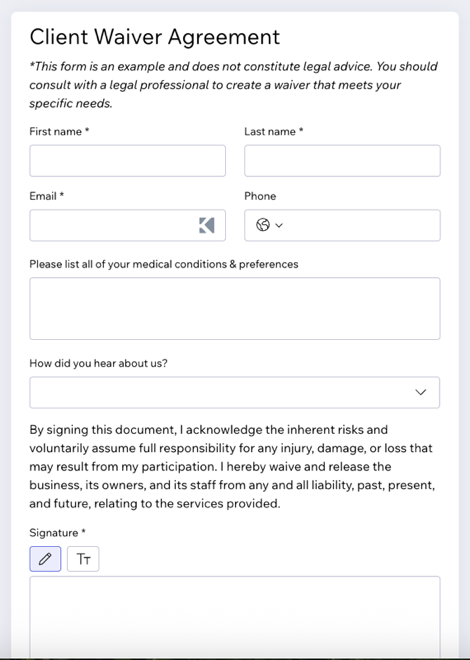
דרכים להשתמש באפליקציית Intake Forms:
שלב 1 | הוספת אפליקציית Wix Intake Forms לאתר
דיסקליימר:
בעצם השימוש באפליקציית Intake Forms אתם מסכימים ש-Wix לא תישא באחריות לנזקים או הפסדים שייגרמו מהשימוש בה. אתם נושאים באחריות הבלעדית לאימות דיוק האפליקציה לפני השימוש. חשוב שתעמיקו ותבינו איך האפליקציה עובדת ואיך משייכים טופסי ויתור והצהרות בריאות ועוקבים אחריהן, ושתמיד תבדקו באופן ידני את הטפסים שהתקבלו לפני שתיתנו שירות ללקוחות, כדי למנוע מצבים של טפסים חסרים או שגויים.
בשלב הראשון צריך להוסיף את אפליקציית Wix Intake Forms לאתר שלכם מ-Wix App Market. אחרי ההתקנה, תוכלו להתחיל ליצור טופסי ויתור, שאלוני בריאות וטופסי קליטה דיגיטליים עבור הלקוחות שלכם.
Studio Editor
Wix Editor
בדאשבורד
- עברו אל Wix Intake Forms ב-Wix App Market.
- הקליקו על Add to Site (הוספה לאתר).
- הקליקו על Get Started (מתחילים).
שלב 2 | יצירת טופס קליטה
תוכלו לבנות טופס קליטה מותאם אישית באמצעות הוספת השדות שהכי חשובים לעסק וללקוחות שלכם. בטופס יש 4 מקטעים שצריך לקחת בחשבון: Contacts (אנשי קשר), General (כללי), Choices (אפשרויות) ו-Layout elements (פריסה).
כל אחד מהם עוזר לכם לאסוף ולהציג את המידע הנכון, כדי שהטפסים שלכם יהיו ברורים ומקצועיים כבר מהטופס הראשון.
כדי ליצור טופס קליטה:
- הקליקו על + Create New Form (יצירת טופס חדש).
- בחרו איך לערוך את הטופס:
- עריכת כותרת הטופס: הקליקו על הכותרת בחלק העליון של הטופס, הקלידו שם חדש (למשל 'הסכם ויתור לקוח') והקליקו על סימן האישור כדי לשמור.
- הוספת שדות טופס: הקליקו על אייקון ההוספה
 משמאל. הקליקו על סוג השדה שאתם רוצים להוסיף:
- Contacts: הוספת שדות לאיסוף פרטי הלקוח, כמו מספר טלפון או תאריך יום הולדת.
שימו לב: השדות של השם הפרטי והמייל תמיד כלולים, ואי אפשר להסיר אותם. - General: איסוף מידע בשאלות פתוחות עם תשובות קצרות/ארוכות, מספרים, חתימה דיגיטלית, העלאת קבצים ודירוג כוכבים.
- Choices: הצעת אפשרויות ברורות עם תיבות סימון, אפשרויות של בחירה בודדת או מרובה, אלמנטים של בחירת תגים, תפריטים נפתחים ואלמנטים של בחירת תאריך/שעה כדי לקבל תגובות מדויקות ומובנות.
- Layout elements: השתמשו באלמנטים של פריסה כמו header (חלק עליון) ו-text (טקסט) כדי לארגן את כתב הוויתור או טופס הקליטה שלכם. לדוגמה, אתם יכולים ליצור הצהרת בריאות פשוטה שתכלול את הטקסט המשפטי ותיבת סימון לאישור או חתימה, או להוסיף עוד כותרות ושדות טקסט אם אתם צריכים לאסוף פרטים נוספים מלקוחות.
שימו לב: הטופס גמיש, כך שתוכלו לשמור אותו פשוט או להפוך אותו למפורט ככל שצריך.
- Contacts: הוספת שדות לאיסוף פרטי הלקוח, כמו מספר טלפון או תאריך יום הולדת.
- הוספת כללים מותנים: הקליקו על אייקון הכללים
 משמאל כדי להוסיף כללים מותנים:
- הקליקו על + Add Rule (הוספת כלל). שימו לב: כדי להפעיל כללים, הטופס שלכם חייב לכלול לפחות 2 שדות.
- הגדירו את הכללים:
- If (אם): בחרו את השדה והתנאי (למשל empty – ריק, is filled – מלא).
- (לא חובה) הקליקו על + Add Condition כדי להוסיף תנאים נוספים.
- בחרו באפשרות And (כל התנאים חייבים להתקיים) או Or (מספיק שרק תנאי אחד יתקיים).
- Then (אז): בחרו את השדות ואת הפעולה (למשל shown – מוצג, hidden – מוסתר, required – חובה, optional – לא חובה).
טיפ: כדי להוסיף את אותה תוצאה לכמה שדות, אפשר לבחור יותר משדה אחד.
- If (אם): בחרו את השדה והתנאי (למשל empty – ריק, is filled – מלא).
- (לא חובה) הקליקו על + Add Rule כדי להוסיף כלל נוסף.
- הקליקו על Save Rule (שמירת הכלל).
- הקליקו על Save (שמירה).
שדות חובה:
הקליקו על השדה הרלוונטי ואז על Settings (הגדרות). הפעילו את המתג Required field (שדה חובה) כדי לוודא שאתם אוספים את המידע שאתם צריכים מהגולשים שלכם.
שלב 3 | שיתוף טופס הקליטה שלכם
אתם יכולים לשתף את טופס הקליטה שלכם עם לקוחות או חברי צוות באמצעות לינק לשיתוף, רשתות חברתיות או קוד QR.
כדי לשתף את טופס הקליטה שלכם:
- עמדו עם העכבר מעל טופס הקליטה הרלוונטי.
- הקליקו על Share (שיתוף).
- בחרו איך אתם רוצים לשתף את הלינק:
- שיתוף ברשתות החברתיות: הקליקו על אייקון פלטפורמת הרשת החברתית הרלוונטית כדי לשתף בוואטסאפ או במייל.
- להעתיק את הלינק שבטופס: הקליקו על Copy Link (העתקת לינק) ואז הדביקו את הלינק בכל מקום שתרצו לשתף אותו.
- קוד QR: שתפו את קוד ה-QR.
שאלות נפוצות
הקליקו על השאלות למטה כדי לקרוא את התשובות בנושא אפליקציית טופסי הקליטה.
איך אפשר לראות את הטפסים שהתקבלו?
 ליד הטופס הרלוונטי.
איך אפשר לעקוב ולראות אם הלקוחות שלי מילאו טופסי קליטה?
האם אפשר ליצור יותר מטופס קליטה אחד לעסק?
האם אפשר להגדיר תאריך תפוגה לטופס?
האם Wix תמשיך לתמוך בטופס הצהרות הבריאות הקיים?