


Wix Bookings: ניהול המשאבים והחדרים שלכם
כדי להבטיח חוויה טובה גם ללקוחות וגם לצוות שלכם, חשוב שיהיו להם כל המשאבים שהם צריכים. אתם יכולים לשייך משאבים, כמו חדרים או ציוד, לחברי צוות או לסניפים ספציפיים.
עבור שירותים שמבוססים על פגישות, המשאבים גם עוזרים למנוע הזמנות כפולות: הם מבטיחים שהחדר או הציוד הנדרשים יהיו זמינים בשעה שנבחרה.
דוגמה לניהול הזמינות בעסק באמצעות פיצ'ר ניהול המשאבים
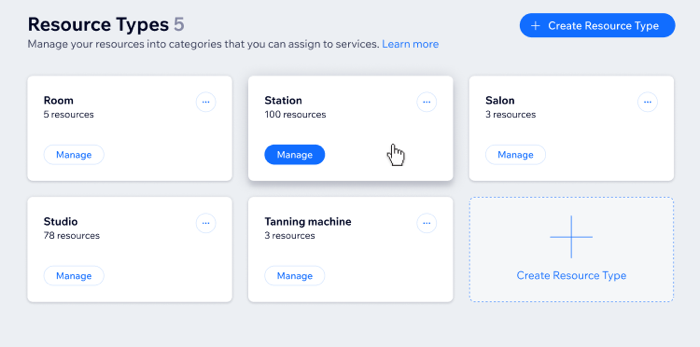
יצירת קבוצת משאבים
ייתכן שהצוות שלכם זקוק למשאבים ספציפיים כדי לשרת לקוחות – למשל חדרים מסוימים, מכשירים או חומרים אחרים. אתם יכולים ליצור עד 10 סוגים או קבוצות של משאבים לעסק שלכם, ואז לעדכן בכל קבוצה את המשאבים שיש לכם בעסק.
חשוב לדעת:
- תיעוד וניהול המשאבים מיועדים לשימוש פנימי שלכם ושל הצוות. הלקוחות לא רואים אותם.
- כברירת מחדל, המשאבים זמינים 24/7. נכון לעכשיו אין אפשרות לערוך את שעות הזמינות של המשאבים.
- מספר סוגי המשאבים שאתם יכולים ליצור ומספר הפריטים שאתם יכולים להוסיף לכל קבוצה תלויים בתוכנית שלכם. אם אתם צריכים ליצור משאבים נוספים, תוכלו לשדרג את האתר או לשדרג את תוכנית Studio שלכם.
כדי ליצור קבוצת משאבים:
- עברו אל Resources (משאבים) בדאשבורד של האתר.
- (רק בפעם הראשונה) הקליקו על Get Started (התחלה).
- הקליקו על + Create Resource Type (יצירת קבוצת משאבים).
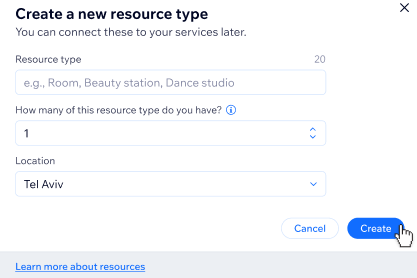
- כתבו מהו סוג המשאב בשדה Resource Type.
טיפ: כתבו את סוג המשאב ביחיד (למשל Room או 'חדר' ולא Rooms או 'חדרים'). - הוסיפו את מספר הפריטים שיש לכם בקבוצת משאבים זו.
- (לא חובה) שייכו Location (מיקום) לסוג המשאב הזה, אם אתם מציעים את השירות ביותר מסניף/מיקום אחד.
- הקליקו על Create (יצירה).
שינוי השם או מחיקה של קבוצת משאבים
עם הזמן וככל שהעסק יגדל, ייתכן שתרצו לשנות את השמות של קבוצות משאבים קיימות או למחוק חלק מהן. אפשר לעדכן את קבוצות המשאבים בכל שלב דרך הדאשבורד של האתר.
שימו לב:
- אם מחקתם קבוצת משאבים שמשאבים ממנה שויכו למפגשים שטרם התקיימו, המפגשים האלה יישארו ביומן ההזמנות.
- בכל קבוצת משאבים צריך משאב אחד לפחות.
כדי לשנות את השם של קבוצת משאבים:
- עברו אל Resources (משאבים) בדאשבורד של האתר.
- הקליקו על אייקון הפעולות הנוספות
 לצד קבוצת המשאבים הרלוונטית.
 - בחרו באפשרות המתאימה:
- שינוי שם:
- הקליקו על Rename (שינוי שם).
- הקלידו את השם החדש.
- הקליקו על Save (שמירה).
- מחיקה:
- הקליקו על Delete (מחיקה).
- הקליקו שוב על Delete כדי לאשר.
- שינוי שם:
הוספת משאב לקבוצת משאבים
ניתן להוסיף משאבים לקבוצות משאבים דרך המקטע Resources (משאבים) בדאשבורד של האתר. כשאתם מוסיפים משאבים, הקפידו לשייך אותם למיקומי העסק הרלוונטיים שבהם הם נדרשים.
כדי להוסיף משאב:
- עברו אל Resources (משאבים) בדאשבורד של האתר.
- הקליקו על Manage (ניהול) תחת קבוצת המשאבים הרלוונטית.
- הקליקו על Add Resource (הוספת משאב).
- כתבו את שם המשאב בשדה Resource name.
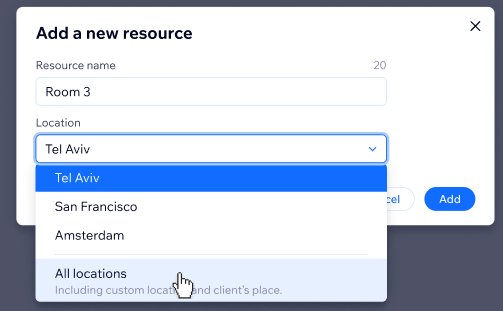
- (לא חובה) הקליקו כדי לבחור Location (מיקום) אם אתם מציעים שירותים שדורשים את המשאב הזה ביותר מסניף/מיקום אחד.
הערה: אם תבחרו באפשרות All locations (כל המיקומים), ודאו שאתם יכולים לספק את המשאב הזה בכל סניף/מיקום שבו הוא נדרש, בלי לגרום לאובר-בוקינג.
עריכה או מחיקה של משאבים
ככל שהעסק שלכם יגדל, ייתכן שתצטרכו לערוך או למחוק משאבים קיימים כדי לפנות מקום למשאבים חדשים.
שימו לב:
כשמוחקים משאב, הוא עדיין יופיע במפגשים עתידיים שכבר תואמו. אפשר להסיר את המשאב מהמפגש באופן ידני דרך Booking Calendar (יומן ההזמנות).
כדי לערוך או למחוק משאב קיים:
- עברו אל Resources (משאבים) בדאשבורד של האתר.
- הקליקו על Manage (ניהול) תחת קבוצת המשאבים הרלוונטית.
- בחרו מה תרצו לעשות:
- עריכה:
- עברו עם העכבר מעל המשאב הרלוונטי והקליקו על Edit (עריכה).
- כתבו את שם המשאב החדש בשדה Resource name.
- בחרו את ה‑Location (מיקום) הרלוונטי מהתפריט הנפתח.
- הקליקו על Save (שמירה).
- מחיקה:
- עברו עם העכבר מעל המשאב הרלוונטי והקליקו על אייקון המחיקה
 .
. - הקליקו על Delete (מחיקה) כדי לאשר.
- עברו עם העכבר מעל המשאב הרלוונטי והקליקו על אייקון המחיקה
- עריכה:
חיבור משאבים לשירותים
אחרי שיצרתם את סוגי המשאבים והוספתם משאבים, תוכלו לשייך אותם לשירותים הרלוונטיים. זה יעזור לכם ולצוות שלכם לעקוב ולבדוק אילו חדרים, ציוד או חומרים דרושים לכל שירות.
המשאבים משפיעים על הזמינות לפגישות. הלקוחות יכולים לקבוע פגישות רק כשהמשאבים הנדרשים זמינים. המשאבים לא משפיעים על הזמינות ולא מונעים הזמנות כפולות בשיעורים וקורסים.
חשוב לדעת:
- המשאבים מיועדים לשימוש פנימי בלבד ולא גלויים ללקוחות.
- אם תחברו יותר מסוג משאבים אחד, ודאו שמכל סוג יש לפחות משאב זמין אחד כדי שלקוחות יוכלו להזמין את השירות במועד שהם בחרו.
- שייכו את המשאבים הנכונים לשירותים ולמיקומים הרלוונטיים שלהם כדי לוודא שאתם והצוות שלכם תדעו מה נדרש.
- אפשר לחבר עד 3 קבוצות משאבים לכל שירות.
- המשאבים צריכים להיות זמינים באותו מיקום/סניף שבו ניתן השירות.
כדי לחבר משאבים לשירות:
- היכנסו ל-Booking Services (שירותים בהזמנה) בדאשבורד של האתר.
- עברו עם העכבר מעל השירות הרלוונטי והקליקו על Edit (עריכה).
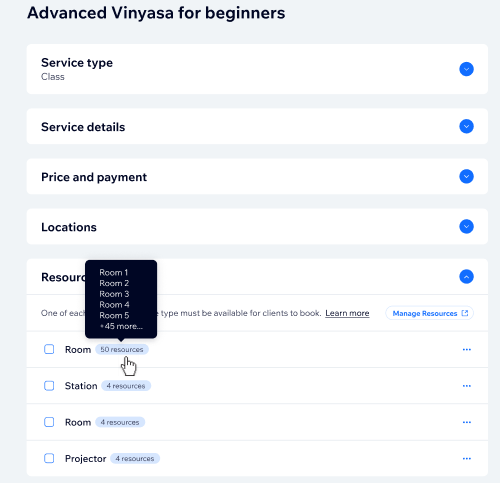
- גללו למטה אל המקטע Resources &rooms (משאבים וחדרים).
- בחרו את תיבת הסימון שליד המשאבים שאתם רוצים לשייך לשירות.
- הקליקו על Save (שמירה).
שאלות נפוצות
הקליקו על השאלות למטה לפרטים נוספים.
הלקוחות שלי לא מצליחים להזמין אחד מהשירותים שלי, איך אפשר לפתור את זה?
האם ניתן לאפשר ללקוחות להזמין שירותים שנדרשים להם משאבים רק בשעות ספציפיות?