Wix Bookings: עריכת שעות העבודה של חברי הצוות
במהלך הגדרת האתר, אתם
מגדירים את שעות ברירת המחדל שיחולו על כל חברי הצוות. לאחר מכן אפשר להתאים ולשנות את שעות העבודה עבור חברי צוות ספציפיים, למשל לעובדים במשרה חלקית, לעובדי משמרות, במקרה של יציאה לחופשת לידה או כדי להתאים לשינויים עונתיים בעומס העבודה.
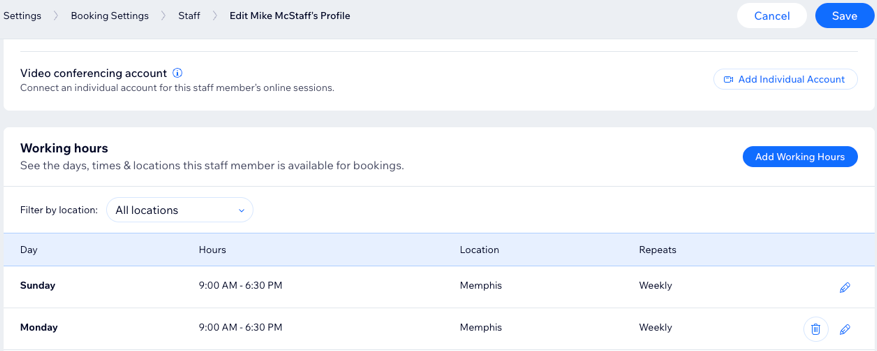
יצירת שעות מותאמות אישית לחבר/ת צוות ספציפי/ת
ניתן לשנות את שעות העבודה של חברי הצוות דרך
הלשונית Staff בדאשבורד של האתר, או מאפליקציית Wix במכשיר הנייד שלכם. זה יעזור לכם ליצור שינויים שחוזרים על עצמם בשעות העבודה של חברי הצוות, עכשיו או בעתיד.
כשאתם מגדירים שעות בהתאמה אישית, הן "עוקפות" את שעות ברירת המחדל עבור אותו/ה חבר/ת צוות. גם אם תשנו משהו בשעות ברירת המחדל, השינוי לא ישפיע על שעות העבודה האישיות של חברי הצוות.
הערה:
שינוי שעות העבודה של אנשי הצוות משפיע על
זמינות שירותי התורים שלכם.
באפליקציית Wix
במחשב
- היכנסו לטאב Staff בדאשבורד של האתר.
- עמדו עם העכבר מעל חבר/ת הצוות הרלוונטי/ת והקליקו על Edit (עריכה).
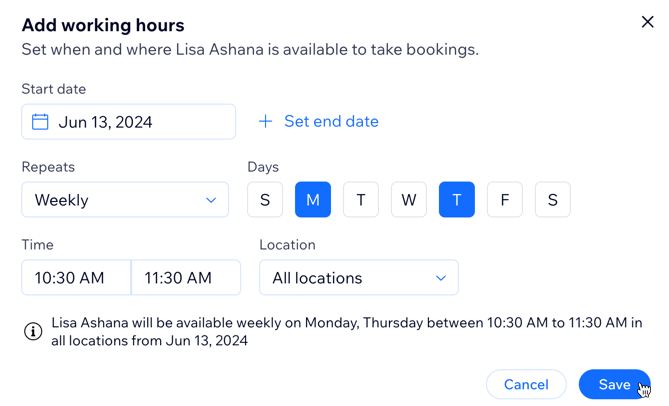
- הקליקו על Add Working Hours (הוספת שעות עבודה).
- בחרו תאריך התחלה בשדה Start Date.
- (לא חובה) הקליקו על + Set end date (הגדרת תאריך סיום) כדי ששעות העבודה המותאמות יהיו זמניות. זה מתאים לתקופות עומס לקראת חגים, למשל, או למקרה של חופשת לידה.
- הקליקו על התפריט הנפתח Repeats (חזרה) ובחרו באפשרות הרלוונטית.
- הקליקו כדי לסמן את כל הימים הרלוונטיים בשבוע שבהן השעות המותאמות אישית תקפות.
- הכניסו את שעות ההתחלה והסיום בשדות הרלוונטיים.
- בחרו את המיקום הרלוונטי מהתפריט הנפתח Location.
- הקליקו על Save (שמירה).
- (לא חובה) חזרו על שלבים 3 עד 10 כדי ליצור שעות עבודה נוספות מותאמות אישית עבור אותו/ה חבר/ת צוות.
טיפ: זה עוזר אם זמינות חבר או חברת הצוות מבחינת שעות / מיקומים משתנה בין הימים שונים, או אם הם עוברים ממיקום אחד לאחר במהלך היום. - הקליקו על שמירה (Save).
צפייה בסידור העבודה שלכם
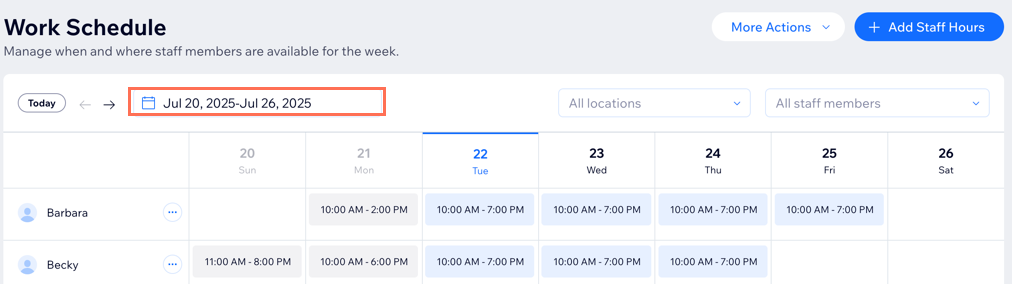
סידור העבודה שלכם הוא תצוגה שבועית של שעות העבודה של חברי הצוות. אתם יכולים להסתכל על המשמרות הקרובות, ולבחור מי יעבוד מתי.
זה עוזר למשל כשמישהו מהצוות מבקש חופש, ואתם צריכים לבדוק מי מהצוות יכול לגבות אותו.
כדי להסתכל על סידור העבודה ולסנן אותו:
באפליקציית Wix Studio
באפליקציית Wix
בדאשבורד
- היכנסו ל-Work Schedule בדאשבורד של האתר.
- הקליקו למעלה על התאריך ובחרו את השבוע הרצוי.
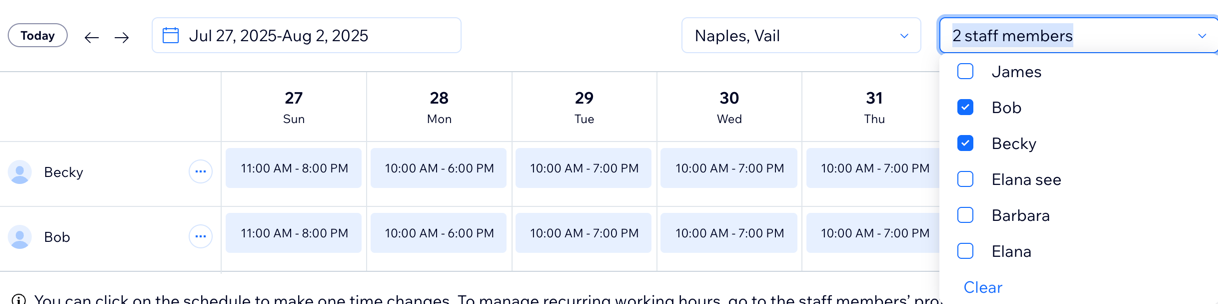
- (לא חובה) בחרו איך אתם רוצים לסנן את היומן:
- לפי מיקום: הקליקו על התפריט הנפתח All locations (כל המיקומים) ובחרו מיקום אחד או יותר.
- לפי חבר/ת צוות: הקליקו על התפריט הנפתח All members (כל חברי הצוות) ובחרו את חברי הצוות שאתם רוצים לראות.
שינויים חד-פעמיים בשעות העבודה של הצוות
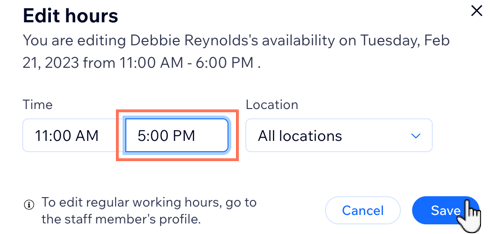
הקליקו על השעות של כל אחד מחברי הצוות ביום נתון בטאב 'סידור העבודה' כדי לעדכן מה שצריך. האפשרות הזו עוזרת אם אחד מחברי הצוות נאלץ לעזוב את העבודה מוקדם מסיבה כלשהי, או אם הצוות עובד במשמרות בשעות לא סדירות שמשתנות משבוע לשבוע.
הערה:
שינוי שעות העבודה של אנשי הצוות משפיע על זמינות שירותי הפגישות שלכם.
באפליקציית Wix Studio
באפליקציית Wix
בדאשבורד
- היכנסו ל-Work Schedule בדאשבורד של האתר.
- הקליקו למעלה על התאריך ובחרו את השבוע הרצוי.
- (לא חובה) הקליקו על התפריטים הנפתחים All locations (כל המיקומים) או All members (כל חברי הצוות) כדי לסנן את היומן.
- הקליקו על מסגרת הזמן שאתם רוצים לשנות.
- הקליקו עלעריכה (Edit).
- בשדות Time ו-Location בחרו את המיקום והשעה הרצויים.
- הקליקו על Save (שמירה).
- (לא חובה) חזרו על שלבים 2 עד 7 כדי ליצור לו"ז חד-פעמי נוסף עבור אותו חבר/ת צוות. זה עוזר למשל כשאחד מחברי הצוות חולה ומישהו צריך לגבות אותו לכמה ימים.
עריכה או הסרה של שעות העבודה של חבר/ת צוות
כשעורכים את שעות העבודה הספציפיות של חבר/ת צוות, אתם יכולים לבחור מתי השינויים האלה יהיו תקפים. זה מתאים לשינויים זמניים, למשל אם חבר או חברת הצוות צריכים לסיים לעבוד מוקדם בימים מסוימים. אפשר גם להסיר אותם ממשבצת זמן ספציפית אם השעות שלהם השתנו.
באפליקציית Wix Studio
באפליקציית Wix
בדאשבורד
- היכנסו לטאב Staff בדאשבורד של האתר.
- עמדו עם העכבר מעל חבר/ת הצוות הרלוונטי/ת והקליקו על Edit (עריכה).
- בחרו מה אתם רוצים לעשות:
עריכת שעות העבודה של חבר/ת הצוות
 ליד היום הרלוונטי.
הסרת שעות העבודה של הצוות
 .
.שאלות נפוצות
הקליקו על כל שאלה כדי לקרוא את התשובה.
האם אפשר לסנכרן את היומנים של חברי הצוות עם Wix Bookings?
זמינות שירותי הפגישות בעסק שלי השתנתה, אבל שעות הפעילות של העסק לא השתנו. איך זה קרה?
איך אפשר לערוך את שעות העבודה הקבועות של חבר או חברת צוות ספציפיים?
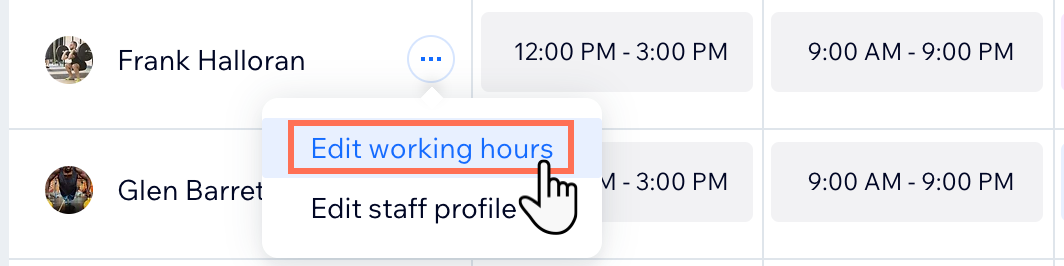
 ליד השם שלהם, ולחצו על
Edit working hours (עריכת שעות העבודה). אפשר להוסיף שעות עבודה בימים שלא הוגדרו כימי עבודה, למשל, או להוסיף משמרות נוספות בתקופות חגים.
ליד השם שלהם, ולחצו על
Edit working hours (עריכת שעות העבודה). אפשר להוסיף שעות עבודה בימים שלא הוגדרו כימי עבודה, למשל, או להוסיף משמרות נוספות בתקופות חגים.
האם אפשר להגדיר שעות עבודה שונות למיקומים שונים?