


Wix Bookings: עיצוב ועריכת עמוד יומן ההזמנות (Booking Calendar)
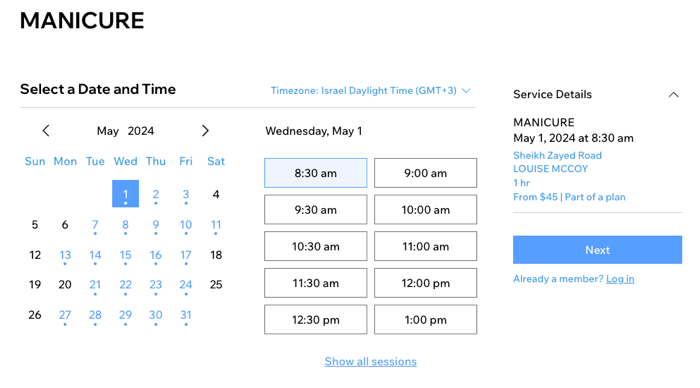
כשלקוחות רוצים לקבוע שיעור, פגישה או תור, הם בוחרים יום ושעה בעמוד היומן. אתם יכולים לעצב את עמוד היומן ולהתאים אותו למותג שלכם: לשנות את הטקסט, הפריסה והתוכן שאתם בוחרים להציג.
הערה:
עמוד היומן מופיע רק לשיעורים ופגישות - ולא לקורסים.
אם המחירים שלכם תלויים במשך השירות הניתן, הלקוחות לא יכולים לבחור מחיר או משך זמן ספציפיים בעמוד היומן. לדוגמה, אם המחיר למפגש של 90 דקות גבוה מאשר למפגש של 60 דקות, הפגישה תיקבע עם משך הזמן והמחיר המוגדרים כברירת מחדל.
בחירת הפריסה לעמוד יומן ההזמנות
ודאו שאתם בוחרים פריסה ברורה לעמוד היומן, כדי להקל ככל האפשר על הלקוחות למצוא את המידע שהם צריכים. בחרו פריסת יומן יומית או שבועית וערכו את היישור והמרווח של כל אחד מהאלמנטים.הפריסה שתבחרו תשפיע על כל השירותים שלכם.
חשוב:
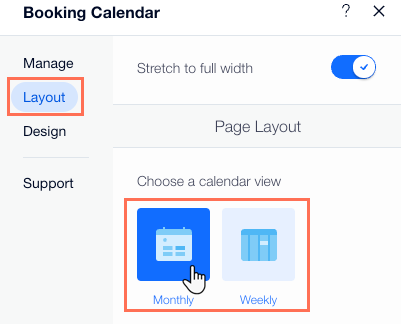
באפשרותכם גם לשנות את הפריסה באתר המובייל: הקליקו על Switch to Mobile (מעבר למובייל) למעלה ב-editor. אתם יכולים לבחור בין שני סגנונות פריסה: Monthly (חודשי) או Weekly (שבועי).
Wix Harmony Editor
Studio Editor
Wix Editor
- היכנסו ל-editor.
- היכנסו לעמוד Book Online (הזמנות אונליין):
- הקליקו על Pages & Menu
 (עמודים ותפריט) משמאל.
 - הקליקו על Bookings Pages (עמודי הזמנות).
- הקליקו על העמוד Booking Calendar (יומן הזמנות).
- הקליקו על Pages & Menu
- הקליקו על האלמנט Booking Calendar (יומן הזמנות) בעמוד.

- הקליקו על האלמנט Booking Calendar (יומן ההזמנות) בעמוד.
- הקליקו על Settings (הגדרות).
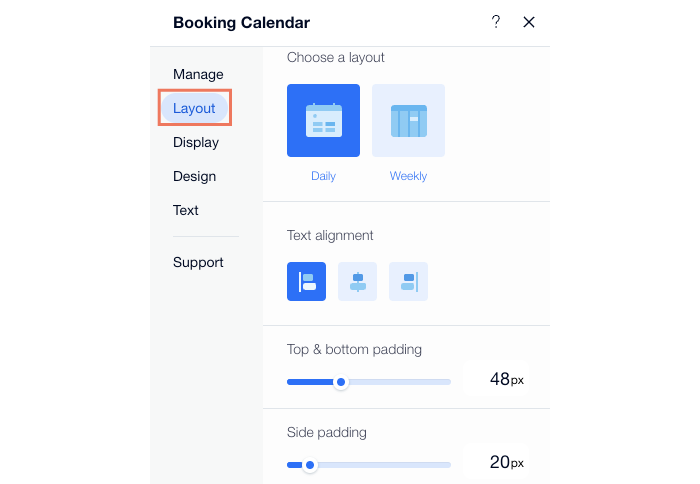
- הקליקו על הלשונית Layout (פריסה).
- ערכו את האפשרויות הבאות:
- Choose a layout (בחירת פריסה): בחרו תצוגה יומית או שבועית ליומן ההזמנות שלכם.
- Text alignment (יישור הטקסט): הקליקו כדי ליישר את גושי הטקסט לימין, למרכז או לשמאל.
- Top & bottom padding: השתמשו בסליידר כדי לשלוט בריווח שמעל ומתחת ליומן ההזמנות.
- Side padding: השתמשו בסליידר כדי לשלוט בריווח מימין ומשמאל ליומן ההזמנות.
- Space between header & body: השתמשו בסליידר כדי לשלוט בריווח בין ה-header לגוף.
בחירת האלמנטים שיוצגו בעמוד יומן ההזמנות
עמוד יומן ההזמנות מכיל כמה אלמנטים עם מידע נוסף על השירותים שלכם, כמו כותרת המשנה של השירות או היום והשעה שבהם הוא מתקיים. אתם יכולים לבחור להציג אלמנטים מסוימים ולהסתיר אחרים, בהתאם לצרכים שלכם.
Wix Harmony Editor
Studio Editor
Wix Editor
- היכנסו ל-editor.
- היכנסו לעמוד Book Online (הזמנות אונליין):
- הקליקו על Pages & Menu (עמודים ותפריט) משמאל.
- הקליקו על Bookings Pages (עמודי הזמנות).
- הקליקו על העמוד Booking Calendar (יומן הזמנות).
- הקליקו על Pages & Menu
- הקליקו על האלמנט Booking Calendar (יומן הזמנות) בעמוד.
- הקליקו על יומן ההזמנות ב-editor.
- הקליקו על Settings (הגדרות).
- הקליקו על הלשונית Display (תצוגה).
- בחרו אילו אלמנטים להציג:
- ראש העמוד:
- סמנו את תיבות הסימון המתאימות כדי להציג או להסתיר את התת כותרת או הפילטרים שמתחת לכותרת השירות.
- בחרו את הטקסט שיופיע תחת שם השירות:
- Custom text: (טקסט מותאם אישית) להגדרת הטקסט כאן היכנסו למקטע Headers & Filters בטאב Text.
- Service subtitle (תת כותרת השירות): להגדרת הטקסט כאן, עברו אל Manage Services (ניהול השירותים) והקליקו על שירות.
- Date & Time (תאריך ושעה):
- בחרו את תיבת הסימון הרלוונטית כדי לבחור להציג את ה-Current date (התאריך הנוכחי) או ה-First date with availability (התאריך הראשון עם זמינות).
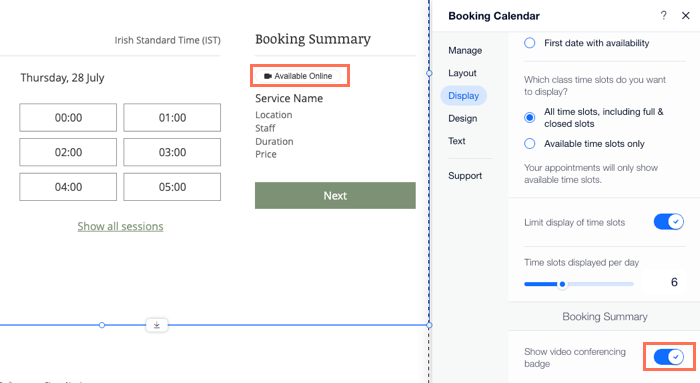
- סמנו את תיבת הסימון הרלוונטית כדי לבחור בין הצגת All time slots, including full & closed slots (כל משבצות הזמן, גם המלאות וגם הסגורות) לבין הצגת Available time slots only (רק משבצות זמן פנויות).
- (אופציונלי) הפעילו את המתג Limit display of time slots (הגבלת תצוגת משבצות זמן) כדי להציג פחות משבצות זמן. השתמשו בסליידר כדי לקבוע את מספר משבצות הזמן שאתם מציגים ליום.
- Booking Summary (סיכום הזמנות): הפעילו את המתג Show video conferencing badge (הצגת תג שיחות הווידאו) עבור שירותים וירטואליים.
- ראש העמוד:
עיצוב העמוד של יומן ההזמנות
אתם יכולים להוסיף את העיצוב והווייב שלכם ללוח ההזמנות, כך שיתאים לעיצוב הכללי של האתר. עמוד יומן ההזמנות הוא עמוד דינמי, זה אומר שאתם צריכים לעצב אותו רק פעם אחת וזה כבר ישפיע על כל השירותים.
Wix Harmony Editor
Studio Editor
Wix Editor
- היכנסו ל-editor.
- היכנסו לעמוד Book Online (הזמנות אונליין):
- הקליקו על Pages & Menu (עמודים ותפריט) משמאל.
- הקליקו על Bookings Pages (עמודי הזמנות).
- הקליקו על העמוד Booking Calendar (יומן הזמנות).
- הקליקו על Pages & Menu
- הקליקו על האלמנט Booking Calendar (יומן הזמנות) בעמוד.
- הקליקו על האלמנט Booking Calendar (יומן הזמנות).
- הקליקו על Settings (הגדרות).
- הקליקו על הלשונית Design (עיצוב).
- בחרו איזה עיצוב תרצו לערוך:
- Styles: שנו את צבע הרקע של הווידג'ט, את ה-header, את המסגרת ואת האלמנטים המפרידים.
- Text: בחרו את הפונט וצבע הטקסט של אלמנטים שונים בעמוד.
- Selections: בחרו עיצוב לכפתורים אלמנטים אחרים שהלקוחות יכולים להקליק עליהם בעמוד (לדוגמה, תאריכים ביומן).
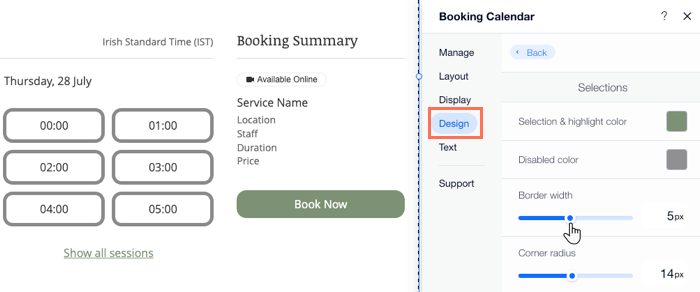
עריכת הטקסט בעמוד ה-Booking Calendar (יומן הזמנות)
אתם יכולים לערוך את כל האלמנטים של הטקסט ביומן כדי שיתאימו לעסק שלכם וללקוחות. הקפידו לתאר הכל במונחים שהצוות והלקוחות שלכם מבינים.
Wix Harmony Editor
Studio Editor
Wix Editor
- היכנסו ל-editor.
- היכנסו לעמוד Book Online (הזמנות אונליין):
- הקליקו על Pages & Menu (עמודים ותפריט) משמאל.
- הקליקו על Bookings Pages (עמודי הזמנות).
- הקליקו על העמוד Booking Calendar (יומן הזמנות).
- הקליקו על Pages & Menu
- הקליקו על האלמנט Booking Calendar (יומן הזמנות) בעמוד.
- הקליקו על האלמנט Booking Calendar (יומן הזמנות).
- הקליקו על Settings (הגדרות).
- הקליקו על הלשונית Text (טקסט).
- בחרו איזה אלמנט טקסט תרצו לערוך:
- Header and Filters: שנו את הטקסט של אלמנטים כמו תוויות המיקום, הצוות ומשך הזמן.
- Date and Time (תאריך ושעה): ערכו את הטקסט שיסביר ללקוחות את נושא רשימת ההמתנה.
פרטים נוספים על הטקסט של רשימת ההמתנה

- Booking Summary: ערכו את הטקסט שהלקוחות רואים לפני שהם ממשיכים לשלב התשלום.
- Book Button: ערכו את הכפתורים השונים שמופיעים ביומן שלכם, כולל: Book online (הזמנה אונליין), Request booking (בקשת הזמנה), Waitlist (רשימת המתנה) ו-Reschedule (שינוי המועד).
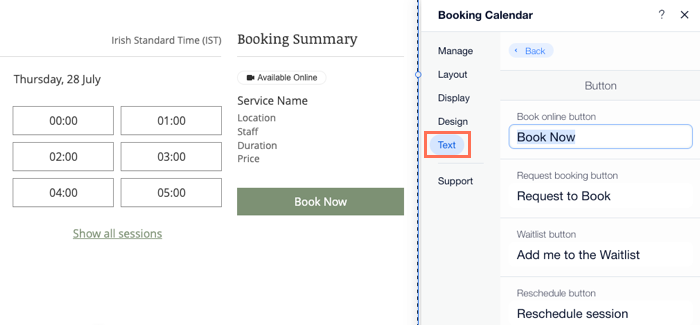
טיפים:
- היום הראשון של השבוע נקבע לפי המיקום של העסק שלכם כפי שהוא מופיע בהגדרות האזור שלכם. אתם יכולים לשנות את ההגדרות האזוריות שלכם בכל שלב.
- אתם יכולים להוסיף את מדיניות הביטולים ליומן שלכם.