


Wix Bookings: יצירה והגדרה של טופסי הזמנת שירותים (Booking Forms)
טופסי ההזמנה עוזרים לאסוף פרטים חשובים מהלקוחות כשהם מבצעים הזמנה. אפשר להתחיל עם טופס ברירת מחדל לאיסוף פרטי לקוח כלליים ואז לערוך אותו או ליצור טפסים חדשים עבור שירותים אחרים לפי הצורך. בעזרת עריכה והתאמה אישית של טופס ההזמנה, תהליך ההזמנה יהיה חלק יותר ותוכלו לאסוף את כל הפרטים הדרושים מראש.
לדוגמה, מדריך יוגה יכול להשתמש בטופס ברירת המחדל להזמנות כלליות ובטופס מותאם לשיעורים למתקדמים כדי לאסוף פרטים נוספים כמו רמות ניסיון ובעיות בריאותיות.
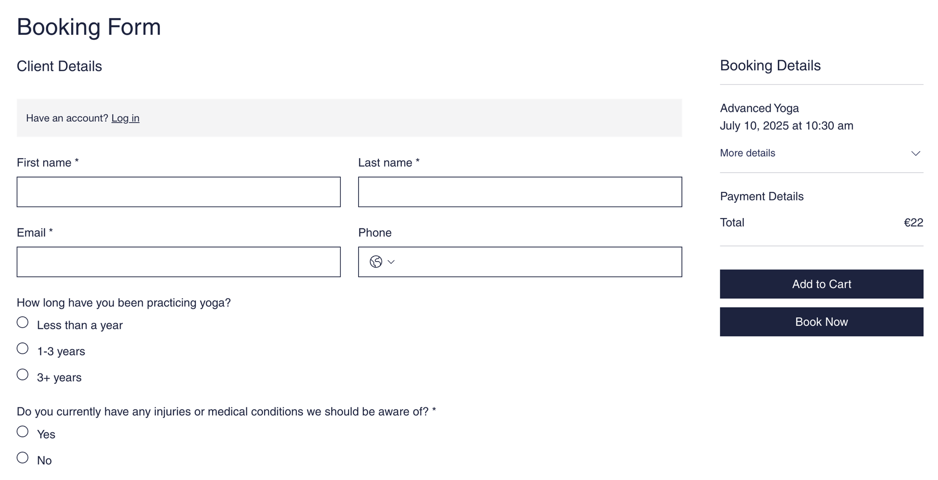
שלב 1 | הגדירו את טופס ההזמנה שלכם
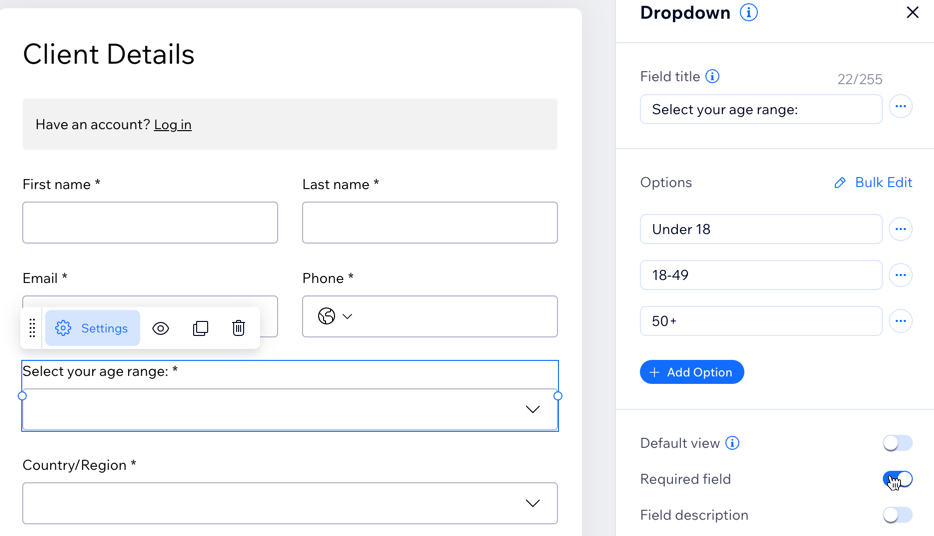
טופס ההזמנה כברירת מחדל הוא הטופס הראשי שהלקוחות ממלאים כשהם מזמינים שירות באתר. תוכלו לערוך את הטופס באמצעות הוספת שדות הכרח וסימון שדות חשובים כחובה.
אם לשירותים מסוימים צריך מידע נוסף, תוכלו ליצור עבורם טפסים מותאמים אישית. כך תוכלו לאסוף את הפרטים שאתם צריכים ועדיין להשתמש בטופס ברירת המחדל להזמנות כלליות.
עושים שינויים?
שינויים בשדה בטופס ההזמנה יחולו גם על הזמנות קודמות ועתידיות, וישפיעו על כל הטפסים שיש בהם אותו טקסט של שדה. לדוגמה, אם תעדכנו את כותרת השדה, היא תתעדכן גם בטפסים שהוגשו בעבר.
כדי להגדיר את טופס ההזמנה:
- היכנסו אל Booking Settings בדאשבורד של האתר.
- הקליקו על Booking Form (טופס הזמנה).
טיפ: אתם יכולים לערוך את טופס ההזמנה גם במקטע Booking Services תחת העדפות ההזמנה שלכם. - בחרו מה תרצו לעשות:
- ערכו את טופס ברירת המחדל: הקליקו על סמל הפעולות הנוספות
 ליד טופס ההזמנה המוגדר כברירת מחדל, ובחרו באפשרות Edit form fields (עריכת שדות הטופס).
 - ליצור טופס חדש: הקליקו על + Create New Form (יצירת טופס חדש).
- ערכו את טופס ברירת המחדל: הקליקו על סמל הפעולות הנוספות
- (לא חובה) הקליקו על שם הטופס למעלה, הכניסו שם חדש, והקליקו על סימן האישור כדי לשמור אותו.
הערה: שם הטופס מיועד לשימוש פנימי בלבד. - בחרו את הפעולה שאתם רוצים לעשות:
הוספת שדות לטופס
 בצד שמאל.
עריכת שדה
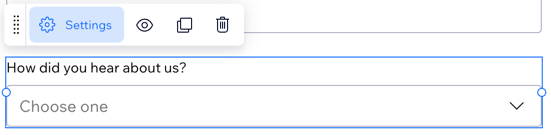
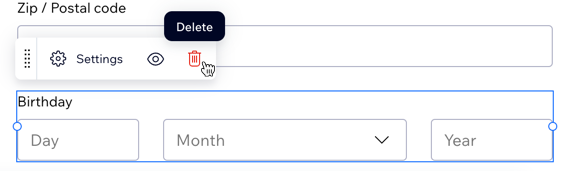
הסרת שדה
 .
.
שינוי סדר השדות
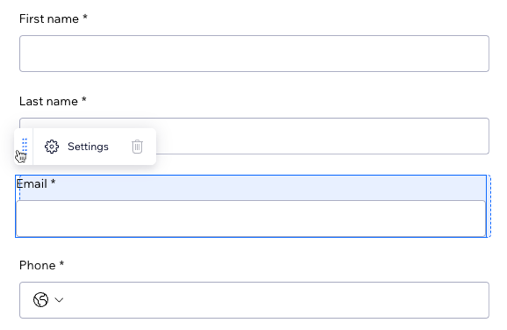
הגדרת כללים מותנים
 משמאל.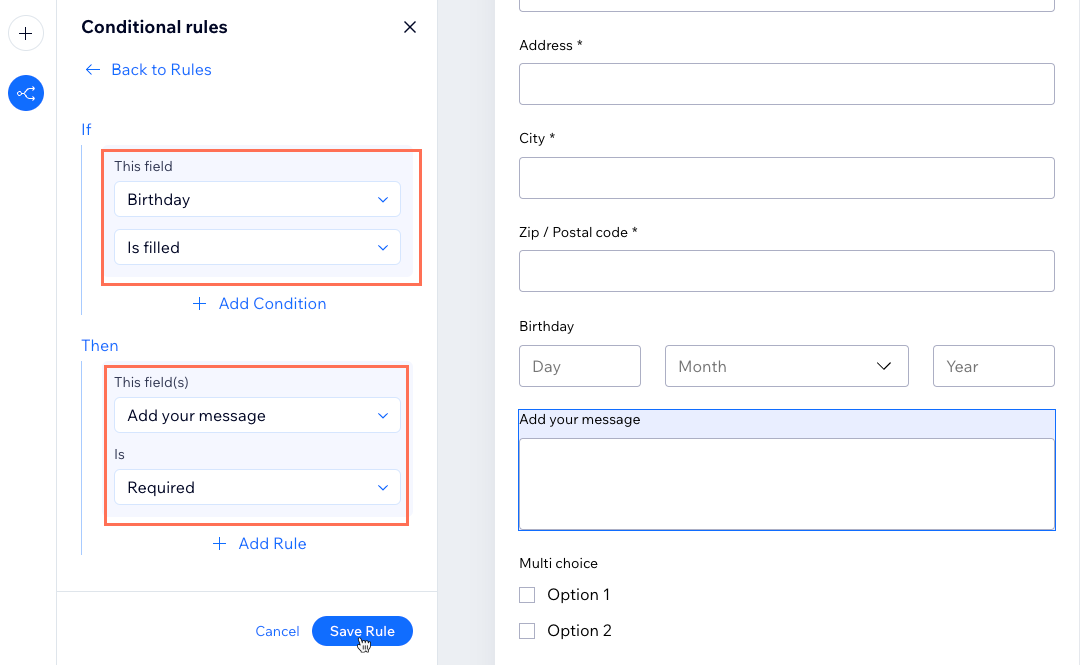
6. הקליקו על
Save (שמירה).
שלב 3 | עיצוב הטפסים שלכם
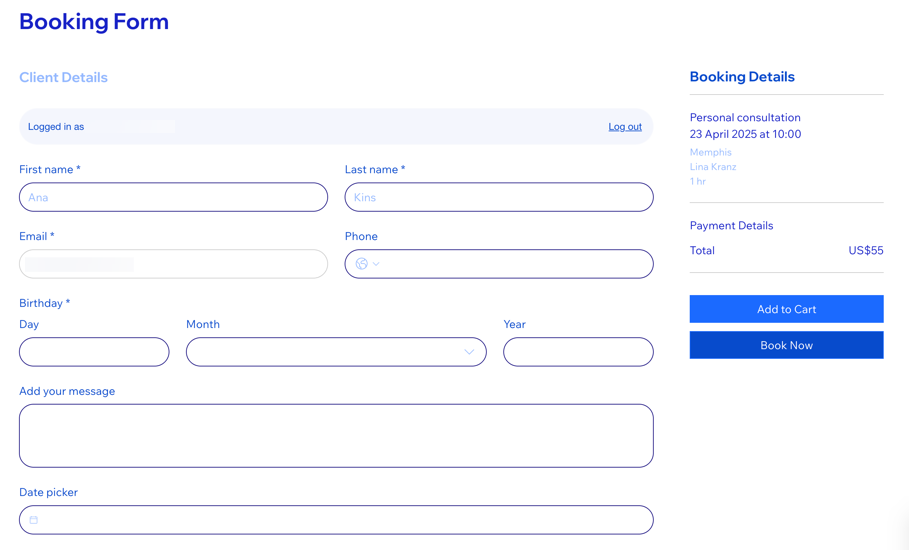
אתם יכולים לשנות את הפריסה, העיצוב והטקסט של טופסי ההזמנה שלכם בהתאם לאתר ולמותג. כדאי לשמור על עיצוב ופריסה פשוטים כמה שאפשר, כדי שללקוחות תהיה חוויית הזמנה נוחה.
Wix Harmony Editor
Studio Editor
Wix Editor
- היכנסו ל-editor.
- עברו לעמוד טופס ההזמנה:
- הקליקו משמאל על Pages & Menu
 (עמודים ותפריט).
 - הקליקו על Bookings Pages (עמודי הזמנות).
- הקליקו על עמוד ה-Booking Form (טופס ההזמנה).
- הקליקו משמאל על Pages & Menu
- הקליקו על אלמנט טופס ההזמנ בעמוד.
- הקליקו על Settings (הגדרות).
- בחרו את מה אתם רוצים להתאים אישית:
Layout - פריסה
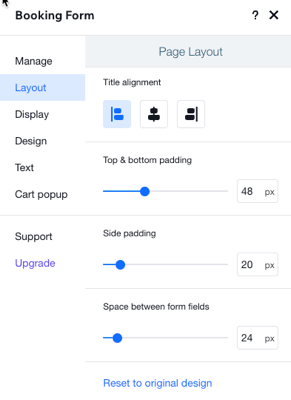
Display - תצוגה

Design - עיצוב

Text (טקסט)
חלון פופ לעגלת הקניות
חברו את השירותים שלכם:
אחרי שתיצרו את טופס ההזמנה שלכם, חברו בינו לבין השירותים הרלוונטיים כדי להבטיח שהלקוחות יראו את הטופס הנכון. כברירת מחדל, כל השירותים משתמשים בטופס ברירת המחדל.
- עברו אל טופס ההזמנה (הזמנות) בדאשבורד של האתר.
- הקליקו על אייקון הפעולות הנוספות ליד טופס ההזמנה הרלוונטי.
- הקליקו על Manage connected services (ניהול שירותים מקושרים).
- הקליקו על תיבת הסימון שליד השירותים הרלוונטיים.
- הקליקו על Save (שמירה).
שאלות נפוצות
הקליקו על השאלות לפרטים נוספים על טופסי הזמנה.
האם לכל שירות יכול להיות טופס הזמנה משלו?
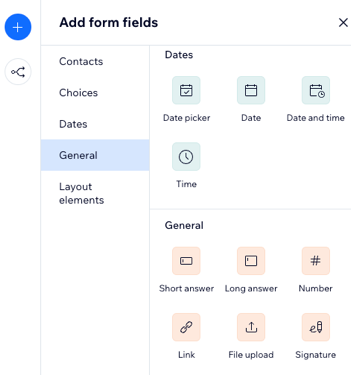
אילו סוגי שדות אפשר להוסיף לטופס ההזמנה?
האם אפשר להפוך שדות חובה בטופס ההזמנה?
איך אפשר למחוק טופס הזמנה?
האם שינויים בטופס ההזמנה ישפיעו על כל השירותים?
האם אפשר ליצור טופס הזמנה חדש בזמן שמוסיפים שירות חדש לאתר?
האם הלקוחות יכולים להעלות קבצים חשובים או חתימות בטופס ההזמנה?
איך אוכל לצפות בטופס ההזמנה שלי?
מה קורה להזמנות קודמות כשעורכים את טופס ההזמנה?
איך אפשר לראות את התשובות לטופס ההזמנה?
האם אפשר להוסיף טופס בהתאמה אישית שהלקוחות ימלאו במהלך התשלום?