


Wix Bookings: צפייה בטופסי הזמנה שהתקבלו
5 דקות
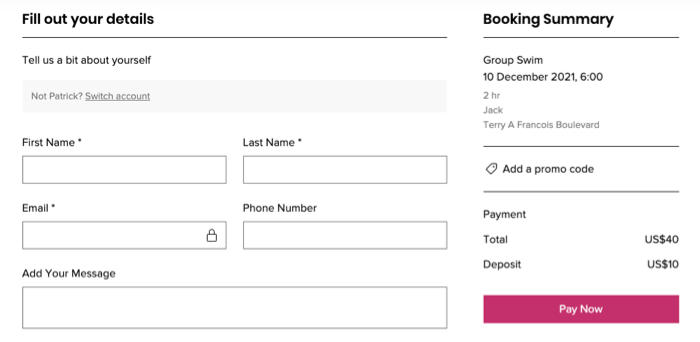
כשלקוחות מזמינים שירות דרך המחשב, הם ממלאים את הפרטים שלהם בטופס הזמנה, כמו זה שלמטה. יש כמה דרכים לראות את הפרטים שהם שלחו דרך הטופס. לקוחות שמזמינים שירותים דרך אפליקציה במובייל יכולים לדלג על מילוי טופס ההזמנה.
טיפ:
אפשר לייצא דוח כדי לראות רשימה של הלקוחות שהזמינו שירותים במהלך פרק זמן מסוים (לדוגמה רשימה של כל הלקוחות שהשתתפו בשיעורים במהלך שבוע מסוים).
קבלת מיילים עם טפסים שהתקבלו מלקוחות
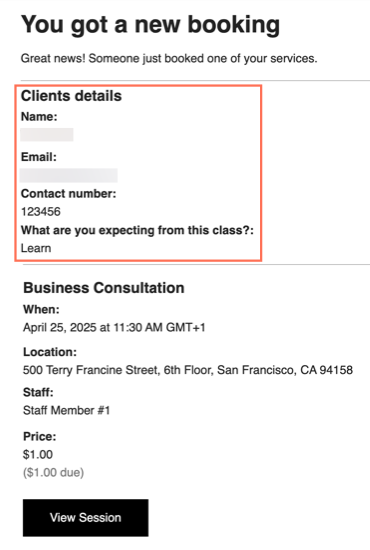
כשלקוח מזמין שירות, Wix שולחת מייל לכתובת שהגדרתם בלשונית General Info ב-Wix Bookings. המייל הזה מכיל את הפרטים שהלקוח מילא בטופס ההזמנה.
בדיקת הפרטים שהתקבלו מלקוחות דרך יומן ההזמנות (Booking calendar)
דרך יומן ההזמנות ניתן לראות בקלות את פרטי ההזמנות של הלקוחות.
אפליקציית Wix Studio
אפליקציית Wix
דאשבורד
- היכנסו ל-Booking Calendar (יומן ההזמנות) בדאשבורד של האתר שלכם.
- בחרו מה תרצו לעשות:
צפייה בטפסים של לקוחות שקבעו פגישות
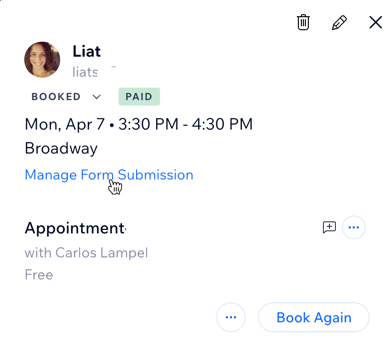
צפייה בטפסים של לקוחות שנרשמו לשיעור או קורס

בדיקת הפרטים שהתקבלו מלקוחות דרך רשימת ההזמנות (Booking List)
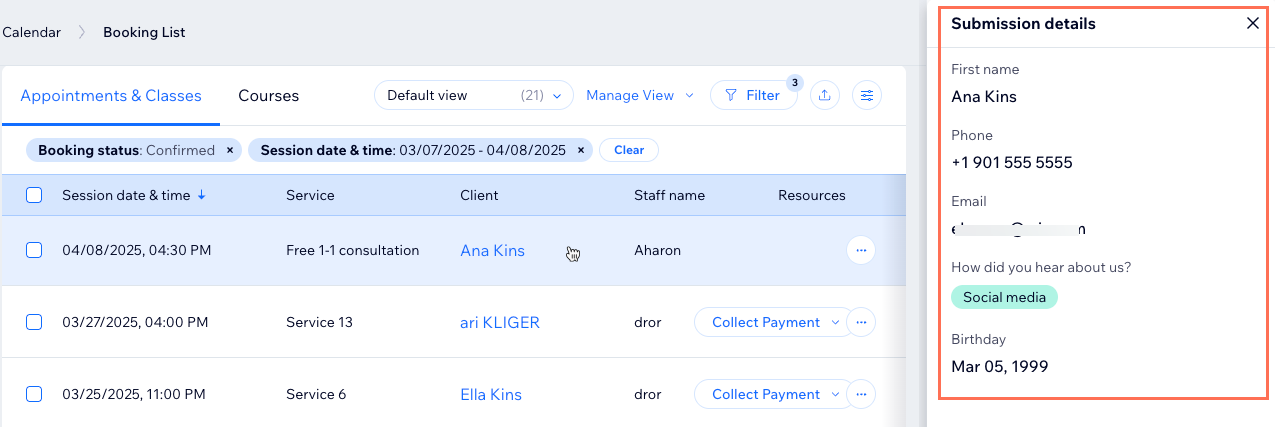
דרך רשימת ההזמנות אפשר לראות את כל הטפסים שהתקבלו מלקוחות.
אפליקציית Wix Studio
אפליקציית Wix
דאשבורד
- עברו אל Booking List (רשימת ההזמנות) בדאשבורד של האתר.
- הקליקו על הלשונית שאתם צריכים: Appointments & Classes (פגישות ושיעורים) או Courses (קורסים).
- הקליקו על רשומת ההזמנה הרלוונטית מהרשימה כדי לראות את הפרטים שהתקבלו.
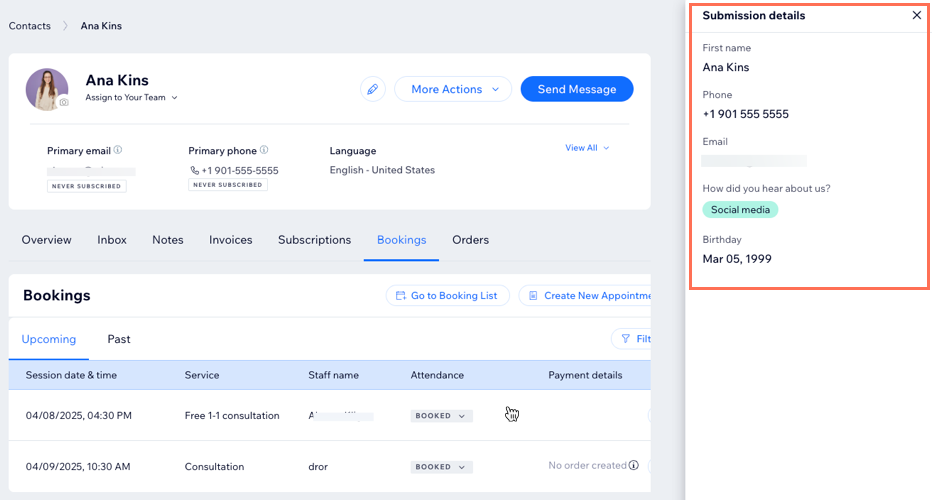
צפייה בתשובות הלקוח בעמוד פרטי איש הקשר
רשימת אנשי הקשר באתר שלכם מציגה את כל הגולשים באתר שהייתה להם אינטראקציה כלשהי עם האתר (למשל הזמינו שירות, יצרו איתכם קשר בצ'אט, נרשמו לניוזלטר וכו'). הפרטים שהתקבלו מכל איש קשר דרך טופסי ההזמנה מופיעים בפרטי איש הקשר.
כדי לראות את התשובות בעמוד פרטי הקשר של לקוח:
- עברו אל Contacts בדאשבורד של האתר.
- עברו עם העכבר מעל איש הקשר הרלוונטי והקליקו על View (הצגה).
- הקליקו על הטאב Bookings (הזמנות).
- בחרו איזה מפגש אתם רוצים לצפות: Upcoming (עתידי) או Past (עבר).
- הקליקו על המפגש הרלוונטי מהרשימה כדי לראות את הפרטים שהתקבלו.
עריכת טפסים שהתקבלו
ניתן לתקן או לעדכן פרטים בטפסים שהתקבלו.
כדי לערוך את הטפסים שהתקבלו:
- צפו בטופסי ההזמנה שהתקבלו דרך יומן ההזמנות, רשימת ההזמנות או רשימת אנשי הקשר.
- הקליקו על Edit (עריכה).
- ערכו את השינויים הרלוונטיים בטופס.
- הקליקו על Save (שמירה).