


Studio Editor: איך לפתור בעיות של תמונות שנחתכות
אם התמונה נראית חתוכה אחרי ההוספה ב-Studio Editor, יכול להיות שזה בגלל מיקום התמונה, או חוסר התאמה בין יחס הרוחב-גובה של התמונה להגדרות התיבה התוחמת.
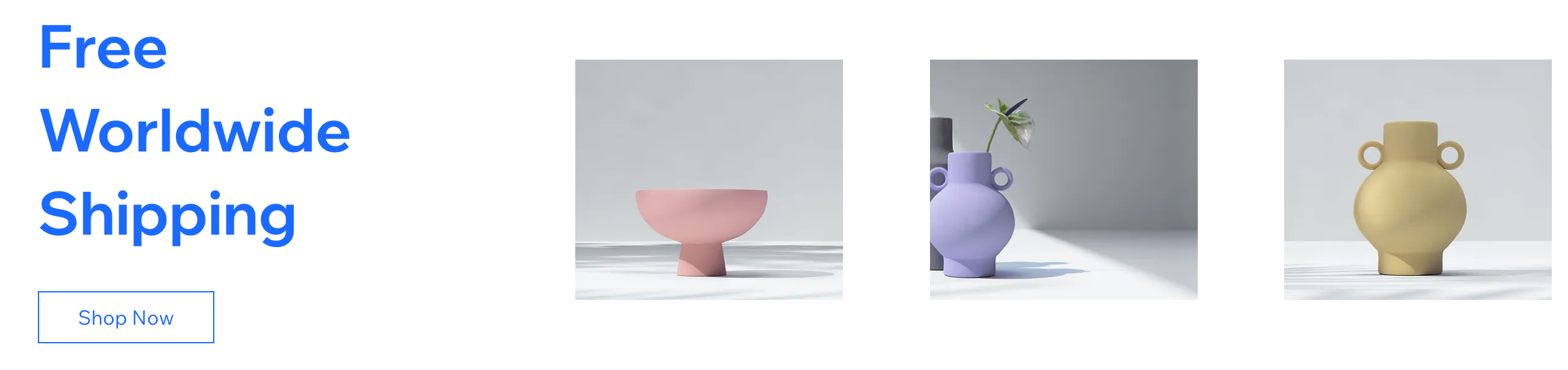
לדוגמה, בצילום המסך הבא, התמונה האמצעית נראית חתוכה כי יש לה יחס רוחב-גובה שונה מהתיבה התוחמת.
ההנחיות הבאות יעזרו לכם לפתור את הבעיה.
שלב 1 | בדקו את מיקום התמונה
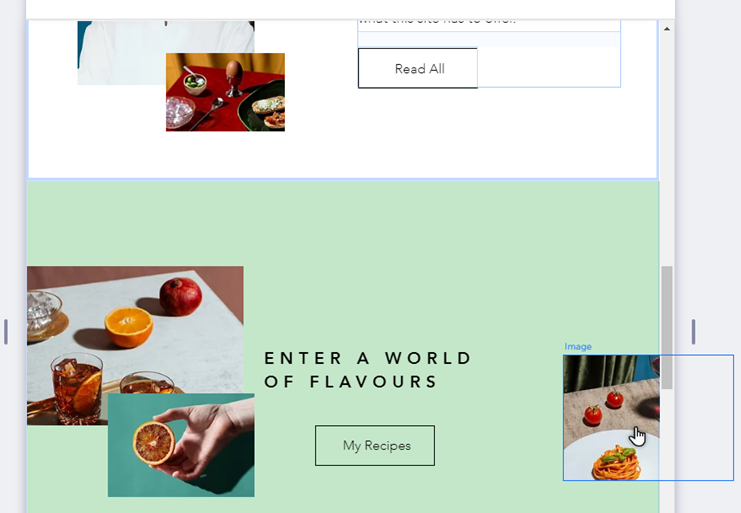
יכול להיות שהתמונה אמנם ממוקמת בתוך מקטע, אבל הקצוות שלה עדיין גולשים מעבר לגבולות העמוד, ולכן היא נראית חתוכה. עברו עם העכבר מעל התמונה הרלוונטית כדי לראות את התיבה התוחמת שלה – אם היא גולשת מעבר לגבולות, הזיזו אותה או שנו את הגודל שלה לפי הצורך.
בנוסף, בדקו אם יש
שוליים שליליים או מוגזמים בחלונית ה-Inspector, מכיוון שהם עלולים להפריע לניראות התמונה.
שלב 2 | אפסו את התמונה כך שתתאים לתיבה התוחמת
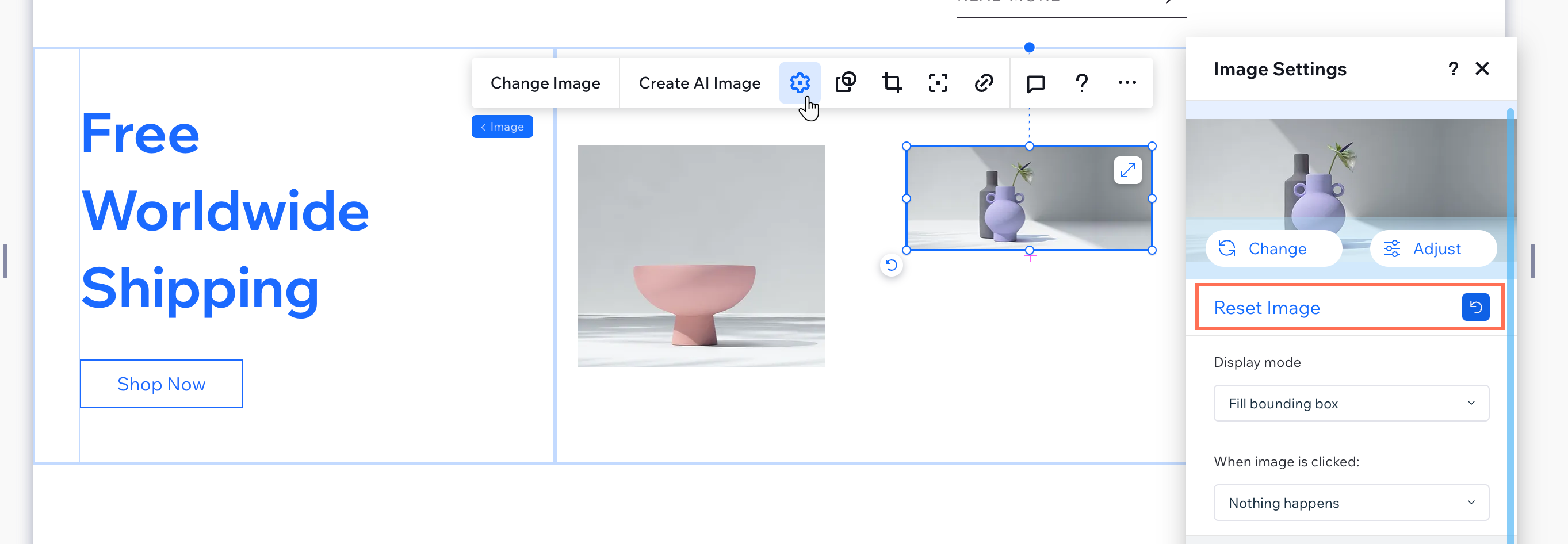
כשאתם מעלים תמונה, היא עלולה להיחתך בגלל שיחס הרוחב-גובה של התמונה לא תואם ליחס של התיבה התוחמת. אפשר לאפס את התמונה כדי להתאים את התיבה התוחמת ליחס הרוחב-גובה המקורי של התמונה שהועלתה, וכך להבטיח שהיא תתאים ולא תיחתך.
כדי לאפס את התמונה:
- בחרו את התמונה ב-editor.
- הקליקו על אייקון ההגדרות
 .
. - הקליקו על Reset Image (איפוס תמונה).
טיפ:
יכול להיות שתרצו גם לשחק עם האפשרויות הזמינות ב-
Display mode (מצב הצגה) שבחלונית Settings (הגדרות) כדי לבדוק מה הכי מתאים לתמונה שלכם.
שלב 3 | כווננו את נקודת הפוקוס של התמונה
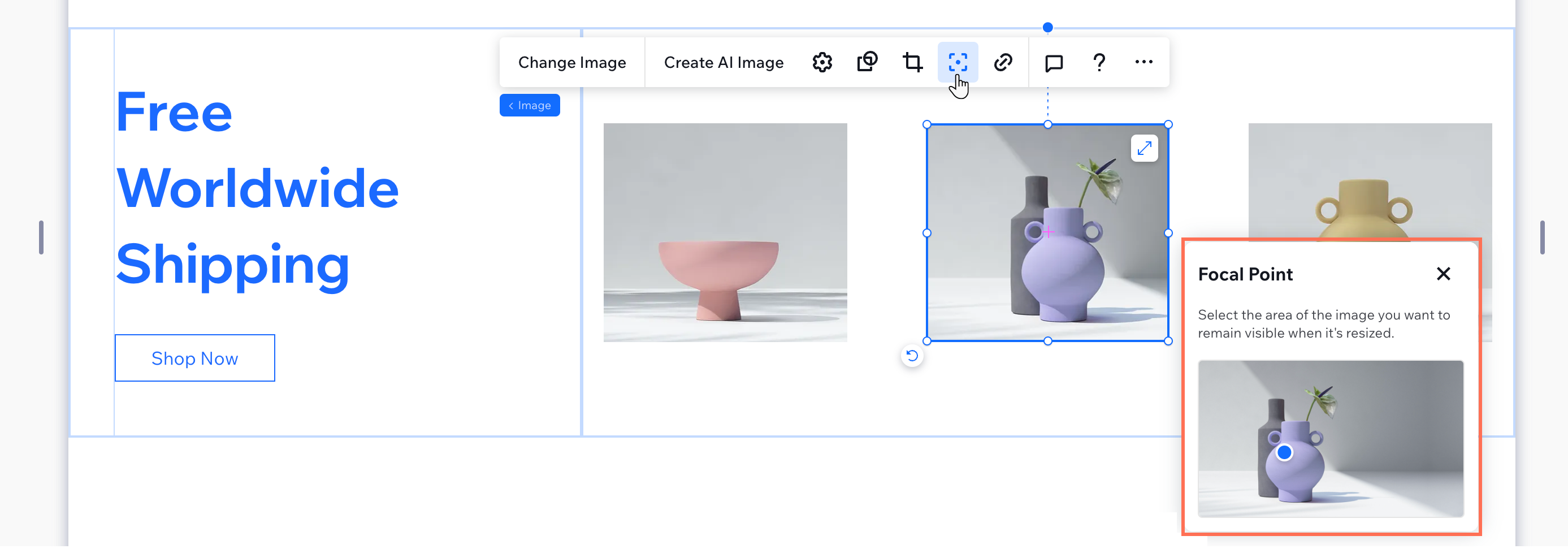
אחרי שאיפסתם את התמונה, שנו את גודלה לפי הצורך. אם אתם רוצים שגודל התמונה יתאים לתמונות אחרות, אבל שינוי הגודל חותך חלק מהתמונה, הגדירו את נקודת הפוקוס כדי להבטיח שהחלק החשוב ביותר בתמונה יישאר גלוי לעין.
כדי להתאים את נקודת הפוקוס של התמונה:
- בחרו את התמונה ב-editor.
- הקליקו על אייקון נקודת הפוקוס
.
- בחרו את האזור בתמונה שתמיד יישאר גלוי, גם כשגודל התמונה משתנה.
סרטון הדרכה
צפו בסרטון הבא כדי לראות איך פותרים את הבעיה.
שאלות נפוצות
הקליקו על השאלות למטה לפרטים נוספים.
האם אפשר להשתמש בתמונות עם יחסי רוחב-גובה שונים באותו המקטע?
מה עליי לעשות אם התמונה שלי עדיין לא נראית כמו שצריך אחרי האיפוס וההתאמה של נקודת הפוקוס?