


Desktop POS: מכירה ללקוחות באמצעות POS Checkout
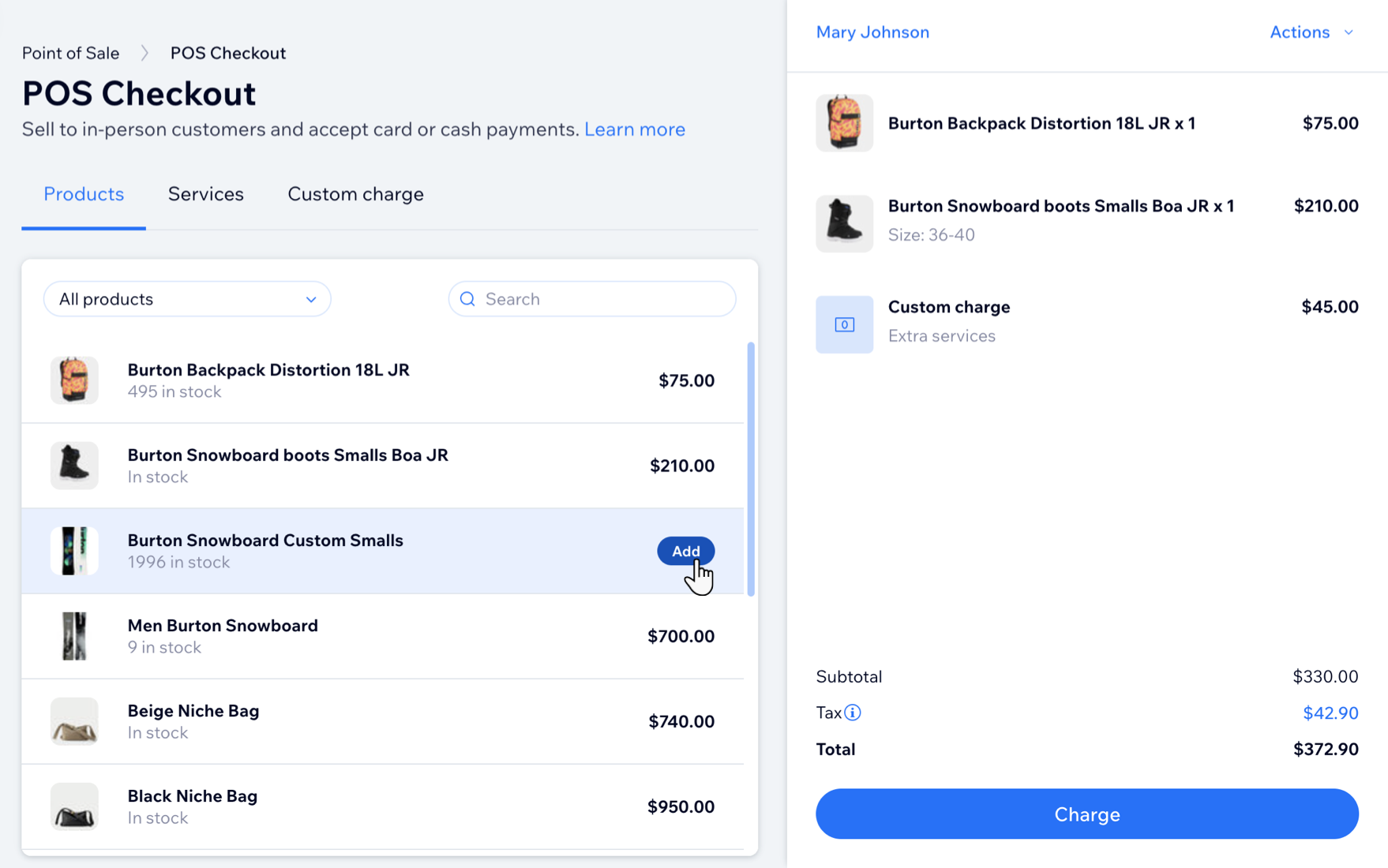
יש לכם אפשרות להשתמש ב-POS Checkout כדי לגבות תשלום דרך הדאשבורד של המחשב מלקוחות שמגיעים אליכם. POS Checkout מאפשר מכירת מוצרים בחנות, פגישות שהוזמנו דרך Wix Bookings, מנות מהתפריט ב-Wix Restaurants (הגרסה החדשה) וחיובים בהתאמה אישית.
אתם יכולים לקבל תשלום במזומן או לתעד תשלום בתור
Other (אחר) ללא שום הגדרה, אבל כדי לקבל תשלום דרך קורא כרטיסים (לא רלוונטי בארץ), או להכניס את פרטי הכרטיס ידנית, צריך קודם להגדיר את אמצעי התשלום האלה לפי השלבים שלמטה.
חשוב:
כרגע אתם יכולים להשתמש ב-POS Checkout רק כדי למכור מנות מהתפריט של Wix Restaurants (הגרסה החדשה) בסניף ברירת המחדל שלכם.
לפרטים נוספים על ניהול מסעדות עם כמה סניפים.
הגדרת קורא כרטיסים (לא רלוונטי בארץ)
חשוב:
- נכון לעכשיו, קבלת תשלום באמצעות קורא כרטיסים זמינה רק לעסקים בארצות הברית ובקנדה.
- ה-Desktop Card Reader כבר לא למכירה. לחלופין, אתם יכולים לרכוש את קורא הכרטיסים Wix POS Go בחנות Wix POS.
כדי שתוכלו להגדיר את קורא הכרטיסים שלכם ולהתחיל לגבות תשלום מלקוחות, תצטרכו להתחבר ל-Wix Payments, להפעיל את Wix Points of Sale כאמצעי תשלום ולרכוש את הקורא. (לא רלוונטי בארץ) אפשר להשתמש גם ב-Wix POS Go וגם ב-Desktop Card Reader
עם POS Checkout.
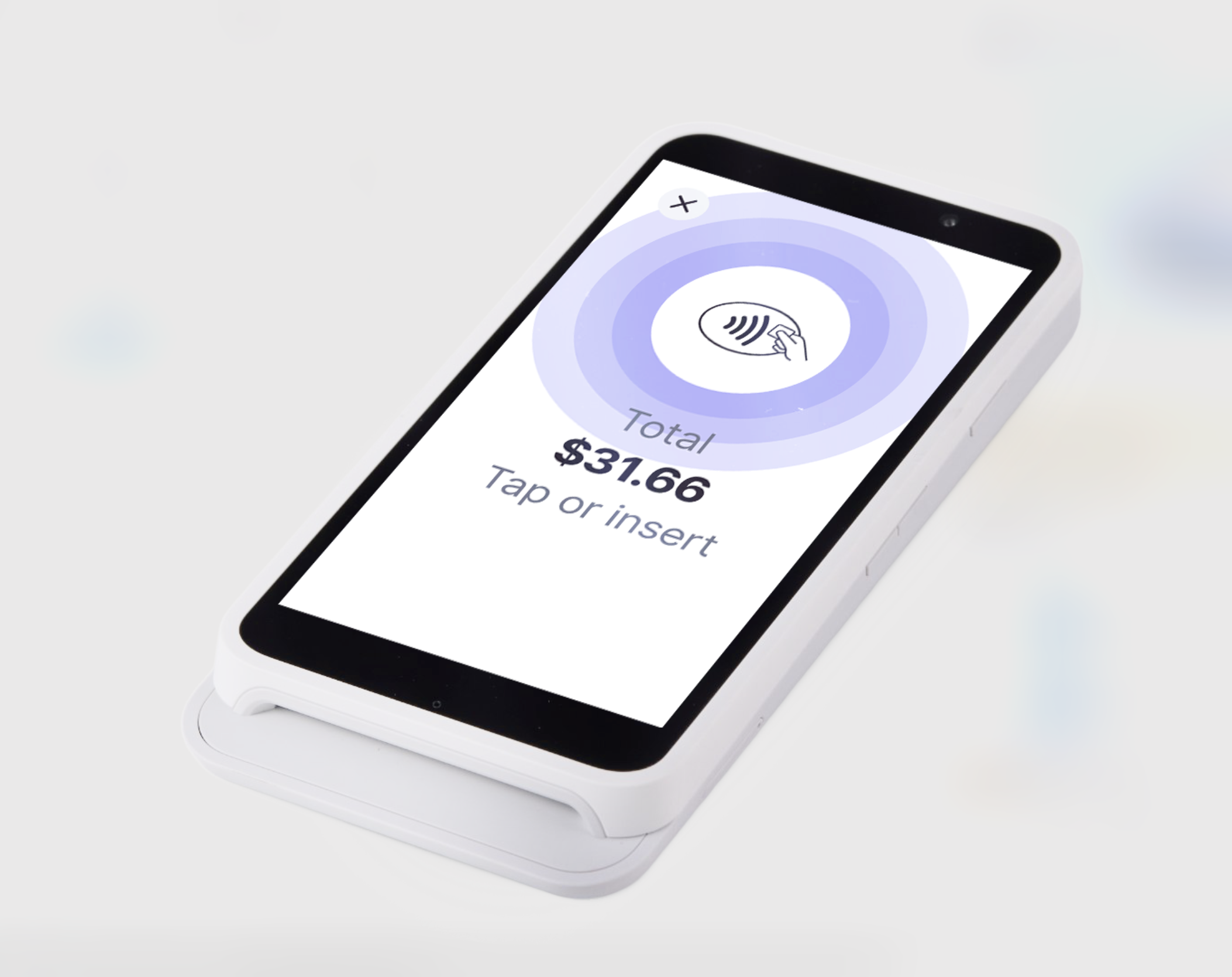
כדי להגדיר תשלום באמצעות קורא כרטיסים:
- התחברו ל-Wix Payments.
- אתם יכולים לרכוש את ה-Wix POS Go בחנות Wix POS.
- הפעילו את Wix Point of Sale:
- עברו אל Accept Payments (קבלת תשלומים) בדאשבורד של האתר.
- הקליקו על Accept (אישור) ליד Wix Point of Sale.
- חברו את קורא הכרטיסים לחשבון שלכם.
הגדרת הקלדה ידנית של פרטי כרטיסי אשראי
כדי לקבל תשלום באמצעות הקלדה ידנית של פרטי כרטיס אשראי או חיוב, אתם צריכים להתחבר לחברת סליקה שתומכת באפשרות הזו.
קראו פרטים נוספים על
קבלת תשלום באמצעות הקלדת פרטי כרטיס ידנית.
מכירה באמצעות POS Checkout
אחרי שהגדרתם את אמצעי התשלום המועדפים עליכם (או ללא הגדרה נוספת, אם אתם רוצים לקבל רק תשלומים במזומן, או לתעד תשלומים בתור
Other), אתם יכולים להתחיל להשתמש ב-POS Checkout כדי למכור מוצרים, שירותים, פריטים בחנות או לקבל סכומים בהתאמה אישית מלקוחות.
כדי למכור באמצעות POS Checkout:
- היכנסו ל-POS Checkout בדאשבורד של האתר.
- הוסיפו פריטים לעגלת הקניות:
- הוספת פריטים לחנות:
- הקליקו על הלשונית Products (מוצרים).
- הקליקו על מוצר כדי להוסיף אותו לעגלת הקניות.
- אם למוצר יש מאפיינים שונים, בחרו אותם והקליקו על Add to Cart (הוספה לעגלת הקניות).
- הוספת פגישה:
- הקליקו על הלשונית Services (שירותים).
- הקליקו על פגישה כדי להוסיף אותה לעגלת הקניות.
- (לא חובה) אם יש אפשרויות לפגישה, הוסיפו את המיקום, חבר/ת הצוות, התאריך והשעה והמחיר, ואז הקליקו על Add to Cart (הוספה לעגלה).
- הוספת מנה מהתפריט:
- הקליקו על הלשונית Menu items (מנות מהתפריט).
- הקליקו על מנה כדי להוסיף אותה לעגלת הקניות.
- אם למנה יש אפשרויות, בחרו אותן והקליקו על Add to Cart (הוספה לעגלה).
- הוספת חיוב מותאם אישית:
- הקליקו על הלשונית Custom charge (חיוב מותאם אישית).
- הכניסו את הסכום שאתם רוצים לגבות.
- הכניסו תיאור קצר של הסיבה לחיוב.
- הקליקו על + Add to Cart ( (הוספה לעגלה).
- הוספת פריטים לחנות:
- (לא חובה) שייכו לקוח למכירה:
הערה: כדי להשלים את התשלום, עליכם להוסיף לקוח עבור הפגישות שלכם ב-Wix Bookings.- הקליקו על Select Customer (בחירת לקוח).
- בחרו אפשרות:
- בחרו לקוח שפרטיו כבר שמורים אצלכם: חפשו את הלקוח ובחרו בו.
- צרו לקוח חדש:
- הקליקו על +Add Contact (הוספת איש קשר).
- הכניסו את פרטי הלקוח או הלקוחה.
- הקליקו על Save (שמירה).
- (לא חובה) הוסיפו הנחה:
- הקליקו על Actions (פעולות) ו-Add discount (הוספת הנחה):
- Percentage discount: הכניסו את אחוז ההנחה הרצוי והקליקו על אייקון האחוזים
 .
. - Amount discount: הכניסו את סכום ההנחה והקליקו על אייקון הסכום icon
 .
.
- Percentage discount: הכניסו את אחוז ההנחה הרצוי והקליקו על אייקון האחוזים
- הקליקו על Add Discount (הוספת הנחה).
- הקליקו על Actions (פעולות) ו-Add discount (הוספת הנחה):
- (לא חובה) מימוש קופון:
- הקליקו על Actions (פעולות) ועל Redeem a Coupon (מימוש קופון).
- בחרו קופון והקליקו על Apply (אישור).
- (לא חובה) ערכו את סכום המס:
- הקליקו על סכום המס.
- הקליקו על Don't charge tax for this sale / Charge tax for this sale כדי להפעיל או לכבות את גביית המס.
- הקליקו על Charge (חיוב).
- בחרו איך אתם רוצים לקבל תשלום.
קבלת תשלום בכרטיס אשראי/חיוב
הקלדה ידנית של פרטי כרטיס האשראי
קבלת תשלום במזומן
סוגי תשלום אחרים
שאלות נפוצות
הקליקו על השאלות למטה לפרטים נוספים.
האם אפשר להפעיל או להשבית את גביית המס במכירה ספציפית?
אילו שירותים של Wix Bookings אי אפשר למכור ב-POS Checkout?