
חיבור דומיין ל-Wix בשיטת Pointing (הפניה)
6 דקות
אתם יכולים ליצור אתר ב-Wix ולחבר אליו דומיין קיים שכבר נמצא בבעלותכם באמצעות שיטת Pointing. כך אירוח ה-DNS שלכם נשאר מחוץ ל-Wix.
אם תחברו את הדומיין שלכם באמצעות הפניה (Pointing), תמשיכו לנהל את הגדרות ה-DNS בחשבון שלכם אצל ספק שירותי האחסון ל-DNS. ברוב המקרים אנחנו לא ממליצים על שיטת ההפניה, כי אין לנו אפשרות לסייע במקרה של בעיות ב-DNS. עם זאת, אם בדומיין שלכם יש רשומות DNS מורכבות שאתם מעדיפים לא להגדיר מחדש, יכול להיות ששיטת ההפניה תתאים יותר.
קראו פרטים נוספים על ההבדלים בין חיבור דומיין באמצעות Name servers (שרתי השמות) לעומת Pointing (הפניה).
לפני שתתחילו:
כדי שתוכלו לחבר את הדומיין שלכם עליכם לשדרג את אתר Wix.
סרטון הדרכה
צפו בסרטון ההדרכה הקצר הזה, או גללו למטה כדי לקרוא את המדריך המלא.
שלב 1 | הוספת הדומיין לחשבון Wix
לפני שתעדכנו את הגדרות ה-DNS אצל ספק הדומיין שלכם, תצטרכו להוסיף את הדומיין לחשבון שלכם ב-Wix.
כדי להוסיף את הדומיין שלכם:
- עברו אל Domains בחשבון Wix שלכם.
- הקליקו על Add an Existing Domain (הוספת דומיין קיים).
- הקליקו על Connect a domain you already own (חיבור דומיין שכבר בבעלותכם).
- בחרו את האתר שאליו אתם רוצים לחבר את הדומיין והקליקו על Continue(המשך) .
- הכניסו את הדומיין שלכם לסרגל החיפוש והקליקו על סמל החץ
 .
- הקליקו על connect it to your site (חיבור לאתר) במשפט שמתחת לשדה החיפוש.
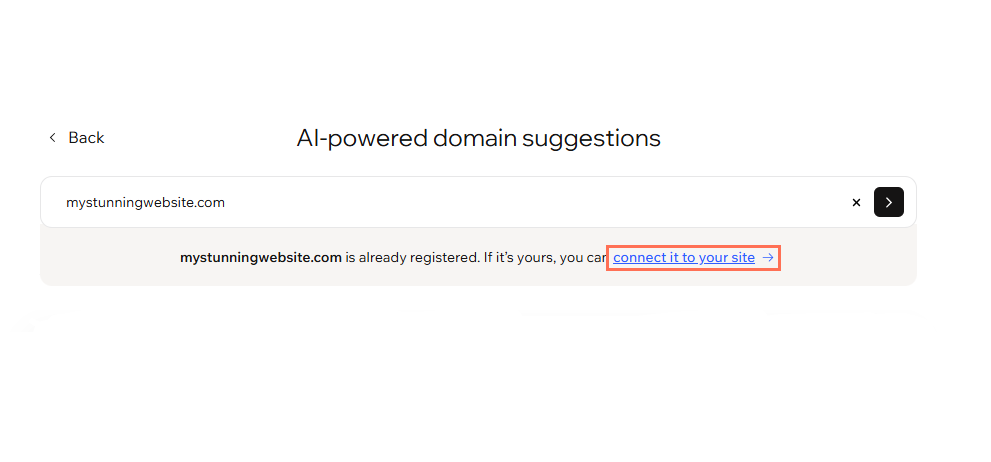
- יש ספקי דומיינים שתומכים בחיבור אוטומטי של הדומיין. השלבים שתראו תלויים בספק שלכם. בחרו אפשרות:
שימו לב: אם מופיעה האפשרות Start Transfer (התחלת העברה), הקליקו על connect your domain (חיבור הדומיין) מתחתיה.
חיבור הדומיין באופן אוטומטי (כפתור Continue)

חיבור הדומיין באופן ידני


שלב 2 | עדכון רשומות ה- DNS בחשבון ספק הדומיין שלכם
כדי לסיים את תהליך החיבור, יש לעדכן את רשומות ה-DNS של הדומיין שלכם בחשבון שמאחסן את הדומיין (לרוב זאת תהיה החברה שממנה קניתם את הדומיין).
אתם תראו בדאשבורד של Wix מתווה שלב-אחר-שלב, שיסייע לכם לעקוב אחר הצעדים לשינוי רשומות ה-DNS בספק הנוכחי של הדומיין שלכם.
השאירו את עמוד ההוראות של Wix פתוח ובמקביל בצעו את השלבים בחשבון ספק הדומיין שלכם. כל צעד ילווה אתכם בביצוע הפעולות הנדרשות כולל פירוט הרשומות שעליכם להשתמש בהן.
כדי לעדכן את רשומות ה-DNS בחשבון הספק:
- היכנסו לחשבון שלכם אצל ספק שירותי האחסון הנוכחי של הדומיין:
- פתחו טאב חדש בדפדפן שלכם.
- היכנסו לאתר של ספק הדומיין שלכם, והיכנסו לחשבון.
- חזרו לרשימת השלבים בדאשבורד של Wix.

- הקליקו על I logged in (נכנסתי לחשבון)
- מצאו את עמוד הגדרות הדומיין שלכם:
- היכנסו לעמוד הדומיינים באתר של ספק הדומיין שלכם.
- מצאו את הדומיין ועברו לחלונית ההגדרות שלו.
- חזרו למתווה השלבים בדאשבורד של Wix.
- הקליקו על I found my domain settings (מצאנו את הגדרות הדומיין שלנו).
- מצאו את רשומות ה-DNS שלכם:
- בהגדרות הדומיין שלכם, מצאו את המקום בו אפשר לנהל או לערוך את רשומות שרת ה-DNS.
- חזרו למתווה השלבים בדאשבורד של Wix.
- הקליקו על I found the records (מצאתי את הרשומות).
- החליפו את רשומות ה-DNS:
- באתר של ספק שירותי האחסון של הדומיין שלכם, החליפו את הרשומות הנוכחיות ברשומות ה-DNS של Wix שמופיעות בעמוד הדומיינים שלכם ב-Wix.

- חזרו למתווה השלבים בדאשבורד של Wix.
- הקליקו על I updated my records (עדכנתי את הרשומות שלי).
- באתר של ספק שירותי האחסון של הדומיין שלכם, החליפו את הרשומות הנוכחיות ברשומות ה-DNS של Wix שמופיעות בעמוד הדומיינים שלכם ב-Wix.
חשוב:
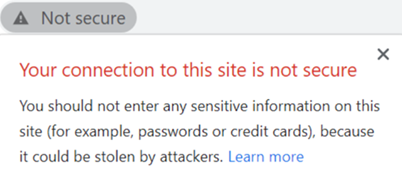
הקפידו לעדכן גם את רשומת ה-CNAME וגם את רשומת ה-A אצל ספק הדומיין. אם לא תעשו את זה, האתר שלכם ייראה לא מאובטח וייתכן שהגולשים יראו את הודעת האזהרה הבאה:
אם נתקלתם בבעיות בעדכון רשומות ה-DNS שלכם, צרו קשר עם ספק הדומיין שלכם לקבלת עזרה. לנוחיותכם, כתבתנו תבנית עבור המייל, שעוזרת להסביר לספק הדומיין את הבקשה (יש להכניס את הפרטים האישיים שלכם במקומות המתאימים).
תוכלו לשלוח את המייל הזה לשרת המארח (ולמלא את הפרטים הנכונים במקומות המיועדים לכך):
שלב 3 | המתינו לסיום הפצת הדומיין (Propagation)
זהו, סיימתם. ההפצה המלאה (propagation) של רשומות ה-DNS החדשות לוקחת עד 48 שעות, ולאחר מכן האתר יהיה זמין ברשת ברחבי העולם. קראו פרטים נוספים על הפצת דומיינים.
שאלות נפוצות
הקליקו על שאלה למטה לפרטים נוספים על חיבור דומיין ל-Wix.
למה מופיע לי 'www.www.' בשורת הכתובת של הדפדפן?
האם Wix תומכת בשימוש ב-DNSSEC או ב-DNS Proxies?
האם אפשר להעביר את הדומיין שלי ל-Wix?