


CMS: יצירת עמודי קטגוריות דינמיים
10 דקות
בעמודי הקטגוריות הדינמיים מוצגים פריטים מאוספי CMS כשהם מסודרים לפי קטגוריות. כל קטגוריה מקבלת באופן אוטומטי גרסה משלה לעמוד, שבה מוצגים רק הפריטים שמשויכים לאותה קטגוריה.
לדוגמה, אם יש לכם אוסף בשם "מתכונים" שמאורגן לפי אוסף הקטגוריות "מטבחים", כל מטבח – איטלקי, מקסיקני, יפני – יקבל עמוד משלו המפרט רק את המתכונים באותה קטגוריה.
כשמוסיפים עמודי קטגוריות דינמיים, אפשר לבחור בין 2 סוגי עמודים:
- Category page (עמוד קטגוריות): עמוד פריט דינמי – נוצרת גרסה אחת לכל קטגוריה, שמציגה את הפריטים ששויכו לאותה קטגוריה באמצעות מערך נתונים מסונן.
- Category list page (עמוד רשימת הקטגוריות): עמוד רשימה דינמי – מציג את כל הקטגוריות ברפיטר או בגלריה, כדי שהגולשים יוכלו להקליק כדי לעבור ביניהן כדי למצוא את עמוד הקטגוריה הרצוי ולהגיע אליו.
חשוב:
לפני שמתחילים, חשוב לוודא שכבר הגדרתם:
- אוסף קטגוריות עם לפחות פריט קטגוריה אחד.
- אוסף פריטים שיש בו שדה 'קטגוריה' שמחובר לאוסף הקטגוריות שלכם. הקפידו לשייך את הפריטים לאוסף הקטגוריות המתאים להם.
שלב 1 | הוספת עמוד קטגוריות דינמי לאתר
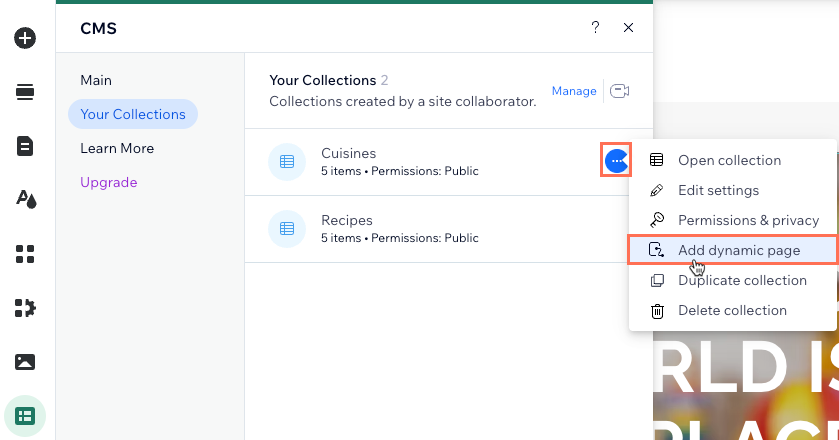
מחלונית ה-CMS ב-editor, תוכלו ליצור עמוד קטגוריות דינמי עבור אוסף הקטגוריות שלכם.
Studio Editor
Wix Editor
- היכנסו ל-editor.
- הקליקו על CMS
 בצד שמאל של ה-editor.
 - הקליקו על Your Collections (האוספים שלך).
- עמדו עם העכבר מעל אוסף הקטגוריות הרלוונטי והקליקו על אייקון הפעולות הנוספות
 .
. - בחרו באפשרות Add dynamic page (הוספת עמוד דינמי).
- הקליקו על Category Page (עמוד קטגוריה).
- הקליקו על Add to Site (הוספה לאתר).
שלב 2 | עריכת החיבורים של עמודי הקטגוריות
כל עמוד קטגוריה דינמי מגיע עם כמה מערכי נתונים שכבר מחוברים. לפני שינוי החיבורים, מומלץ להבין איך עובדים מערכי הנתונים המוגדרים כברירת מחדל ואיך כל אחד שולט בעמוד.
עמוד הקטגוריה שלכם כולל 3 מערכי נתונים כברירת מחדל:
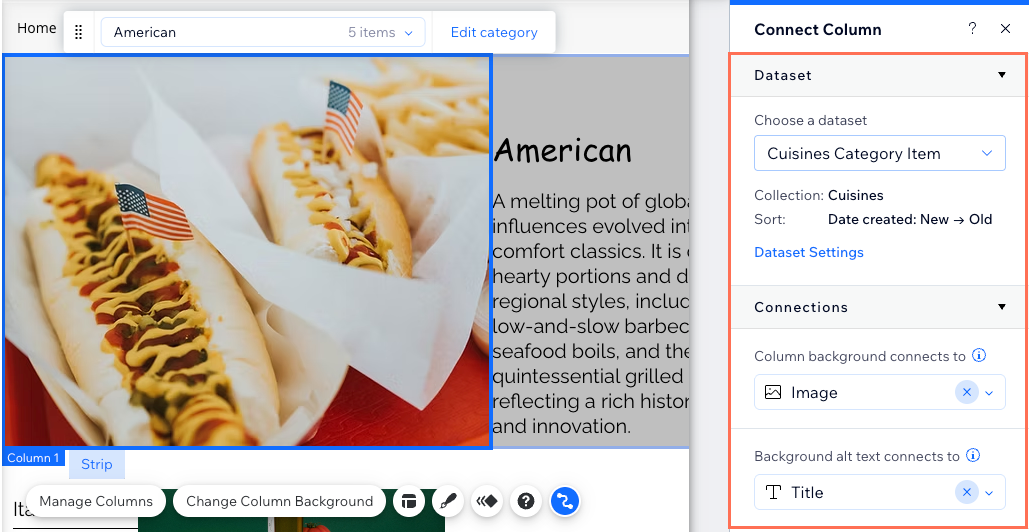
- מערך נתונים של עמוד דינמי: מחבר את אזור החלק העליון של העמוד לאוסף הקטגוריות. כולל את שם הקטגוריה, תמונה ותיאור. הקטגוריה הנכונה נטענת באופן אוטומטי בהתאם לכתובת ה-URL של העמוד.
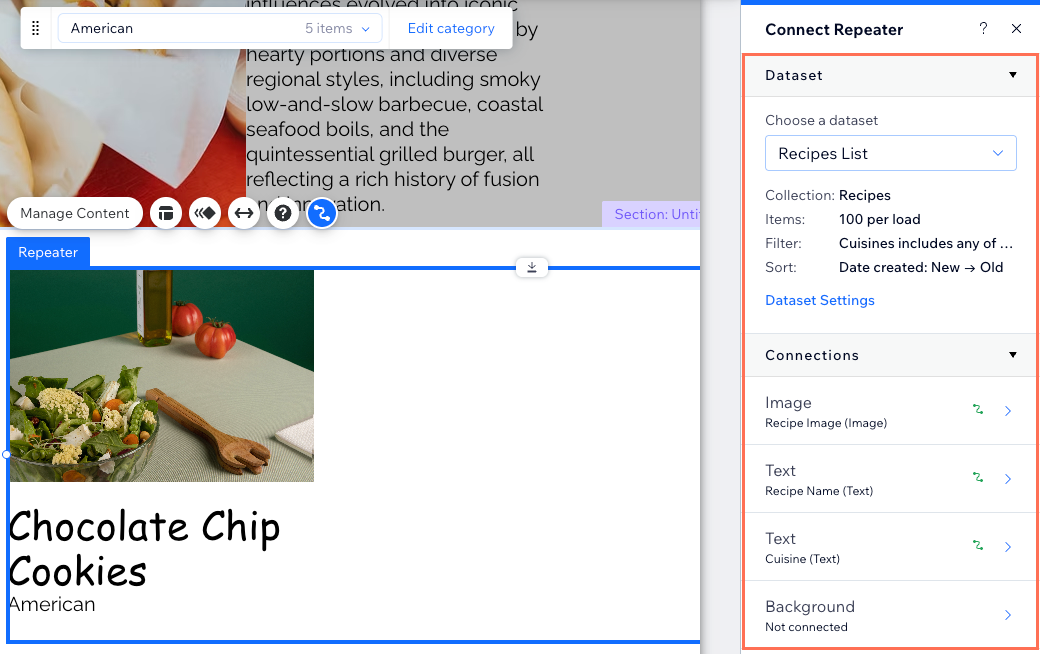
- מערך הנתונים הרגיל הראשון: מחבר את הרפיטר או הגלריה לאוסף הפריטים שלכם, ומציג פריטים שמשויכים לקטגוריה הנוכחית. מערך הנתונים עובר סינון אוטומטי לפי השדה 'Category' (קטגוריה).
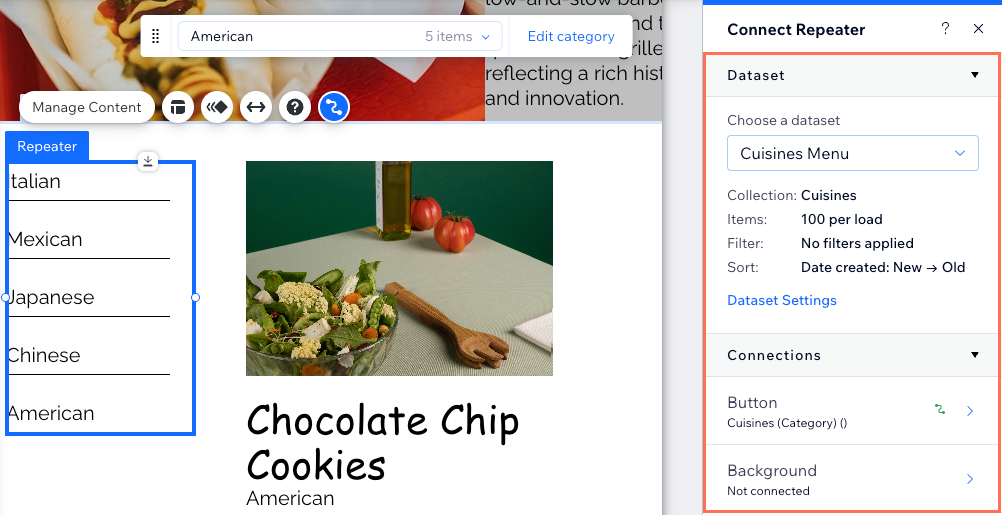
- מערך הנתונים הרגיל השני: מחבר תפריט לניווט בקטגוריות לאוסף הקטגוריות. התפריט הזה הוא רפיטר עם כפתורים, שבלחיצה עליהם הם מעבירים את הגולשים לקטגוריה הרלוונטית.
כדי לערוך את חיבורי העמוד:
Studio Editor
Wix Editor
- עברו לעמוד הקטגוריה ב-editor.
טיפ: כברירת מחדל, עמוד הקטגוריה שלכם נקרא {Category collection name} (Category) (שם אוסף הקטגוריות – קטגוריה). - הקליקו על האלמנט שבו אתם רוצים לערוך את החיבורים:
אזור החלק העליון של העמוד
 .
.
רפיטר או גלריה עם פריטים שמשויכים לקטגוריה
תפריט ניווט בקטגוריות
שלב 3 | (לא חובה) הצגת פריטים מאוסף אחר בעמוד הקטגוריה
אתם יכולים להוסיף עוד מערכי נתונים לעמוד קטגוריות אם אתם רוצים להציג פריטים מאוספים שונים באותו עמוד. ה-editor מוסיף באופן אוטומטי מסנן שדה Category (קטגוריה) לכל מערך נתונים חדש, אם באוסף הפריטים יש שדה Category (קטגוריה) שמשויך לאוסף הקטגוריות של העמוד.
כדי להציג פריטים מאוסף אחר:
Studio Editor
Wix Editor
- ודאו שבאוסף הפריטים שאתם רוצים להציג יש שדה 'Category' (קטגוריה) עם פריטים שמשויכים לאוסף הקטגוריות.
- הוסיפו מערך נתונים חדש לעמוד וחברו אותו לאוסף הפריטים האחרים:
- הקליקו על CMS
 בצד שמאל.
 - הקליקו על Manage Page Connections (ניהול חיבורי העמוד).
- הקליקו על Add a Dataset (הוספת מערך נתונים) מימין למטה.
- הקליקו על התפריט הנפתח Choose a collection (בחירת אוסף) ובחרו את אוסף הפריטים האחרים שתרצו להציג. במידת הצורך, ערכו את שם מערך הנתונים.
- הקליקו על Create (יצירה).
- הקליקו על CMS
שימו לב:
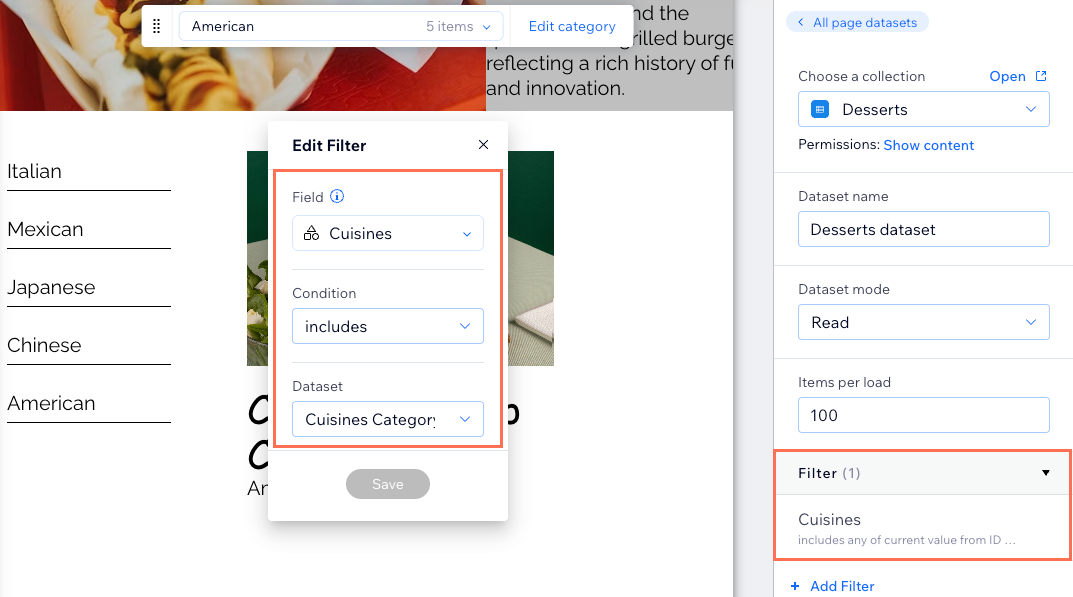
מערך הנתונים מוסיף באופן אוטומטי מסנן שמציג פריטים כשהערך שלהם בשדה 'Category' תואם לקטגוריה שמוצגת בעמוד.
- הוסיפו רפיטר או גלריה וחברו אותם למערך הנתונים החדש שלכם.
- בדקו את העמוד בתצוגה מקדימה כדי לוודא שהפריטים הנכונים מוצגים עבור כל קטגוריה.
שלב 4 | (לא חובה) שינוי מבנה סיומת כתובת ה-URL
עמודי קטגוריות דינמיים נוצרים עם מבנה ברירת מחדל של כתובת URL שמבוסס על שם האוסף וכותרת הקטגוריה:
- עמוד רשימת הקטגוריות: https://www.yoursite.com/{category-collection-name}
- עמוד הקטגוריה: https://www.yoursite.com/{category-collection-name}/{category-name}
באפשרותכם לערוך את סיומת כתובת ה-URL במידת הצורך. לפרטים נוספים על עריכה מתקדמות של כתובות URL, ראו CMS: יצירת כתובות URL ייחודיות לעמודים דינמיים.
שלב 5 | פרסום האתר שלכם
אחרי שתאשרו שכל החיבורים תקינים ב-editor, תוכלו לפרסם את האתר שלכם. כך תיווצר בפועל כתובות ה-URL של כל העמודים הדינמיים שלכם, והתוכן יעלה לאוויר.
שאלות נפוצות
הקליקו על השאלות למטה כדי לקרוא את התשובות בנושא עמודי קטגוריות דינמיים.
למה אני רואה שגיאת 404 בתצוגה המקדימה של עמוד הקטגוריה?
מה ההבדל בין עמוד קטגוריה לעמוד רשימת הקטגוריות?
איך יוצרים לינק לעמודי קטגוריות מתפריט האתר?