


CMS: יצירת אוטומציות עבור פריטי אוספים
4 דקות
עם Wix Automations אפשר לייעל את תהליך העבודה כשמוסיפים, מעדכנים או מוחקים פריטים באוספי ה-CMS (מערכת ניהול התוכן). לדוגמה, באפשרותכם לשלוח מייל לצוות שלכם כשנוסף פריט חדש, או להודיע לחברי האתר על עדכון פריט כלשהו.
לפני שתתחילו:
אם עדיין לא עשיתם זאת, עליכם להוסיף את מערכת ה-CMS לאתר שלכם.
יצירת אוטומציות באמצעות טריגרים של CMS
ניתן להגדיר אוטומציה שתפעל בכל פעם שיש שינוי באוסף שלכם. אתם יכולים לבחור להפעיל את האוטומציה כשמוסיפים פריט חדש, מעדכנים פריט קיים או מוחקים פריט.
כדי ליצור אוטומציה לפריטי אוסף:
- עברו אל Automations בדאשבורד של האתר.
- הקליקו על + Create Automation (יצירת אוטומציה) מימין למעלה.
- הקליקו על Start from Scratch (להתחיל מאפס).
- הקליקו על הכותרת משמאל למעלה כדי לתת לאוטומציה שם.
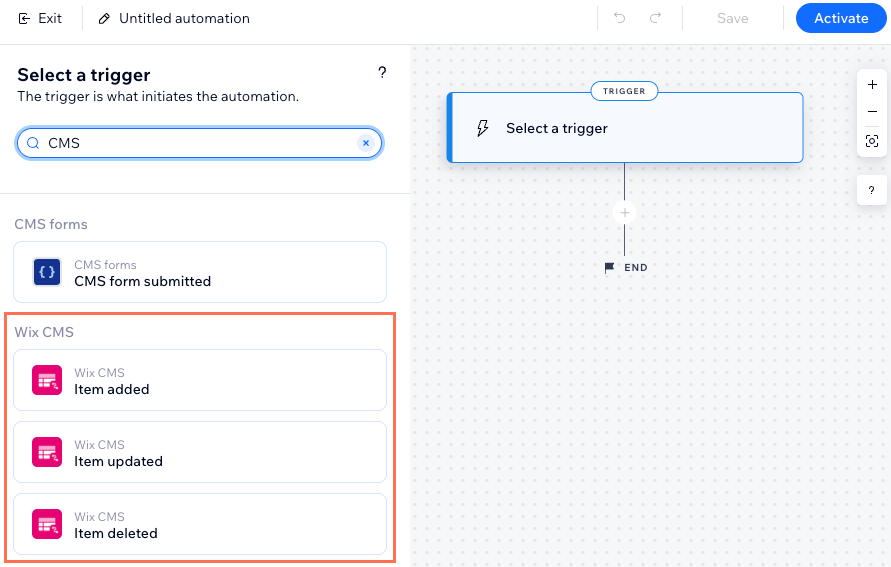
- הקלידו "CMS" בשורת החיפוש.
- בחרו את הטריגר הרלוונטי תחת Wix CMS:
- Item updated: האוטומציה תופעל כאשר פריט קיים באוסף עובר שינוי.
- Item added: האוטומציה תופעל כשפריט חדש יתווסף לאוסף.
- Item deleted: האוטומציה תפעל כאשר פריט נמחק מהאוסף.
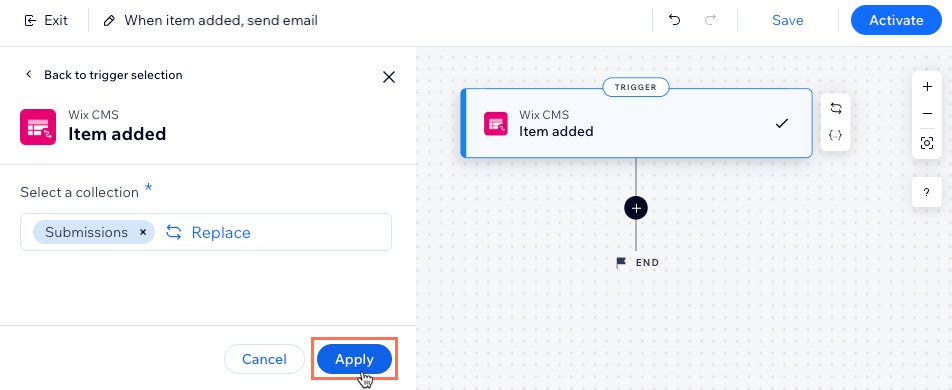
- בחרו את האוסף הרלוונטי תחת Select a collection.
- הקליקו על Apply (אישור).
- הקליקו על אייקון הוספת השלב
 ובחרו מה אתם רוצים לעשות:
הערה: חזרו על השלב הזה כמה פעמים שתצטרכו כדי לערוך את האוטומציה.- Delay (השהיה): הוסיפו השהיה שתגרום לאוטומציה להמתין לפני ביצוע השלב הבא. בחרו את משך ההשהיה והקליקו על Apply (אישור).
- Condition (תנאי): הוסיפו תנאי שרק כאשר הוא יתקיים, הרצף ימשיך. אתם יכולים להגדיר נתיב ELSE כדי להגדיר מה יקרה אם התנאי לא מתקיים:
- הקליקו על Select a property (בחירת מאפיין) ובחרו את השדה הדינמי שהאוטומציה תמשוך ממנו נתונים כשהיא מופעלת (למשל Form Name - שם הטופס, Form ID - מזהה הטופס).
- הקליקו על התפריט הנפתח Select logic (בחירת לוגיקה) ובחרו אופרטור שישווה את הנתונים שהתקבלו עם הערך (למשל equals – שווה ל, contains – מכיל, is true – אמת).
- הקליקו על התפריט הנפתח Enter value או על השדה שמופיע מתחת לאופרטור שבחרתם. המשפט הלוגי שיצרתם יקבע אם האוטומציה תמשיך.
- (לא חובה) הקליקו על + Or או על + And כדי להוסיף תנאי נוסף שהאוטומציה תבדוק.
- הקליקו על Apply (אישור).
- Action: בחרו את הפעולה הבאה שתתרחש (לדוגמה שליחת מייל, יצירת איש קשר, שליחה באמצעות וובהוק). הגדירו את הפעולה באמצעות האפשרויות הזמינות, שתלויות בסוג הפעולה, ואז הקליקו על Apply (אישור). קראו פרטים נוספים על הפעולות שאפשר לבחור.
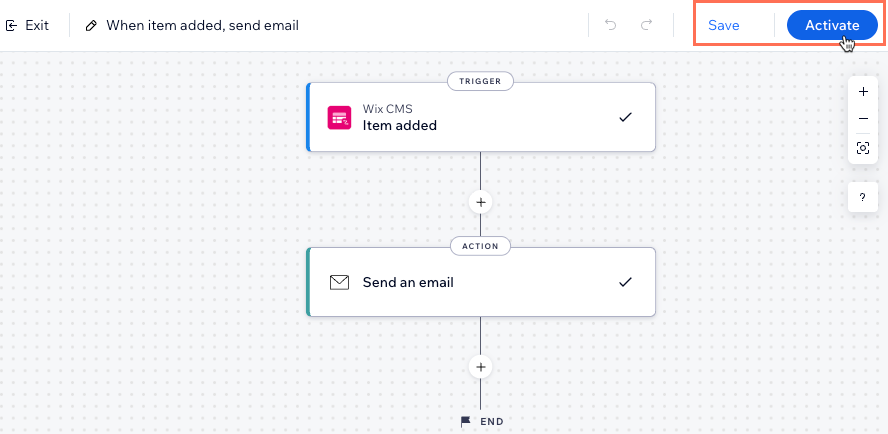
- הקליקו כדי לבחור מה אתם רוצים לעשות:
- Save: לשמור את האוטומציה אבל לא להפעיל אותה עדיין.
- Activate: לשמור ולהפעיל את האוטומציה.
שאלות נפוצות
הקליקו למטה כדי לקרוא את התשובות לשאלות נפוצות על שימוש בטריגרים של CMS ב-Wix Automations.
האם אפשר להשתמש בטריגרים האלה עבור נתונים שמתקבלים באמצעות טופסי CMS?
האם האוטומציה הזו פועלת על אוספי ארגז חול (Sandbox) או אוספי לייב?
איך אוכל לדעת באילו אוטומציות אני יכול להשתמש?
האם אני יכול לחבר את האוטומציות לאפליקציות שאני משתמש בהן מחוץ לאתר Wix שלי?
באילו שדות של אוספי CMS אפשר להשתמש ב-Wix Automations?