
CMS: צפייה בהיסטוריית פריט ושחזור גרסאות קודמות
בעזרת היסטוריית פריט (Item History) אפשר לשחזר גרסה קודמת של פריט באוסף. בכל פעם שאתם יוצרים, שומרים או מפרסמים פריט, מערכת ניהול התוכן CMS שומרת גרסה שלו. ניתן לפתוח את היסטוריית הפריט בכל שלב, להשוות גרסה קודמת לגרסה הנוכחית ולשחזר את הגרסה שאתם רוצים. כך אפשר לשחזר פריט בודד בלי לשחזר גיבוי של האוסף כולו.
צפייה בהיסטוריית הפריט ושחזור גרסה
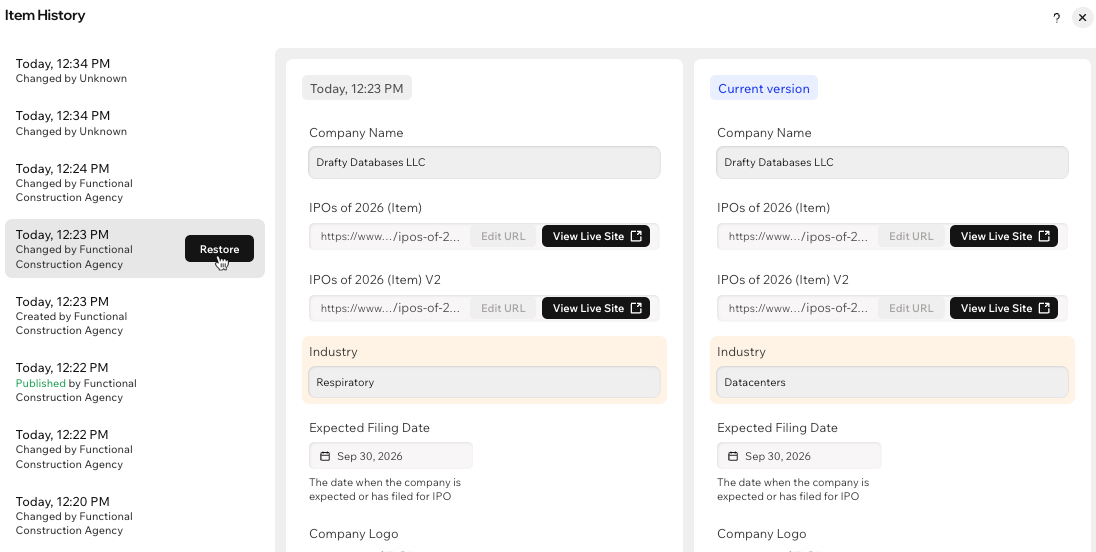
בהיסטוריית הפריט מופיעות כל הגרסאות שלו, מהחדשה ביותר לישנה ביותר. ליד כל גרסה מצוין מתי היא נשמרה ומי שמר אותה. כשמקליקים על גרסה, אפשר להשוות אותה לגרסה הנוכחית, ואם רוצים לחזור אליה, אפשר לשחזר אותה.
כדי לצפות בהיסטוריית הפריט ולשחזר גרסה:
היכנסו ל-CMS בדאשבורד של האתר. לחלופין, אפשר להקליק על אייקון CMS
 באדיטור ואז על Your Collections (האוספים שלכם).
הקליקו על האוסף הרלוונטי.
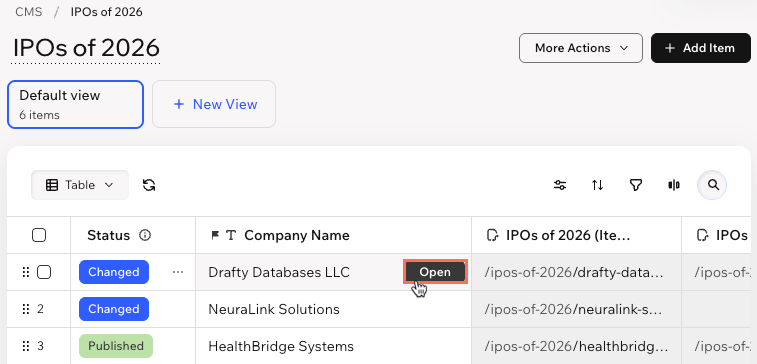
העבירו את העכבר מעל הפריט הרלוונטי והקליקו על Open (פתיחה).
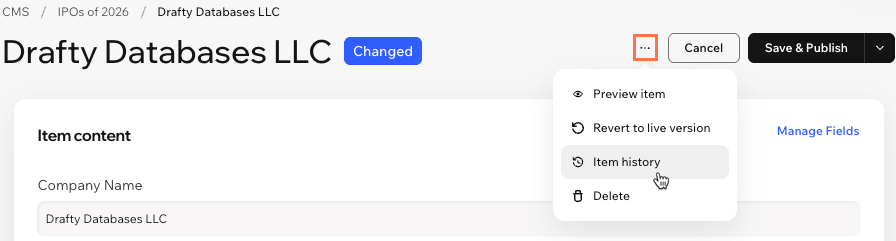
הקליקו על אייקון הפעולות הנוספות ליד שם הפריט ובחרו ב-Item History (היסטוריית הפריט).
 ליד שם הפריט ובחרו ב-Item History (היסטוריית הפריט).
- הקליקו על הגרסה שאתם רוצים להשוות. הגרסאות מופיעות בעמודה השמאלית עם חותמות זמן.
- עברו על השדות המסומנים. אלה השדות שהערכים שלהם שונים בין שתי הגרסאות.
- הקליקו על Restore (שחזור) כדי להחזיר את הגרסה הזו, ואז הקליקו שוב על Restore (שחזור) כדי לאשר.
פרסמו את התוכן ששחזרתם, בהתאם לסוג האוסף שלכם:
אוספים ששינויים בהם נשמרים קודם כטיוטה: התוכן ששוחזר יישמר באוסף, אבל עדיין לא יעלה לאוויר. כשתהיו מוכנים לפרסם אותו, הקליקו על Save & Publish (שמירה ופרסום). עד אז, אין שינוי בתוכן שבאוויר.
אוספים ששינויים בהם מתפרסמים מיד: התוכן ששוחזר יחליף את הגרסה הנוכחית ויעלה לאוויר מיד. הפריט ישמור על הסטטוס הנוכחי שלו.
שאלות נפוצות
הקליקו על השאלות למטה כדי לקרוא עוד על היסטוריית פריט.