היסטוריית האתר: צפייה וניהול
2 דקות
בהיסטוריה של האתר רשומות כל הפעמים שאתם (או מישהו אחר שעבד על האתר) שמרתם או פרסמתם אותו ב-editor. דרך ההיסטוריה של האתר אפשר לבדוק מתי בוצע שינוי מסוים ומי ביצע את השינוי או כדי לשחזר גרסה קודמת.
צפייה בהיסטוריית האתר
ניתן להיכנס להיסטוריית האתר מה-editor או מהדאשבורד של האתר.
דאשבורד
Harmony Editor
Studio Editor
Wix Editor
- הקליקו על Site בחלק העליון של ה-editor.
- הקליקו על Site History (היסטוריית אתר).
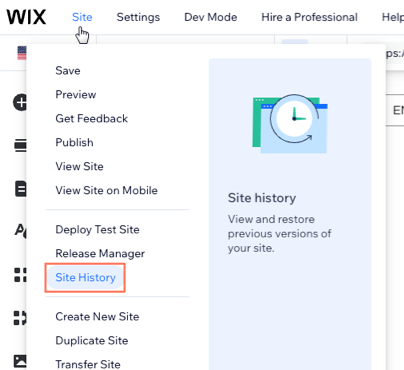
- הקליקו על Go to Site History (מעבר להיסטוריית האתר).
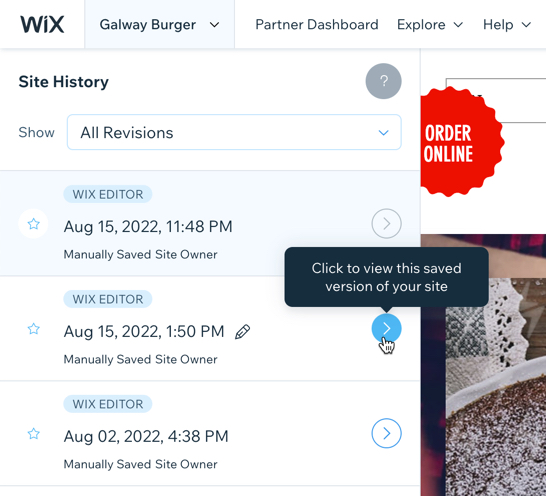
שם תוכלו לעבור על השינויים האחרונים באתר, לראות מי ערך את השינויים ומתי. הקליקו על אייקון החץ  ליד הגרסה שברצונכם לראות.
שחזור גרסה ישנה יותר של האתר
החזירו את האתר שלכם חזרה לגרסה קודמת שנשמרה או פורסמה בעבר. קחו בחשבון ששחזור גרסה מוחק את כל השינויים שבוצעו אחרי הגרסה הנבחרת.
חשוב:
- אלמנטים באתר: כשאתם משחזרים את האתר, אלמנטים מסוימים לא יושפעו.
- אוספי CMS: כשמשחזרים גרסה של האתר, התוכן באוספי ה-CMS שלכם לא מתשנה. כדי לחזור לגרסה קודמת של פריט באוסף, השתמשו בהיסטוריית פריטים.
כדי לשחזר גרסת אתר:
- היכנסו להיסטוריית האתר שלכם.
- הקליקו על אייקון החץ ליד הגרסה הרלוונטית.
- חשוב לוודא שזאת הגרסה שאתם רוצים לשחזר.
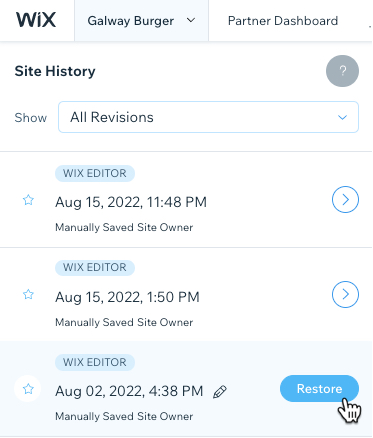
- הקליקו על Restore (שחזור).
טיפים:
- כדי לסנן את היסטוריית האתר, הקליקו על התפריט הנפתח Show (הצגה). אתם יכולים לסנן את הגרסאות כדי למצוא גרסאות שמורות, גרסאות שפורסמו וגרסאות שמסומנות בכוכב.
- כדי שבעתיד יהיה לכם קל יותר למצוא שוב גרסת אתר ספציפית, הקליקו על אייקון שינוי השם
 ותנו לה שם שתוכלו לזכור ולזהות בקלות.
איך לבדוק אילו שינויים נעשו באתר ומי עשה אותם
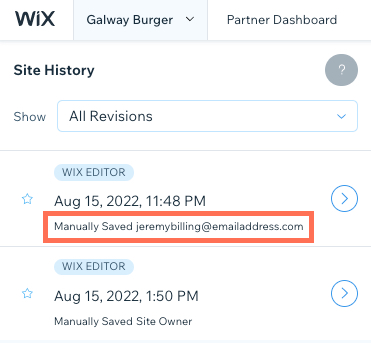
אפשר להשתמש בהיסטוריית האתר כדי לראות אילו שותפי עריכה עשו שינויים באתר שלכם. כשמישהו שומר גרסה של האתר, נוצרת חותמת זמן עם תאריך ושעה והמייל של מי שביצע את העדכון.
כדי לראות את השינויים באתר ששותפי העריכה עשו:
- היכנסו להיסטוריית האתר שלכם.
- הסתכלו בכתובת המייל של בעל/ת התפקיד בגרסה הרלוונטית.