


Wix Bookings: הוספת הרשאות לצוות שלכם
כדי לאפשר לחברי הצוות לנהל את הלקוחות והמפגשים שלהם בעצמם ביומן Wix, עליכם לשייך אליהם את תפקיד חבר/ת הצוות של Bookings. בתפקיד הזה חברי הצוות יכולים:
- לנהל את הפגישות, השיעורים והקורסים שהם מעבירים (למשל לערוך פרטי מפגשים, לסמן נוכחות, להוסיף משתתפים או לסמן שהמפגש שולם)
- לשלוח מייל לכל המשתתפים בכל אחד מהמפגשים שלהם.
- לסגור ביומן שעות שהם לא זמינים בהם בעצם.
- להיכנס ללשונית הלו"ז (Agenda) באפליקציית Wix לנייד
טיפים:
- אתם יכולים לשייך תפקידים כדי לאפשר לעוד אנשים לנהל את האתר ואת ההזמנות שלכם.
- מספר חברי הצוות שאתם יכולים לתת להם הרשאות לאתר תלוי באתר Wix שלכם או בתוכנית שלכם ב-Wix Studio.
שיוך התפקיד של חברי צוות ב-Bookings
אפשרו לצוות שלכם לנהל את היומן והמפגשים של עצמם על ידי הוספה שלהם כחברי צוות Bookings באתר. זה ישחרר אתכם להתמקד בהיבטים אחרים של העסק ונותן לעובדים שלכם יותר חופש.
כדי לשייך את התפקיד של חבר צוות Bookings:
- ודאו שהוספתם את האדם הרלוונטי כחבר צוות.
- עברו ל-Staff (צוות) בדאשבורד של האתר.
- עברו עם העכבר מעל חברי הצוות הרלוונטיים.
- הקליקו על Manage (ניהול) או על Edit (עריכה).
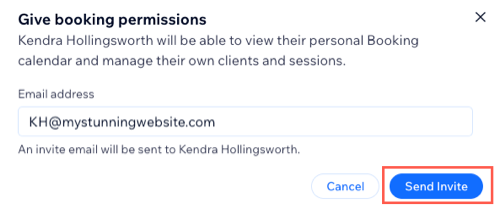
- הקליקו על Give Permissions (מתן הרשאות) ליד Booking permissions (הרשאות תיאום פגישות).
- הקליקו על Send Invite (שליחת הזמנה).
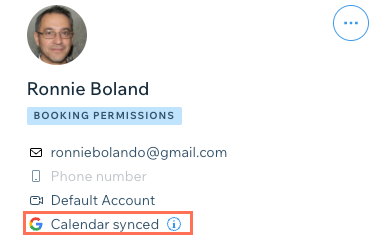
- (לא חובה) אחרי שחברי הצוות מאשרים את ההזמנה, הקליקו על Invite to Sync Calendar (הזמנה לסנכרון יומן) כדי לשלוח מייל נוסף בשביל לאפשר לחברי צוות ה-Bookings החדשים שלכם לסנכרן את היומן האישי.
יש לכם יותר מסניף אחד?
אחרי שתשייכו לשותפי העריכה את התפקידים של Bookings, כמו Bookings Staff Member (חבר/ת צוות), תוכלו לשייך אותם לסניפים ספציפיים שרלוונטיים לתפקיד שלהם. לדוגמה, אם יש לכם חברת צוות שעובדת רק בסניף אחד של העסק, תוכלו להגביל את הגישה שלה לסניף הזה בלבד. קראו עוד על
שיוך שותפי עריכה לסניפים.
קבלת הזמנות לתפקיד
עודדו את הצוות שלכם לנהל בעצמם את הלקוחות והמפגשים שלהם בעזרת הסבר על איך הם יכולים להפוך לחברי צוות Bookings. זה יחסוך לכם זמן בעתיד ויאפשר להם לנהל את לוח הזמנים שלהם בעצמם.
כדי לקבל הזמנה לתפקיד של חברת Bookings:
- על חברי הצוות שלכם להקליק על Accept Invite (אישור הזמנה) במייל שהם קיבלו.
- עליהם להיכנס לחשבון Wix הקיים שלהם או להירשם לחשבון Wix חדש במקרה הצורך.
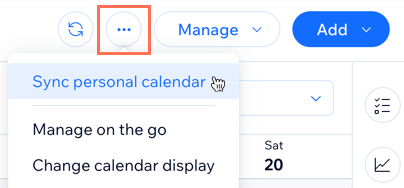
- לאחר מכן עליהם להקליק על אייקון הפעולות הנוספות
ב-Booking Calendar (יומן ההזמנות).
- הם צריכים להקליק על על Sync personal calendar (סנכרון יומן אישי).
- הם צריכים להקליק על Sync (סנכרון) ליד היומן האישי הרלוונטי.
- הם צריכים לבחור את החשבון הרלוונטי לסנכרון עם היומן שלהם ב-Wix Bookings.
- הם צריכים להקליק על Allow (אישור) כדי להעניק את ההרשאות הדרושות.
איך לאפשר לחברי הצוות לנהל את שעות העבודה שלהם בעצמם
אתם יכולים לאפשר לחברי הצוות לנהל את שעות העבודה שלהם ולשלוט בלוחות הזמנים שלה כדי שיוכלו לשמור על זמינות ולצמצם התנגשויות בלוחות הזמנים, וכדי לצמצם את הזמן שאתם מקדישים לאדמיניסטרציה ולאפשר לכם להתמקד בתחומים אחרים בעסק שלכם.
לפני שתתחילו:
חברי הצוות צריכים
לאשר את ההזמנה שלכם כדי שהם יקבלו בפועל את התפקיד של חבר צוות Bookings ויוכלו לערוך ולנהל את השעות שלהם בעצמם.
כדי לאפשר לחברי הצוות לנהל בעצמם את שעות העבודה שלהם:
- עברו אל Roles & Permissions (הרשאות ותפקידים) בדאשבורד של האתר.
- הקליקו על Manage Roles (ניהול תפקידים).
- הקליקו על + Create New Role (יצירת תפקיד חדש).
- הזינו את שם התפקיד (למשל, חבר/ת צוות Bookings בכיר) ותיאור קצר של התפקיד (לדוגמה, יכולים לעדכן ולנהל את שעות העבודה שלהם בעצמם).
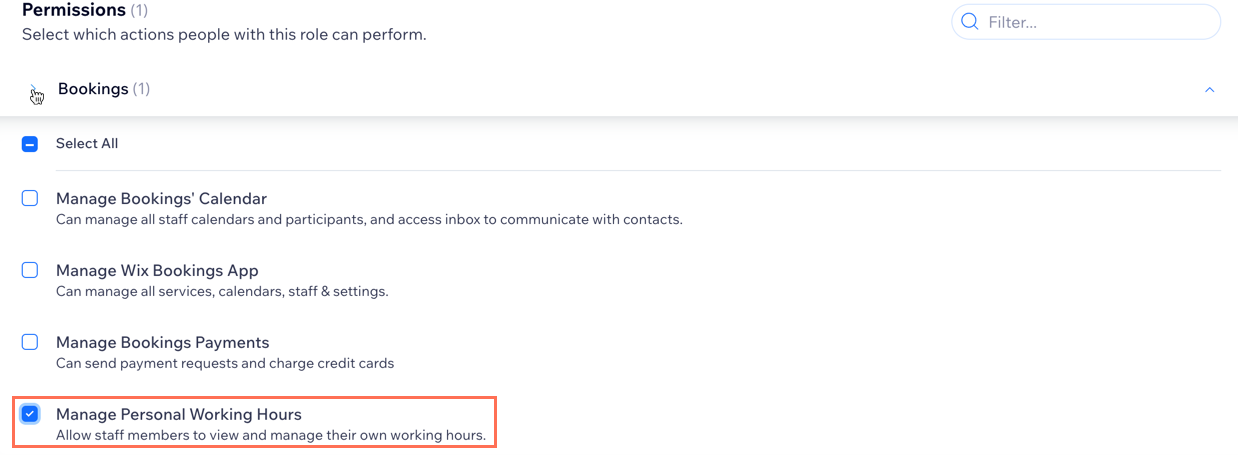
- הקליקו על Bookings תחת Permissions (הרשאות) כדי לפתוח את מקטע ההרשאות.
- סמנו את תיבת הסימון Manage Personal Working Hours (ניהול שעות עבודה אישיות).
- (לא חובה) סמנו את תיבת הסימון שליד כל הרשאה רלוונטית אחרת לתפקיד החדש שיצרתם.
- הקליקו על Save (שמירה).
- עברו אל Roles & Permissions (תפקידים והרשאות) בדאשבורד של האתר.
- הקליקו על אייקון הפעולות הנוספות
 ליד חבר הצוות הרלוונטי.
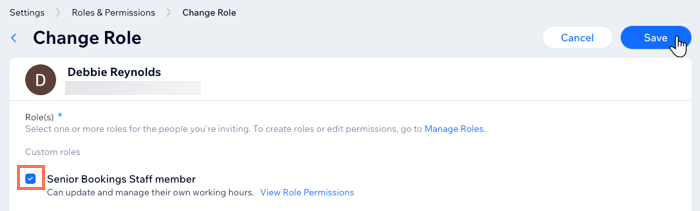
שימו לב: חברי הצוות צריכים לאשר את ההזמנה שלכם לפני שתוכלו להשלים את השלבים הבאים. - הקליקו על Change Role (שינוי תפקיד).
- סמנו את תיבת הסימון שליד התפקיד החדש שיצרתם.
- הקליקו על Save (שמירה).
טיפ:
קראו פרטים נוספים על
יצירה וניהול של תפקידים מותאמים אישית.
שאלות נפוצות
הקליקו על השאלות למטה כדי לקרוא את התשובות בנושא הרשאות חברי הצוות.
תוך כמה זמן על הצוות שלי לאשר את הזמנה?
אפשר לבטל הזמנה?
האם יש תנאים והגבלות להזמנת הצוות שלי?
מה קורה אם חבר/ת צוות לא אישר את ההזמנה שלו בזמן?
האם אפשר לשייך איש צוות לכמה סניפים?
 ליד שם חבר/ת הצוות.