


CMS: שינוי הרשאות האוסף
10 דקות
הגדרת הרשאות האוסף במערכת ניהול התוכן CMS תאפשר לכם לקבוע מי יכול לראות, להוסיף, לעדכן או למחוק תוכן באוסף. אתם יכולים לשנות את רמות הגישה לכל אוסף ותפקיד, כדי להבטיח שנתוני האתר יישארו מאובטחים ומנוהלים כראוי.
לדוגמה, אתם יכולים לאפשר לחברי אתר לתרום לאוסף אחד תוך הגבלת הגישה לאוספים רגישים אחרים. תוכלו גם להתאים את ההרשאות לבעלי תפקידים, ליוצרי פריטים ולתפקידים בהתאמה אישית, וכך לשלוט בפעולות שכל תפקיד יכול לבצע באוספים ספציפיים.
הרשאות האוסף מאפשרות לכם להחליט אם גולשי וחברי האתר יכולים לגשת לתכנים באתר הפעיל או להוסיף לו תכנים באמצעות אלמנטים של קלט ובאמצעות ה-Data API. כברירת מחדל, בעלי תפקידים עם גישה ל-CMS נהנים משליטה מלאה מתוך ה-CMS, כולל צפייה, הוספה, עדכון ומחיקה של תוכן. עם זאת, בעזרת הרשאות מתקדמות, תוכלו להגדיר רמות גישה ספציפיות לתפקידים בהתאמה אישית של שותפי עריכה כדי להגביל את האנשים שיכולים לנהל או לשנות אוספים.
חשוב:
לשותפי עריכה (collaborators) עם תפקיד אדמין יש תמיד גישה מלאה לכל האוספים שלכם. אדמינים יכולים לבצע את כל הפעולות, כולל לצפות, להוסיף, לעדכן ולמחוק תוכן באוסף, גם מהאתר הפעיל וגם מה-CMS.
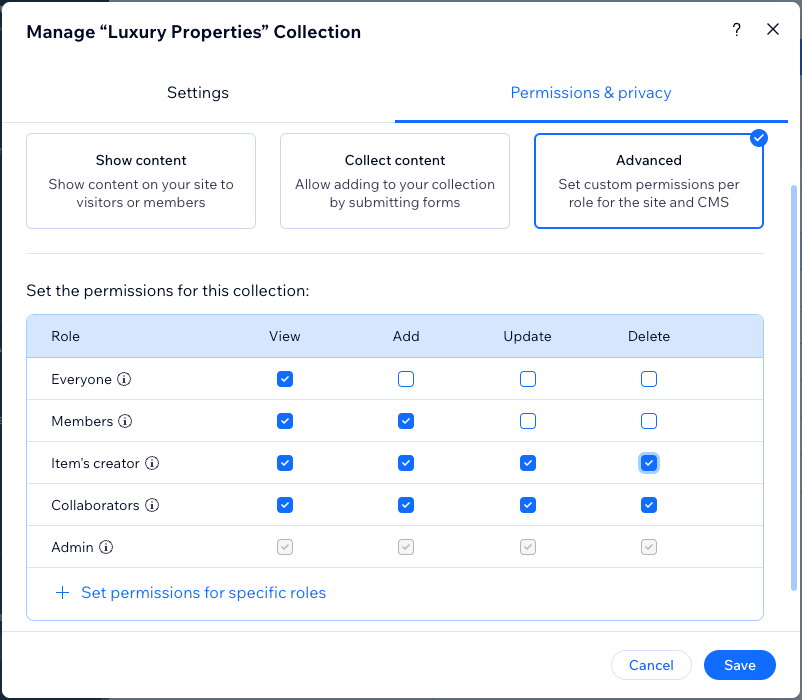
שינוי הרשאות האוסף
כדי לשנות את ההרשאות לאוסף, היכנסו להגדרות האוסף וגשו ללשונית Permissions & privacy (הרשאות ופרטיות). אחר כך, בחרו את האפשרות הרלוונטית כדי להציג תוכן, לאסוף תוכן או ליצור הרשאות מתקדמות אחרות.
חשוב:
המשמעות של הגדרת הרשאות האוסף ל-Everyone היא שכל הגולשים באתר יוכלו לגשת לאוסף באמצעות API, גם אם התוכן לא מוצג באתר הפעיל. לפרטים נוספים על השימוש בדיכוי הרשאות עם Data API כדי לעקוף את ההרשאות.
כדי לשנות את ההרשאות של האוסף:
- היכנסו ל-CMS בדאשבורד של האתר. לחלופין, אתם יכולים להקליק על CMS
 ב-editor, ואז להקליק על Your Collections (האוספים שלך).
 - עברו עם העכבר מעל האוסף הרלוונטי, הקליקו על אייקון הפעולות הנוספות
 ובחרו באפשרות Permissions & privacy.
 - בחרו אילו הרשאות יהיו לאוסף:
הצגת תוכן

איסוף תוכן

Advanced – מתקדם


שאלות נפוצות
הקליקו על השאלות הבאות כדי לקבל תשובות על הגדרת הרשאות אוסף.
אילו רמות גישה מייצגות כל אחת מההרשאות 'המתקדמות'?
מה הופך בעלי תפקידים לאדמינים?

איך אפשר לקבוע אילו אוספים יהיו גלויים לבעלי התפקידים באתר ב-CMS?

האם ההרשאה 'איסוף תוכן' מאפשרת לגולשים לעדכן תוכן קיים?

מה ההבדל בין תפקידים בהתאמה אישית לתפקידי אדמין?
האם אפשר להגביל את הגישה של תפקידי אדמין ל-CMS?
איך התפקידים וההרשאות של שותפי העריכה באתר עובדים עם הרשאות האוסף?
האם אפשר לערוך את ההרשאות לאוספים של אפליקציות אתרי Wix כמו Wix Stores או Wix Bookings?
האם אפשר לערוך את ההרשאות לאוספים של Wix Blocks?
אילו הרשאות ברירת מחדל יש לאוספים חדשים שנוצרו?