


הוצאת החזר כספי ללקוחות וביטול הזמנות
5 דקות
חשוב:
המאמר הזה רלוונטי להזמנות של Wix Stores, ל-Wix Bookings, להזמנות של Wix Restaurants (New) ו-Wix Donations, ובקרוב יהיה רלוונטי גם ל-Pricing Plans.
צריכים להחזיר כסף ללקוח? ברוב המקרים, ניתן לטפל בהחזר מלא או חלקי ישירות מהדאשבורד של Wix.אם ההזמנה כוללת פריטים מהחנות שלא סופקו, אתם יכולים גם לבטל את ההזמנה.
הוצאת החזר כספי על הזמנה
באפשרותכם להוציא החזר כספי על הזמנות ששולמו וסופקו. קודם כל צריך לבחור את הפריטים הספציפיים שרוצים להוציא עבורם החזר כספי, ואז לבצע עבורם החזר חלקי או מלא.
חשוב:
- במקרה של תשלומים שבוצעו באמצעי תשלום ידני ובאמצעות חברות סליקה מסוימות, יש לטפל בהחזר הכספי מחוץ ל-Wix. לפרטים נוספים, עיינו בשאלות הנפוצות שלהלן.
- כדי להוציא החזר כספי על הזמנה ב-PayPal, עליכם להפעיל את האפשרויות המתקדמות. לפרטים נוספים, עיינו בשאלה הרלוונטית למטה.
כדי להוציא החזר כספי על הזמנה:
- עברו אל Orders בדאשבורד של האתר.
- הקליקו על ההזמנה הרלוונטית.
- הקליקו על More Actions (פעולות נוספות) מימין למעלה.
- בחרו ב-Refund (החזר כספי).
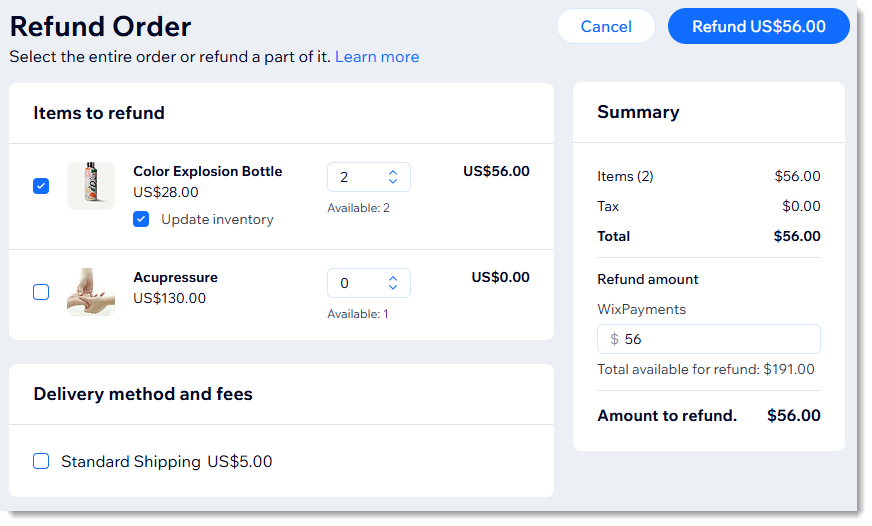
- סמנו את התיבות ליד הפריטים שאתם רוצים להוציא החזר כספי עבורם.
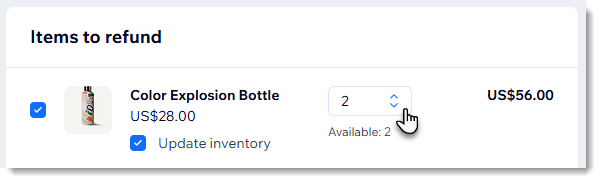
טיפ: אם יש יותר מיחידה אחת מאותו פריט, השתמשו בחצים כדי לבחור את מספר היחידות שעבורן תרצו להוציא החזר כספי.
- (לא חובה) כדי להוציא החזר כספי חלקי, ציינו מימין את הסכום הכולל שברצונכם להחזיר עבור ההזמנה.
- (לא חובה) בטלו את סימון התיבה Update inventory (עדכון המלאי) שליד המוצר בחנות אם אתם לא מתכננים להחזיר אותו למלאי.
טיפ: זה רלוונטי אם אתם עוקבים אחרי כמויות המלאי. - (לא חובה) סמנו את התיבה Send a confirmation email to customer (שליחת מייל אישור ללקוח) והכניסו הערה אישית ללקוח.
שימו לב: ייתכן שהלקוחות יקבלו הודעה גם מחברת הסליקה. - הקליקו על Refund (החזר כספי).
- הקליקו על Issue Refund (הוצאת החזר כספי).
שימו לב: אי אפשר לבטל את הפעולה הזו.
לבעלי חנויות: ביטול הזמנות והוצאת החזר כספי
באפשרותכם לבטל הזמנה מהחנות ולהוציא החזר כספי אם הלקוחות שלכם כבר לא רוצים את הפריטים שקנו.
חשוב:
- במקרה של תשלומים שבוצעו באמצעי תשלום ידני ובאמצעות חברות סליקה מסוימות, יש לטפל בהחזר הכספי מחוץ ל-Wix. לפרטים נוספים, עיינו בשאלות הנפוצות שלהלן.
- כדי להוציא החזר כספי על הזמנה ב-PayPal, עליכם להפעיל את האפשרויות המתקדמות. לפרטים נוספים, עיינו בשאלה הרלוונטית למטה.
כדי להוציא החזר כספי ולבטל את ההזמנה:
- עברו אל Orders בדאשבורד של האתר.
- הקליקו על ההזמנה הרלוונטית.
- הקליקו על More Actions (פעולות נוספות) מימין למעלה.
- בחרו באפשרות Cancel & Refund (ביטול והוצאת החזר כספי).
- (לא חובה) כדי להוציא החזר כספי חלקי, ציינו את הסכום שתרצו להחזיר.
- (לא חובה) סמנו את התיבה Update inventory (עדכון המלאי) כדי להחזיר את כל הפריטים למלאי.
טיפ: האפשרות הזו זמינה אם אתם משתמשים ב-Wix Stores ומנהלים מעקב אחרי כמויות המלאי. - (לא חובה) סמנו את התיבה Send a confirmation email to customer (שליחת מייל אישור ללקוח) והכניסו הערה אישית ללקוח.
שימו לב: ייתכן שהלקוחות יקבלו הודעה גם מחברת הסליקה. - הקליקו על Continue (המשך).
- הקליקו על Cancel Order (ביטול ההזמנה).
שימו לב: אי אפשר לבטל את הפעולה הזו.
לבעלי חנויות: ביטול הזמנות שלא שולמו ולא סופקו
בעלי חנויות צריכים לפעמים לבטל הזמנה שלא סופקה ולא שולמה, למשל אם אינם יכולים לספק אותה או שהלקוחות מבקשים לבטל אותה.
כדי לבטל הזמנה מהחנות:
- עברו אל Orders בדאשבורד של האתר.
- הקליקו על ההזמנה הרלוונטית.
- הקליקו על More Actions (פעולות נוספות) מימין למעלה.
- בחרו ב-Cancel Order (ביטול ההזמנה).
- (לא חובה) סמנו את התיבה Update inventory (עדכון המלאי) כדי להחזיר את כל הפריטים למלאי.
טיפ: האפשרות הזו זמינה אם אתם משתמשים ב-Wix Stores ומנהלים מעקב אחרי כמויות המלאי. - (לא חובה) סמנו את התיבה Send a confirmation email to customer (שליחת מייל אישור ללקוח) והכניסו הערה אישית ללקוח.
שימו לב: ייתכן שהלקוחות יקבלו הודעה גם מחברת הסליקה. - הקליקו על Continue (המשך).
- הקליקו על Cancel Order (ביטול ההזמנה)
. שימו לב: אי אפשר לבטל את הפעולה הזו.
שאלות נפוצות
הקליקו על כל שאלה כדי לקרוא פרטים נוספים על הוצאת החזר כספי ללקוחות.
איך אפשר להוציא החזר כספי על הזמנה ששולמה באמצעי תשלום "ידני"?
איך אוכל להוציא החזר כספי על הזמנה ששולמה דרך חברת סליקה ושלא ניתן לטפל בה בדאשבורד של Wix?
סטטוס התשלום בהזמנה שלי הוא "Pending" (בהמתנה). מה זה אומר?

האם אפשר להוציא החזר כספי על הזמנה ששולמה ביותר מאמצעי תשלום אחד?
הוצאתי החזר כספי חלקי. האם אוכל להוציא החזר כספי על היתרה?
האם אוכל להוציא החזר כספי על תשלום שבוצע בכרטיס גיפט קארד או מינוי?
האם עליי לשלם עמלות כלשהן שקשורות להחזרים כספיים?
ברצוני להוציא החזר כספי על הזמנה ששולמה באמצעות PayPal. איך אוכל לאפשר החזרים כספיים?

איך אוכל לבטל הזמנת שירות או הזמנות במסעדה?