


Éditeur Wix Harmony : Générer un élément avec l'IA
6 min
Dans cet article
- Générer un élément
- Ajouter un élément personnalisé à votre page
- Modifier un élément
- Suggestions pour décrire votre idée
- FAQ
Cet article fait référence au nouvel Éditeur Wix Harmony, publié en janvier 2026. Si vous ne savez pas si vous utilisez l'Éditeur Wix Harmony ou l'éditeur Wix, consultez plus d'informations ici.
Le générateur d'éléments par IA vous permet de créer des éléments de site qui correspondent parfaitement à votre vision créative. Créez n'importe quel endroit, qu'il s'agisse d'un bouton d'appel à l'action qui regorge de confddings, d'un agenda d'événement dynamique ou d'un widget temps avec des mises à jour en temps réel.
Que vous ayez une idée unique ou que vous ayez simplement besoin de quelque chose qui ne se trouve pas dans la bibliothèque Wix, vous pouvez le décrire dans vos propres mots et laisser l'IA le donner vie en tant qu'élément personnalisé modifiable et prêt à l'emploi.
Important :
Cette fonctionnalité est fournie par IA et, en tant que telle, peut produire des résultats inattendus ou incorrects. Examinez toujours les suggestions ou les modifications de l'IA avant de finaliser votre site.
Générer un élément
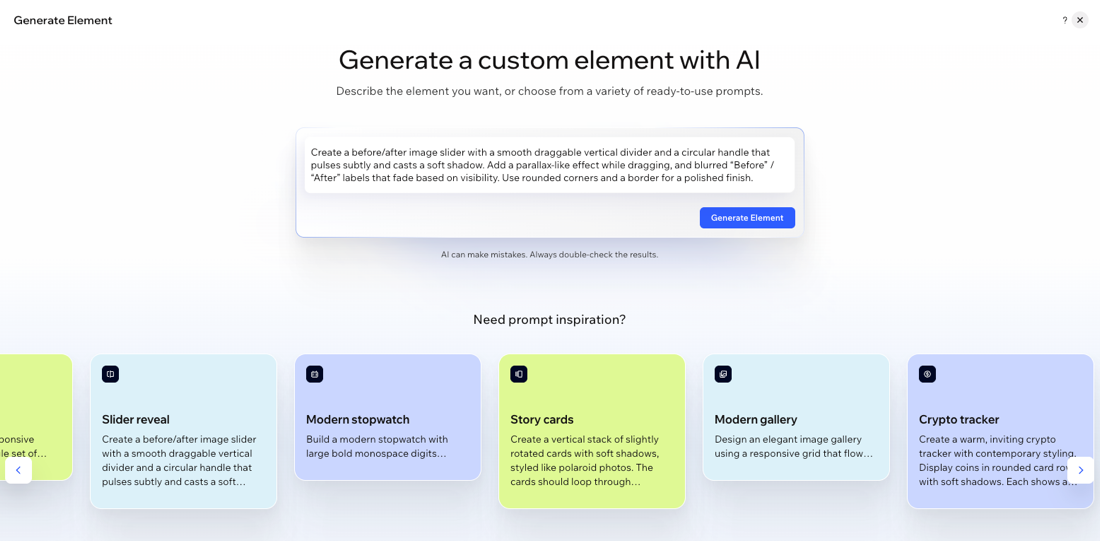
Commencez à partir d'une invite vierge ou utilisez les idées fournies pour vous inspirer davantage. Décrivez exactement ce que vous voulez, puis personnalisez, prévisualisez et enregistrez l'élément pour l'utiliser n'importe où sur votre site.
Pour générer un élément :
- Accédez à votre Éditeur.
- Cliquez sur + Ajouter en haut à gauche de l'Éditeur.
- Cliquez sur l'icône Générer avec l'IA
 .
. - Décrivez l'élément que vous souhaitez dans la zone de texte et cliquez sur Générer l'élément.
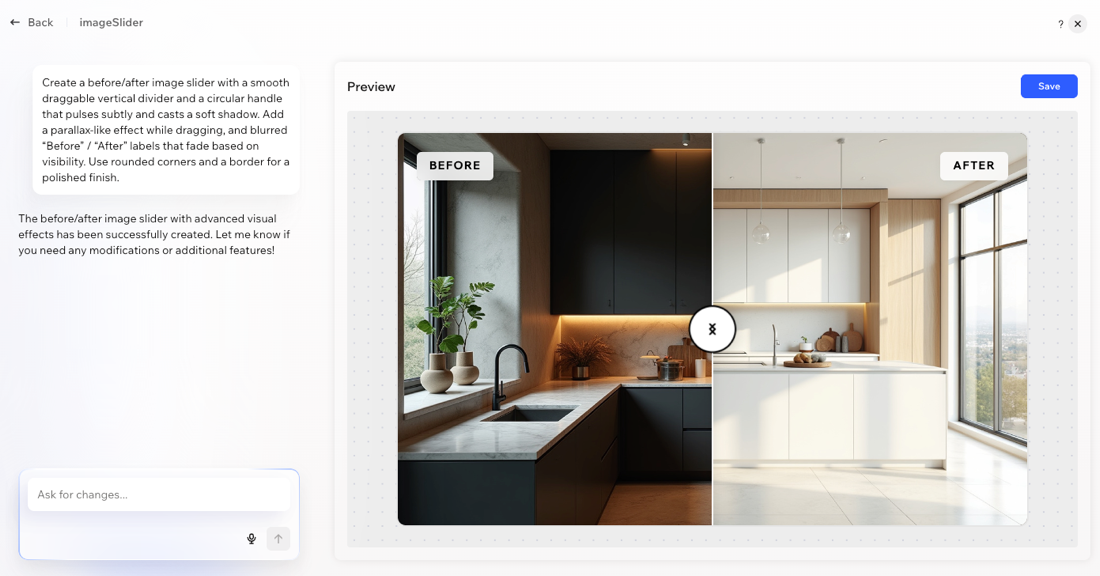
Suggestion : Vous pouvez également explorer les idées suggérées ci-dessous. Survolez un exemple et cliquez sur Modifier l'invite pour copier et modifier la description comme vous le souhaitez ou cliquez sur Générer pour l'utiliser immédiatement. - Une fois que l'IA a généré votre élément, examinez l'élément et la description. Si vous souhaitez apporter des modifications, saisissez des instructions dans la zone de Chat et ajustez votre idée autant de fois que vous le souhaitez.
- Lorsque vous êtes satisfait de la sortie, cliquez sur Enregistrer pour ajouter le nouvel élément à votre bibliothèque d'éléments d'IA .
Remarque :
Les éléments personnalisés sont enregistrés par site, et non par compte.
Ajouter un élément personnalisé à votre page
Une fois que vous avez généré un élément d'IA personnalisé, vous pouvez l'ajouter à n'importe quelle page de votre site.
Pour ajouter un élément personnalisé à une page :
- Accédez à votre Éditeur.
- Cliquez sur + Ajouter en haut à gauche de l'Éditeur.
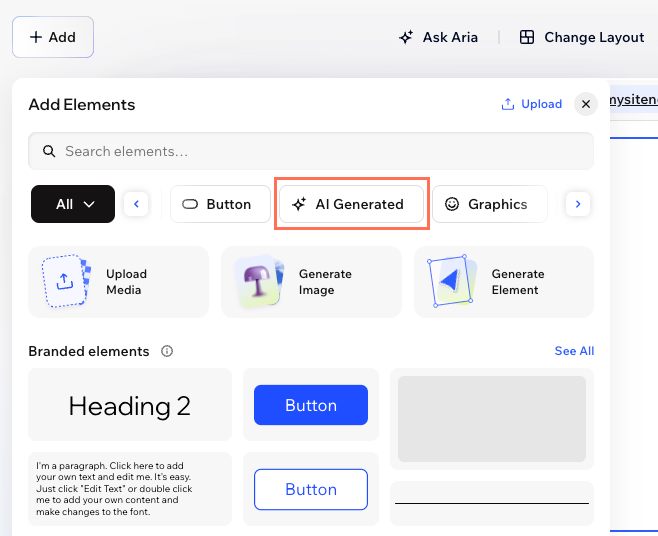
- Trouvez votre élément enregistré sous Génération par IA, puis faites-le glisser et déposez-le sur votre page.
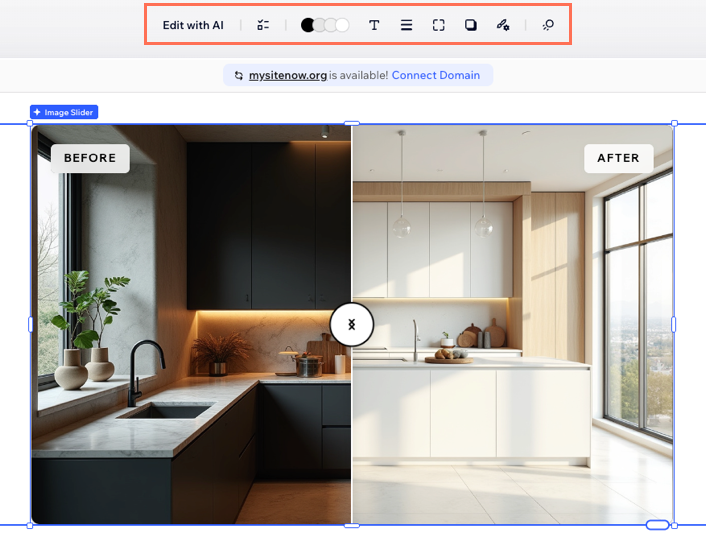
- (Facultatif) Personnalisez l'élément en utilisant les options de design dans la barre d'action ou utilisez le Chat par IA pour ajuster davantage le design, les fonctionnalités ou le style.
Modifier un élément
Les éléments d'IA personnalisés sont toujours modifiables, même après les avoir ajoutés à votre site. Vous pouvez mettre à jour leur apparence, leur comportement ou leur contenu à tout moment.
Pour modifier un élément :
- Accédez à votre Éditeur.
- Cliquez sur l'élément personnalisé concerné dans l'Éditeur.
- Sélectionnez l'action que vous souhaitez effectuer :
Modifier dans l'Éditeur
Modifier avec le Chat par IA
Remarques :
- Si vous mettez à jour un élément personnalisé à partir du Chat, les modifications s'appliquent à chaque instance de ce composant placée sur votre site. Si vous modifiez un élément personnalisé directement à partir de l'Éditeur, ces modifications s'appliquent uniquement à cette instance sur la page. Les modifications apportées dans l'Éditeur remplacent toujours les modifications apportées au Chat.
- Certains éléments du composant (ex. objets ou zones de texte) ne peuvent être modifiés, déplacés ou recréés que via le Chat.
Suggestions pour décrire votre idée
Lorsque vous décrivez votre idée au générateur d'éléments par IA, considérez-la comme une conversation créative. Plus vous partagerez de détails sur l'apparence, la convivialité et le fonctionnement de votre élément personnalisé, plus le résultat sera similaire à votre vision. Voici comment obtenir d'excellents résultats :
- Décrivez votre objectif : Que souhaitez-vous que cet élément fasse ? Par exemple, « Je veux un tableau de comparaison des prix avec des couleurs de surbrillance » ou « Créer un sondage qui affiche des résultats visuels instantanés ».
- Décrivez l'ambiance : Doit-elle être modernes, ludiques, audacieuses, élégantes ? Mentionnez des couleurs, des animations ou toute idée de style.
- Précisez des fonctionnalités interactives : Souhaitez-vous que les utilisateurs cliquent, trient, votent, développent ou voient les mises à jour en ligne ? Informez l'IA des effets ou des options interactives.
Il n'y a pas une « bonne » façon de rédiger votre invite, mais le fait d'être spécifique aide. Si vous ne savez pas par où commencer, commencez par l'une des invites suggérées et ajustez-la pour l'adapter à votre propre vision. Vous pouvez toujours modifier ou affiner votre idée après avoir vu la première version.
FAQ
Cliquez sur une question ci-dessous pour en savoir plus sur le Générateur d'éléments par IA.
Puis-je modifier un élément généré par IA après l'avoir ajouté à mon site ?
Les éléments d'IA personnalisés sont-ils optimisés pour le référencement et accessibles ?
Puis-je réutiliser mes éléments générés sur différentes pages ou sites ?
Pourquoi les options de design sont-elles différentes pour certains éléments personnalisés ?