


Éditeur Wix Harmony : Configurer votre marque
9 min
Dans cet article
- Choisir votre kit de marque
- Choisir les couleurs de votre marque
- Configurer le texte de votre marque
- Personnaliser les styles de boutons de votre marque
- Personnaliser le design des styles de boîte de votre marque
- Configurer les styles de ligne de votre marque
- FAQ
Cet article fait référence au nouvel Éditeur Wix Harmony, publié en janvier 2026. Si vous ne savez pas si vous utilisez l'Éditeur Wix Harmony ou l'Éditeur Wix, consultez plus d'informations ici.
Votre marque est la base de l'identité de votre site. En définissant votre marque dans l'Éditeur, vous vous assurez que votre site se démarque des visiteurs avec un aspect professionnel et cohérent.
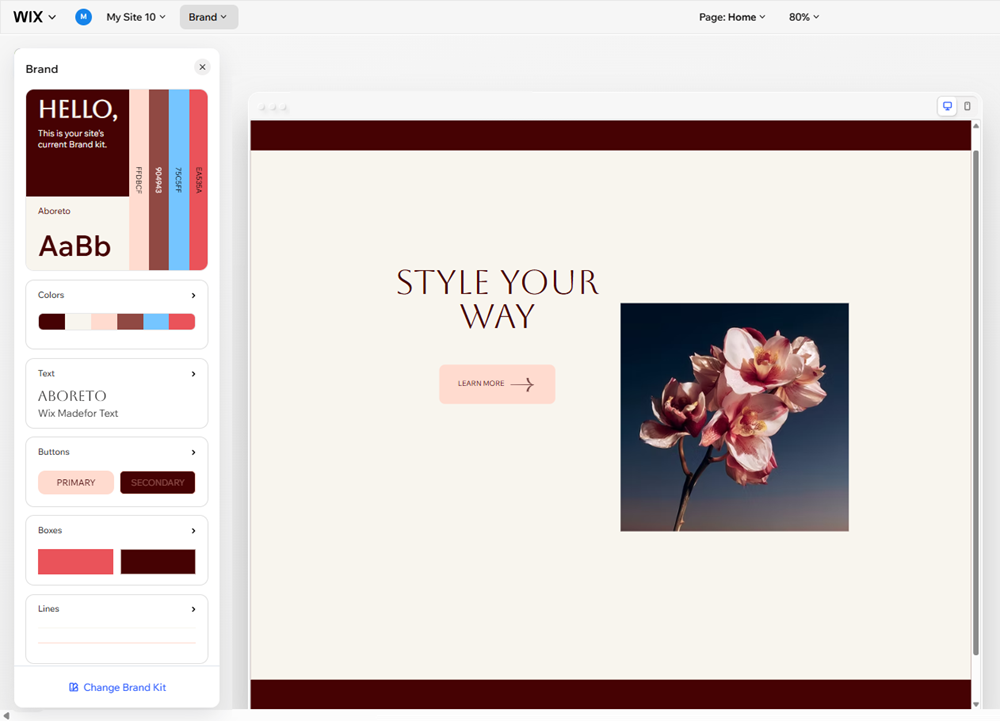
Vous n'avez qu'à configurer les couleurs, le texte et les styles des éléments de votre marque. chaque page et section suit automatiquement le style de votre choix. Vous avez toujours la liberté de création pour ajuster n'importe quel élément, mais le panneau Marque vous permet de garder votre site cohérent et professionnel dès le début.
Le saviez-vous ?
Les éléments de marque sont toujours disponibles pour que vous puissiez les ajouter dans le panneau Ajouter des éléments, afin de créer un design cohérent dès le départ.
Choisir votre kit de marque
Le kit de marque en haut du panneau contient tout ce qui se trouve dans votre marque, afin que vous puissiez prévisualiser à quoi tout cela ressemble ensemble.
Vous voulez le faire changer ? Choisissez parmi une métrique de suggestions prédéfinies pour mettre à jour votre marque en un clic. Vous pouvez toujours ajuster des parties spécifiques de la marque pour la personnaliser.
Pour choisir un kit de marque :
- Accédez à votre Éditeur.
- Cliquez sur Marque en haut de l'Éditeur.
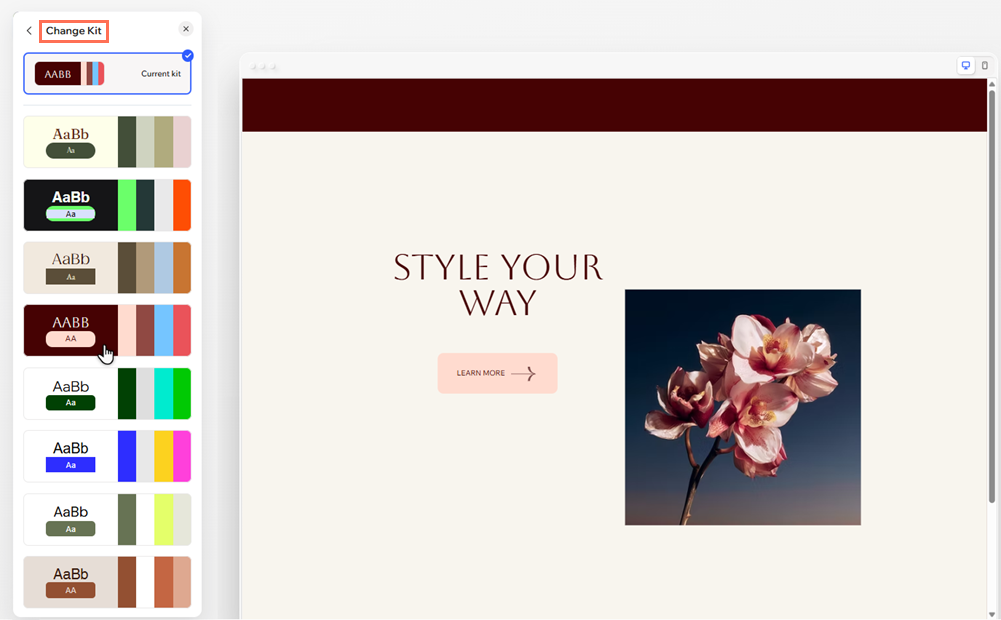
- (Dans le panneau Marque) Survolez le kit de marque et cliquez sur Changer le kit.
- Sélectionnez les kits parmi les options pour les essayer.
- Une fois que vous avez sélectionné un kit que vous aimez, quittez l'onglet pour l'appliquer à votre site.
Suggestion :
Vous pouvez revenir à votre kit d'origine pendant que vous êtes toujours dans l'onglet en cliquant dessus sous Kit actuel.
Choisir les couleurs de votre marque
Lorsque vous créez votre site dans l'Éditeur Wix Harmony, Wix génère automatiquement une palette de couleurs de site pour vous. Cette palette est composée de couleurs de base (qui sont ensuite divisées en teintes) et de couleurs d'accentuation.
Vous pouvez choisir parmi une multitude de palettes et vous pouvez toujours les ajuster pour les adapter à votre marque. Vous avez un aspect spécifique à l'esprit ? Vous pouvez configurer chaque couleur individuellement pour créer une palette qui vous est vraiment propre.
Pour configurer les couleurs de votre marque :
- Accédez à votre Éditeur.
- Cliquez sur Marque en haut de l'Éditeur.
- (Dans le panneau Marque) Cliquez sur Couleurs.
- Choisissez ce que vous voulez faire ensuite :
Choisir une nouvelle palette de couleurs
Configurer des couleurs spécifiques
 .
.Suggestion :
Choisissez des couleurs à contraste élevé pour améliorer la lisibilité et créer une expérience accueillante pour tous les visiteurs de votre site. En savoir plus sur les contrastes de couleurs et l'accessibilité.
Configurer le texte de votre marque
Le texte joue un rôle essentiel dans l'expression de la personnalité de votre marque. Nous proposons de nombreux ensembles de polices prêts à l'emploi pour vous donner une longueur d'avance, mais vous pouvez toujours choisir les vôtres.
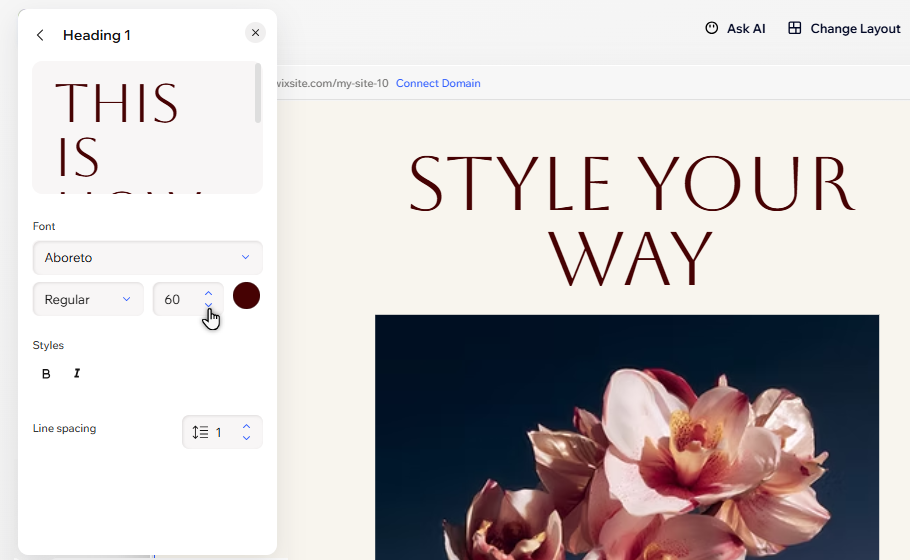
Sélectionnez une police pour tous les titres et une autre pour tous les paragraphes, ou ajustez les styles un par un (police, taille, couleur et mise en forme).
Pour configurer le texte de votre marque :
- Accédez à votre Éditeur.
- Cliquez sur Marque en haut de l'Éditeur.
- (Dans le panneau Marque) Cliquez sur Texte.
- Sélectionnez l'action que vous souhaitez effectuer :
Sélectionner l'ensemble de texte de votre marque
Configurer les polices de votre titre ou de votre paragraphe
Personnaliser des styles de texte spécifiques
Suggestion :
Tenez-vous aux familles de polices 1 à 2 pour éviter le confusion et créer un aspect soigné pour votre marque.
Personnaliser les styles de boutons de votre marque
Vous pouvez personnaliser le design de chaque partie de vos boutons. Choisissez un tout nouvel ensemble ou personnalisez les détails de boutons spécifiques pour continuer à renforcer l'identité de votre marque pendant que les visiteurs explorent votre site.
Vous pouvez ajuster la mise en forme du texte, modifier la couleur et la forme du conteneur de bouton, et bien plus encore.
Pour personnaliser les styles de bouton :
- Accédez à votre Éditeur.
- Cliquez sur Marque en haut de l'Éditeur.
- (Dans le panneau Marque) Cliquez sur Boutons.
- Sélectionnez l'action que vous souhaitez effectuer :
Choisir un nouvel ensemble de boutons
Personnaliser le design de boutons spécifiques
Personnaliser le design des styles de boîte de votre marque
Les conteneurs (ou les boîtes) sont principalement utilisés pour organiser et organiser d'autres éléments, ce qui en fait une partie importante de la structure de votre site. La configuration des styles de votre boîte est un moyen rapide et simple d'aligner la mise en page de votre site avec son apparence, et de continuer à développer votre marque.
Sélectionnez une option parmi nos ensembles prédéfinis pour appliquer rapidement un nouveau style, ou personnalisez des boîtes spécifiques pour qu'elles aient l'aspect que vous souhaitez.
Pour personnaliser les styles de boîte :
- Accédez à votre Éditeur.
- Cliquez sur Marque en haut de l'Éditeur.
- (Dans le panneau Marque) Cliquez sur Boîtes.
- Sélectionnez l'action que vous souhaitez effectuer :
Choisir un nouvel ensemble de boîtes
Personnaliser le design de boîtes spécifiques
Configurer les styles de ligne de votre marque
Semblables aux boîtes, les lignes sont un moyen utile de diviser et d'organiser le contenu de la page. Les configurer avec le reste de votre marque donne au site un aspect professionnel et vraiment cohérent dans les détails.
Pour configurer vos styles de ligne :
- Accédez à votre Éditeur.
- Cliquez sur Marque en haut de l'Éditeur.
- (Dans le panneau Marque) Cliquez sur Lignes.
- Sélectionnez la ligne que vous souhaitez ajuster.
- Personnalisez la ligne à l'aide des options :
- Couleurs de remplissage : Cliquez sur le curseur de couleur pour modifier la couleur de la ligne.
- Mise en page : Faites glisser le curseur sous Durée pour allonger ou raccourcir la ligne.
FAQ
Cliquez sur une question ci-dessous pour en savoir plus sur l'identité visuelle de votre site.
Pourquoi le panneau Marque est-il différent ou difficile à lire lorsque j'utilise des paramètres à contraste élevé ?
Puis-je modifier ma marque plus tard ?
Si j'apporte des modifications à des parties de ma marque, sont-elles mises à jour automatiquement sur mon site ?
Quelles polices dois-je utiliser pour le texte de ma marque ?
Puis-je ajouter plus de couleurs à ma palette ?
Comment puis-je enregistrer plus de lignes de boutons, de boîtes et de styles ?