


Éditeur Wix Harmony : Ajouter et personnaliser un diaporama
10 min
Dans cet article
- Ajouter un diaporama
- Personnaliser le design de votre diaporama
- Ajuster les paramètres du diaporama
- Personnaliser la navigation du diaporama
- Gérer les diapositives
- FAQ
Cet article fait référence au nouvel Éditeur Wix Harmony, publié en janvier 2026. Si vous ne savez pas si vous utilisez l'Éditeur Wix Harmony ou l'éditeur Wix, consultez plus d'informations ici.
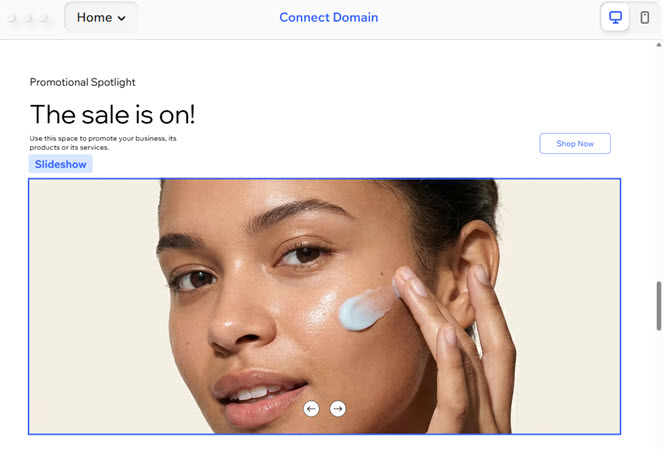
Considérez le diaporama comme un moyen de mettre en avant le contenu de votre site. Elle est parfaite pour présenter des articles, mettre en avant des messages clés ou simplement ajouter de l'énergie et du mouvement à vos pages. Commencez avec des éléments prédéfinis faciles à utiliser, ou plongez dans les options de design avancées et créez un look unique pour chaque diapositive.
Ajoutez des fonctionnalités telles que des flèches de navigation personnalisables, des indicateurs de diapositive et des transitions horizontales ou verticales fluides. La prise en charge mobile intégrée offre à vos visiteurs une expérience de balayage fluide, ainsi que la possibilité de masquer les flèches de navigation sur les écrans plus petits.
Ajouter un diaporama
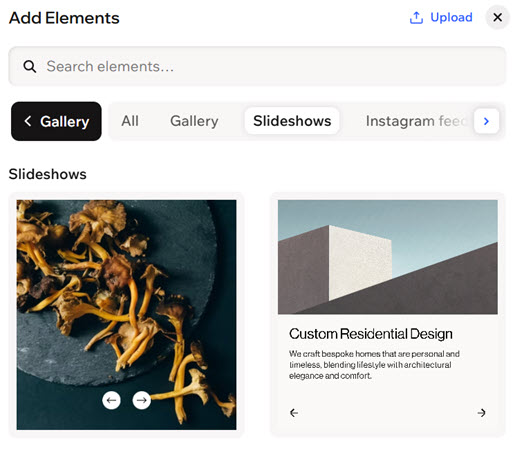
Commencez par ajouter un diaporama à partir du panneau Ajouter des éléments . Choisissez le look que vous aimez parmi une gamme d'éléments prédéfinis au design professionnel, prêts à s'adapter au style de votre site.
Pour ajouter et configurer un diaporama :
- Accédez à votre Éditeur.
- Cliquez sur + Ajouter en haut à gauche de l'Éditeur.
- Faites défiler les catégories et sélectionnez Galerie.
- Cliquez sur l'onglet Diaporamas .
- Faites glisser un diaporama sur votre site.
Personnaliser le design de votre diaporama
Votre diaporama peut être aussi dynamique que vous le souhaitez : ajoutez des images ou des vidéos, rédigez un message ou incluez des boutons. Plus vous ajouterez de la variété à chaque diapositive, plus vous inviterez vos visiteurs à cliquer et à explorer votre site.
Pour personnaliser votre diaporama :
- Accédez à votre Éditeur.
- Cliquez sur l'élément diaporama sur la page.
- Sélectionnez l'action que vous souhaitez effectuer :
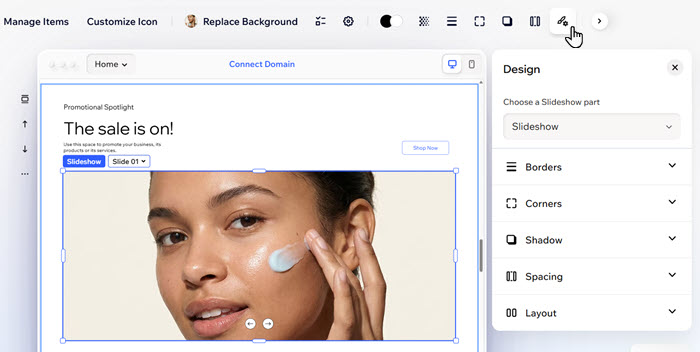
Personnaliser le design du diaporama
 dans la barre d'action.
 : Modifiez la couleur de votre élément, en choisissant l'une des couleurs de votre marque ou une couleur personnalisée.
 : Définissez les bordures de votre élément pour qu'il se démarque, en choisissant une couleur, une largeur et un style. Cliquez sur l'icône Modifier toutes les bordures
  pour les concevoir toutes en une seule fois.
 : Rendez les angles de votre élément plus carrés ou plus arrondis en faisant glisser le curseur sous Rayon. Cliquez sur l'icône Modifier les angles individuels
  : Appliquez des ombres interne et externe pour donner à l'élément un effet 3D intéressant, configurant la position, le flou, la couleur, etc.
 : Ajoutez de l'espace pour votre contenu en ajoutant un remplissage autour de l'élément (ou de la zone sélectionnée).
 : Personnalisez la position de vos boutons de navigation et de vos indicateurs de diapositive, ajustez la direction du site dans les parties du diaporama et plus encore.
 Ajouter des éléments au diaporama
Ajuster les paramètres du diaporama
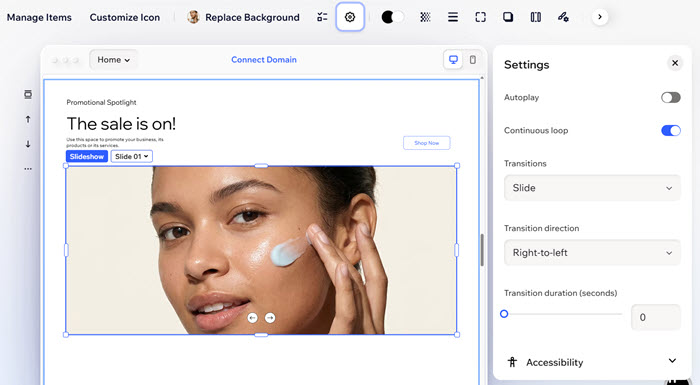
Personnalisez le rythme de votre diaporama. Décidez si vous souhaitez que les diapositives s'exécutent en boucle, lisent elles-mêmes ou s'affichent avec des transitions spectaculaires.
Pour ajuster les paramètres :
- Accédez à votre Éditeur.
- Cliquez sur l'élément diaporama sur la page.
- Cliquez sur l'icône Paramètres
 sur la barre d'action.
 - Sélectionnez ce que vous souhaitez personnaliser :
- Lecture en boucle continue : Activez le curseur pour que les diapositives soient boucler à l'infini.
- Lecture automatique: Activez le curseur pour que le diaporama soit lu automatiquement une fois que le site est chargé.
- Heure sur chaque diapositive : Faites glisser le curseur pour ajuster la durée en secondes de chaque diapositive reste à l'écran.
- Mettre sur pause en survol : Activez le curseur pour mettre en pause le diaporama lorsque les visiteurs le font défiler.
- Afficher le bouton pause et lecture : Activez le curseur pour afficher un bouton « pause et lecture ».
- transitions : Cliquez sur le menu déroulant pour sélectionner la façon dont les diapositives changent : Aucun, Diaporama, Fondu enchronisé ou Intégré et sortant.
- Direction de la transition : Sélectionnez la façon dont les diapositives se déplacent : De gauche à droite, De droite à gauche, De haut en bas ou de bas en haut.
- Durée de la transition : Faites glisser le curseur pour ajuster la vitesse de déplacement des diapositives (en secondes).
- Accessibilité : Cliquez sur Accessibilité et ajoutez une description dans le champ Nom d'accessibilité pour rendre votre diaporama accessible aux visiteurs utilisant la technologie d'assistance.
Personnaliser la navigation du diaporama
Guidez votre audience entre chaque diapositive grâce à une navigation personnalisée. Vous pouvez décider d'afficher uniquement les flèches de navigation ou les indicateurs de diapositive, ou les deux.
Choisissez les icônes de navigation, et personnalisez le design et la mise en page des boutons et des indicateurs afin que chaque détail fonctionne avec votre vision.
Pour personnaliser la navigation :
- Accédez à votre Éditeur.
- Cliquez sur l'élément diaporama sur la page.
- Sélectionnez l'action que vous souhaitez effectuer :
Sélectionner les éléments de navigation à afficher
 sur la barre d'action.
Ajuster les icônes du bouton de navigation
 .
. sous Icône Démarrer.
Personnaliser la mise en page des boutons de navigation et des indicateurs de diapositive
 dans la barre d'action.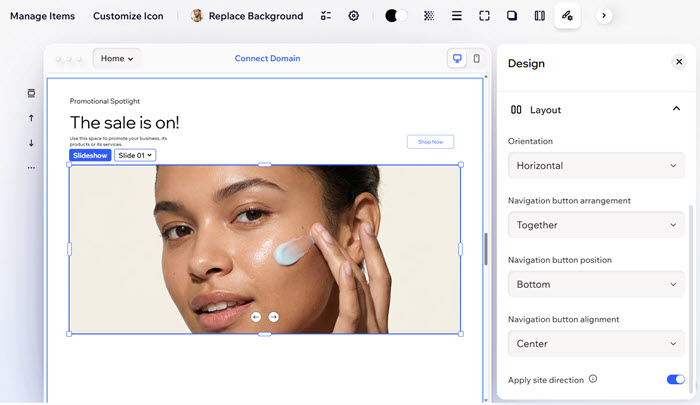
Gérer les diapositives
Gardez les choses organisées en renommant ou en supprimant les diapositives au fur et à mesure. De cette façon, votre diaporama affiche toujours exactement ce que vous voulez.
Pour gérer les diapositives :
- Accédez à votre Éditeur.
- Cliquez sur l'élément diaporama sur la page.
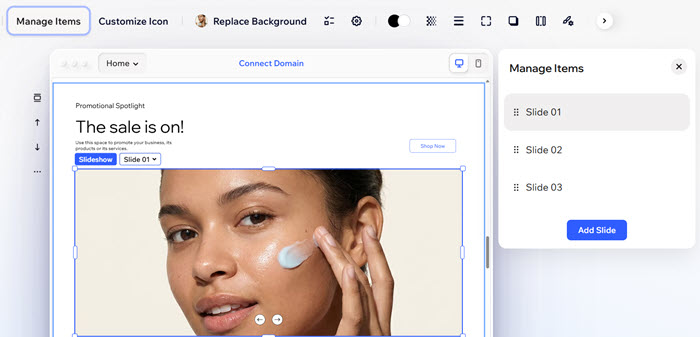
- Cliquez sur Gérer les éléments dans la barre d'action.
- Survolez la diapositive concernée et cliquez sur l'icône Plus d'actions
 .
. - Choisissez ce que vous voulez faire ensuite : Renommer ou Supprimer.
FAQ
Cliquez sur une question ci-dessous pour en savoir plus sur l'ajout et la personnalisation d'un diaporama :
Comment puis-je réorganiser les diapositives ?
Comment puis-je passer d'une diapositive à l'autre ?
Comment afficher ou masquer les boutons de navigation ?