


Éditeur Wix Harmony : Ajouter et personnaliser la Wix Galerie
7 min
Dans cet article
- Ajouter une galerie
- Ajouter des médias à votre galerie
- Personnaliser votre galerie
- FAQ
Cet article fait référence au nouvel Éditeur Wix Harmony, publié en janvier 2026. Si vous ne savez pas si vous utilisez l'Éditeur Wix Harmony ou l'Éditeur Wix, consultez plus d'informations ici.
Transformez les pages standards en vitrines avec des galeries qui présentent vos visuels sélectionnés. Que vous partagiez des souvenir de voyage, un portfolio ou des moments forts de votre communauté, laissez vos images occuper le centre de la séance avec une galerie conçue pour correspondre à votre style.
Choisissez parmi des éléments prédéfini professionnels, personnalisez le design et ajustez les paramètres pour créer une expérience vraiment captivante qui inspire, connecte et encourage vos visiteurs à explorer votre site.
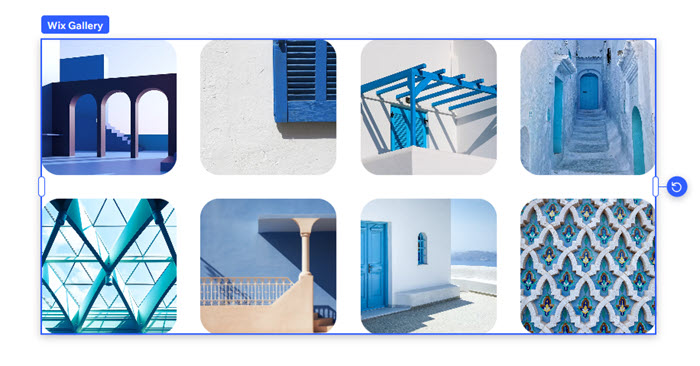
Ajouter une galerie
Commencez par choisir parmi nos designs prédéfinis élégantes, créés par des experts pour vous. Vous pouvez garder votre galerie telle qu'elle est ou vous pouvez y plonger et personnaliser chaque détail afin qu'il reflète votre vision.
Pour ajouter une galerie :
- Accédez à votre Éditeur.
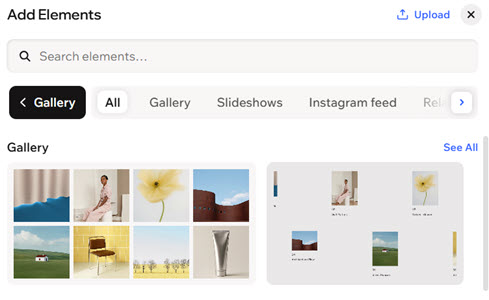
- Cliquez sur + Ajouter en haut à gauche de l'Éditeur.
- Faites défiler les catégories et sélectionnez Galerie.
- Faites glisser une galerie sur votre page.
Ajouter des médias à votre galerie
Complétez votre galerie avec des médias qui raconteront votre histoire, créeront une atmosphère et communiqueront avec vos visiteurs.
Pour ajouter un média :
- Accédez à votre Éditeur.
- Cliquez sur l'élément de la galerie sur la page.
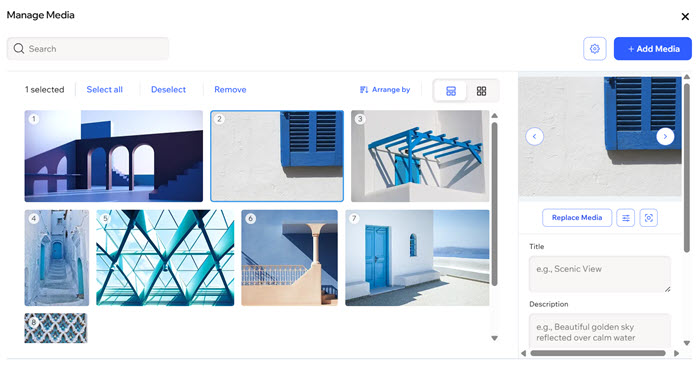
- Cliquez sur Gérer le média dans la barre d'action.
- Cliquez sur + Ajouter un média.
- Sélectionnez les médias dans votre gestionnaire de médias ou cliquez sur + Importer un média pour importer les médias de votre ordinateur.
- Cliquez sur Mettre à jour.
- Cliquez sur Terminé.
Suggestion :
Nous vous recommandons d'importer les meilleures images de qualité possible dans votre galerie afin d'assurer les meilleurs résultats. Assurez-vous d'importer des images d'une résolution d'au moins 2560 X 1440 pixels. Nous les optimisons aux dimensions exactes affichées à l'écran, sans aucune perte de qualité. En savoir plus sur l'optimisation des images.
Personnaliser votre galerie
Donnez vie à votre vision unique en personnalisant les différentes parties de votre galerie. Que vous souhaitiez changer d'élément prédéfini ou ajuster le design, l'affichage et les paramètres, vous pouvez façonner l'apparence de vos images.
Pour personnaliser votre galerie :
- Accédez à votre Éditeur.
- Cliquez sur la galerie sur la page.
- Choisissez ce que vous souhaitez personnaliser :
Modifier l'élément prédéfini de la galerie
Choisir ce que vous souhaitez afficher sur votre galerie
 sur la barre d'action.
Personnaliser le design de la galerie
 sur la barre d'action.
 : Ajoutez un arrière-plan de couleur pour compléter le contenu de votre élément.
 : Définissez les bordures de votre élément pour qu'il se démarque, en choisissant une couleur, une largeur et un style. Cliquez sur l' icône Modifier toutes les bordures
  pour les concevoir tous en une seule fois.
 : Rendez les angles de votre élément plus carrés ou plus ronds en faisant glisser le curseur sous Rayon. Cliquez sur l'icône Modifier les angles individuels
  : Appliquez des ombres interne et externe pour donner à l'élément un effet 3D intéressant, configurant la position, le flou, la couleur, etc.
 : Ajoutez de l'espace pour votre contenu en ajoutant un remplissage autour de l'élément (ou de la zone sélectionnée).
 : Personnalisez les aspects de votre galerie tels que les proportions de l'image, les recadrages ou les ajustements sur vos éléments dans la galerie, et choisissez le nombre d'éléments à afficher dans une rangée.
Choisir ce qui se passe lorsqu'on clique sur un élément
 sur la barre d'action.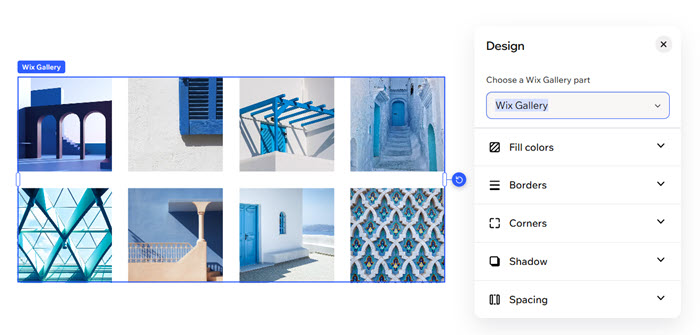
FAQ
Cliquez sur une question ci-dessous pour en savoir plus sur la galerie Wix :
Comment puis-je protéger mes médias contre les clics droit et l'enregistrement ?
Comment puis-je faire en sorte que les éléments de ma galerie ouvrent un lien ?
 sur la barre d'action.
Je veux personnaliser quelque chose dans un élément prédéfini, mais je ne trouve pas le paramètre. Que puis-je faire ?
Puis-je personnaliser l'apparence de mes médias lorsqu'ils sont agrandis ?