Wixel : Travailler avec des marques
- Générer une marque
- Personnaliser une marque
- Connecter une marque à un projet
- Gérer votre marque
Générez une marque dans Wixel pour donner à votre entreprise un aspect cohérent à travers vos designs. Une marque est un ensemble de styles et de designs qui correspondent à votre entreprise, et vous pouvez la connecter à un projet pour accélérer votre travail de design.
Lorsque vous générez une marque, vous pouvez la personnaliser pour l'adapter à vos besoins, et les connecter ou les déconnecter des projets concernés.
- L'Agent Wixel est optimisé par l'IA et, en tant que tel, il peut produire des résultats inattendus ou incorrects. Examinez toujours les suggestions ou les modifications de l'Agent Wixel avant de finaliser votre design.
- La génération et la modification d'éléments de marque avec l'Agent Wixel utilisent des crédits d'IA.
Générer une marque
Générez une marque pour commencer à créer une nouvelle apparence pour vos projets. L'Agent Wixel utilise les informations que vous donnez pour créer tout ce dont vous avez besoin pour une identité visuelle cohérente et personnalisée sur les projets.
Pour générer une marque :
Cliquez sur l'icône Ajouter dans le Chat et cliquez sur Connecter une marque.
Cliquez sur Créer et connecter une nouvelle marque.
Dans le Chat, sélectionnez la façon dont vous souhaitez créer votre marque :
Commencer à partir de zéro : Partagez le nom de votre marque et une description de l'entreprise.
Depuis mon site Web : Fournissez une URL de site Web et faites en sorte que l'Agent Wixel l'analyse pour récupérer les détails de votre marque.
À partir d'un logo : Créez ou importez un logo et générez une marque à partir de là.
À partir d'images : Importez des images et générez une marque à partir d'elles.
À partir d'un document : Importez un document et générez une marque à partir de ses informations.
Suivez les instructions du Chat pour compléter le profil de votre marque :
 dans le Chat et cliquez sur Connecter une marque.
  dans le Chat.
Cliquez sur Ignorer dans le Chat si vous préférez ne pas répondre à une question. Vous pouvez toujours ajouter les détails manquants plus tard à partir du panneau de la marque.
Personnaliser une marque
Personnalisez votre marque pour conserver l'aspect et la convivialité. Vous pouvez modifier le thème et le logo, et mettre à jour les détails sur la marque et le style.
Pour personnaliser votre marque :
Cliquez sur la marque dans le Chat.
Sélectionnez ce que vous souhaitez personnaliser :
Présentation de la marque / Ton de voix / Audience cible / Style visuel : Cliquez sur l'icône Modifier à côté de la section concernée pour mettre à jour le texte dans la zone de texte, puis cochez la case pour enregistrer.
Logo : Téléchargez ou retirez le logo. S'il n'y a pas de logo, importez le vôtre ou demandez à l'Agent Wixel d'en créer un dans le Chat.
Couleurs : Modifiez les couleurs en sélectionnant les couleurs de base et d'accentuation, ou générez une palette de couleurs à partir du logo.
Typographie : Modifiez les polices utilisées dans votre marque.
 à côté de la section concernée pour mettre à jour le texte dans la zone de texte, puis cochez la case pour enregistrer.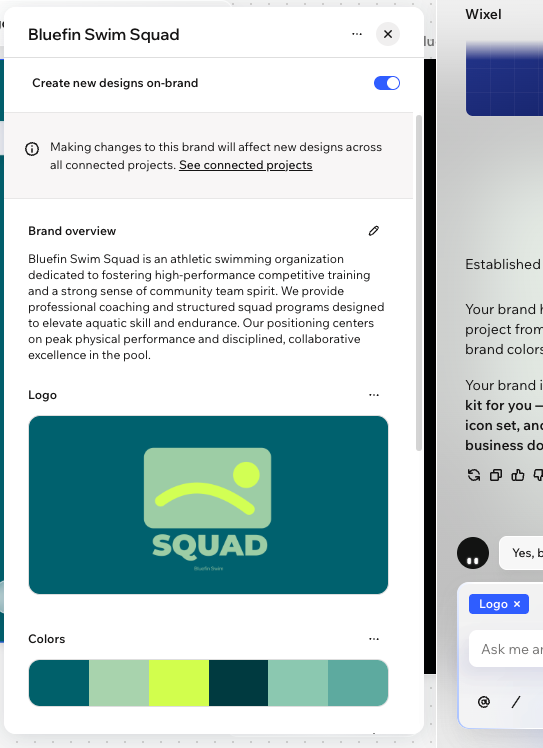
Connecter une marque à un projet
Connectez des marques aux projets pour créer rapidement un style cohérent sur les designs. La connexion d'une marque à un projet signifie que tous les futurs éléments sont automatiquement associées à l'identité de cette marque, par défaut.
Pour connecter une marque à un projet :
Cliquez sur l'icône Ajouter dans le Chat et cliquez sur Connecter une marque.
Sélectionnez la marque que vous souhaitez connecter dans la liste.
Le libellé de marque dans votre Chat affiche que des ressources sont générées avec cette marque. Désactivez le curseur Créer de nouveaux designs fidèles à la marque dans le panneau de la marque pour générer temporairement des élements hors marque sans déconnecter la marque du projet.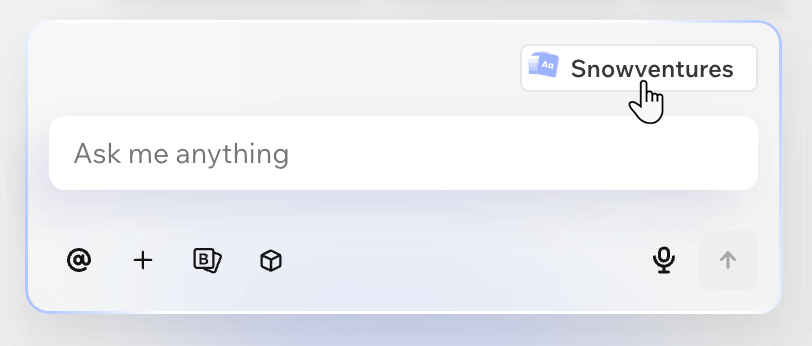
Gérer votre marque
Gérez vos marque pour que tout reste connecté et à jour. Vous pouvez renommer vos boutiques, voir chaque projet qui utilise une marque et déconnecter les boutiques dont vous n'avez plus besoin.
Pour gérer votre marque :
Cliquez sur l'icône Ajouter dans le Chat et cliquez sur Connecter une marque.
Sélectionnez la marque connectée.
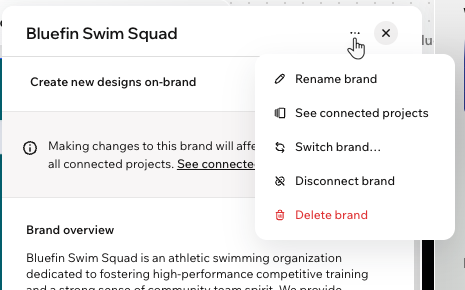
Cliquez sur l'icône Plus d'actions
 en haut du panneau et choisissez la façon dont vous souhaitez gérer votre marque :
Renommer la marque : Saisissez un nouveau nom dans le champ.
Voir les projets connectés : Consultez chaque projet qui utilise actuellement cette marque.
Changer de marque : Choisissez une autre marque pour votre projet.
Déconnecter la marque : Retirez la marque du projet.
Remarque : La déconnexion d'une marque ne modifie pas les ressources que vous avez déjà créées. Cela empêche uniquement les nouveaux éléments de ce projet d'être basés sur la marque.Supprimer la marque : Retirez entièrement la marque de votre compte Wixel.