


Wixel : Utiliser le panneau Calques
5 min
Dans cet article
- Travailler avec les calques
- Grouper des éléments
- Dégrouper des éléments
- FAQ
Cet article concerne le nouveau Wixel, sorti en décembre 2025. Si vous n'êtes pas sûr d'utiliser le nouveau Wixel ou la version précédente, consultez plus d'informations ici.
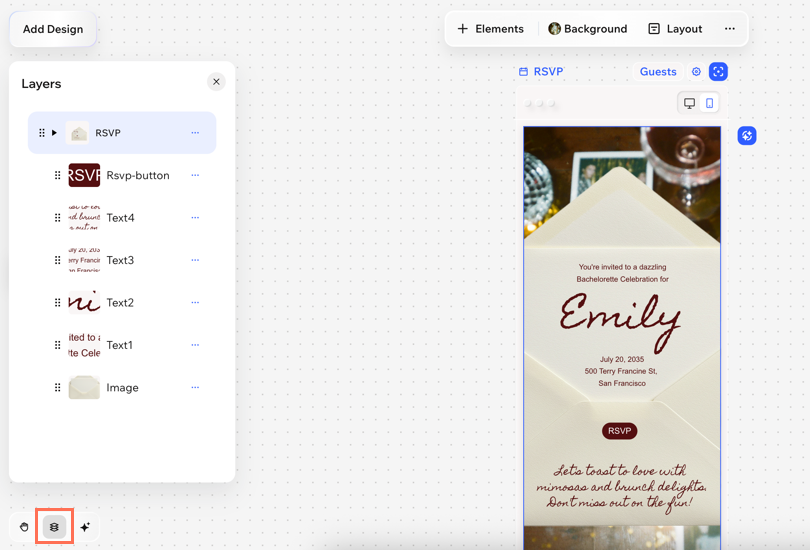
Le panneau Calques vous offre une vue structurée de tous les éléments d'un projet ou d'un design spécifique. Chaque élément (ex. texte, image, forme) est représenté par un calque, ce qui vous permet de voir, sélectionner, réorganiser, grouper et gérer les éléments au sein d'un design.
Travailler avec les calques
Découvrez comment travailler efficacement avec les calques pour que votre projet reste organisé.
Pour travailler avec les calques :
Navigateur d'ordinateur
Appli Wixel
- Accédez à votre projet dans Wixel.
- Cliquez sur l'icône Calques
 en bas.
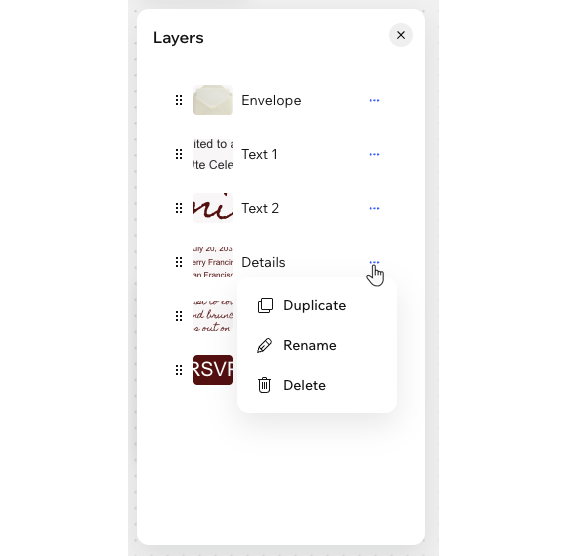
 - Choisissez l'action que vous souhaitez effectuer :
Gérer les types de design
 à côté d'un type de design.
Gérer les éléments
Grouper des éléments
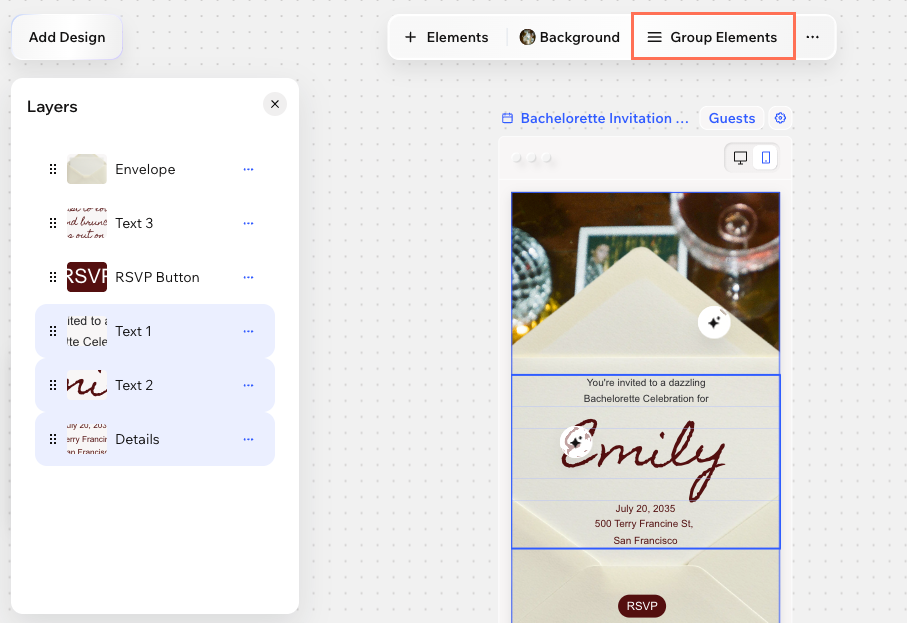
Grouper des éléments facilite l'organisation de votre design et permet de déplacer, redimensionner ou modifier plusieurs éléments à la fois. Vous pouvez grouper n'importe quelle combinaison d'éléments, comme du texte, des images ou des formes. Les éléments sélectionnés deviennent un groupe unique, qui apparaît comme un groupe dans le panneau Calques.
Remarque :
Cette fonctionnalité est uniquement disponible sur votre ordinateur.
Pour grouper des éléments :
- Accédez à votre projet dans Wixel.
- Maintenez la touche Maj enfoncée et sélectionnez les éléments concernés dans un design.
- Cliquez sur Grouper les éléments sur la barre d'action.
Astuce : Vous pouvez également appuyer sur Ctrl + G / Cmd + G sur votre clavier pour grouper les éléments.
Dégrouper des éléments
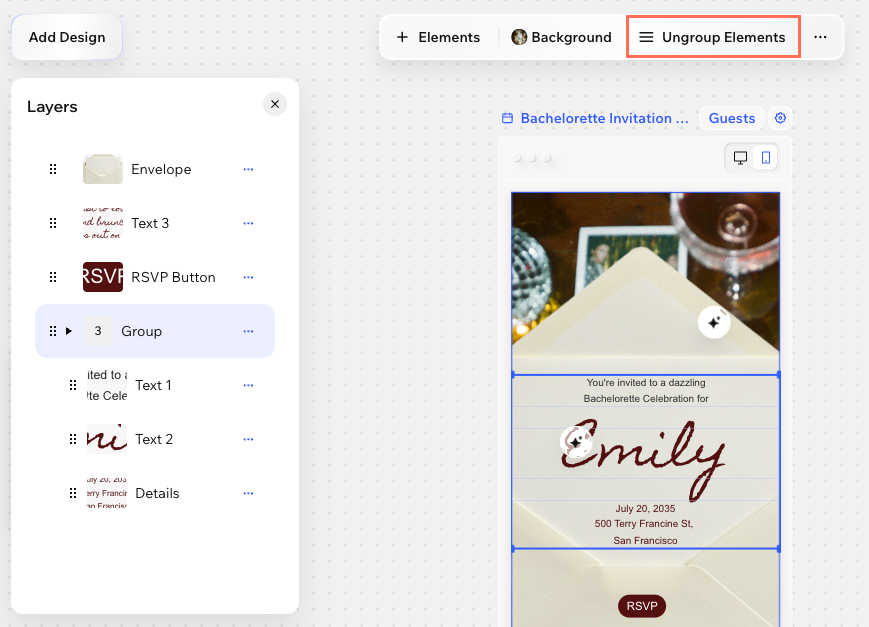
Dégroupez les éléments à tout moment pour recommencer à les gérer individuellement. Cela ne retire pas les éléments de votre projet, cela dissocie simplement le groupe dont ils faisaient partie.
Pour dégrouper des éléments :
- Accédez à votre projet dans Wixel.
- Sélectionnez le groupe concerné et cliquez sur Dégrouper les éléments sur la barre d'action.
Astuce : Vous pouvez également appuyer sur Ctrl + Maj + G (PC) / Cmd + Maj + G (Mac) sur votre clavier pour dégrouper rapidement.
Astuce :
Sur l'appli Wixel, sélectionnez le groupe concerné et appuyez sur Dégrouper les éléments sur la barre d'action.
FAQ
Cliquez sur une question pour en savoir plus sur la superposition dans Wixel.
Je ne trouve pas un élément sur mon design. Où est-il passé ?
Comment puis-je sélectionner des éléments en chevauchement sur ma page ?