


Wixel : Créer et connecter votre première marque
Dans cet article
- Étape 1 | Commencer à générer votre marque
- Étape 2 | Créer le style de votre marque
- Étape 3 | Ajuster votre marque
- Étape 4 | Connecter la marque à votre projet
Commencez à définir l'esthétique de votre entreprise et à optimiser le
design du projet en générant votre première marque avec Wixel.
Une marque est une catégorie de styles et de designs (ton de voix, thèmes, etc.) qui reflètent l'ambiance de votre entreprise. Une fois que vous avez généré et ajusté une marque, connectez-la à un projet pour simplifier le design du projet.
Qu'est-ce qui est inclus dans une marque ?
Important :
- Aria est proposé par l'IA et peut, à ce titre, produire des résultats inattendus ou inexacts. Examinez toujours les suggestions ou les modifications d'Aria avant de finaliser votre Design.
- Générer et modifier des éléments de marque avec Aria utilise des Crédits d'IA.
Étape 1 | Commencer à générer votre marque
Commencez par créer une nouvelle marque avec Aria dans le chat. En utilisant les informations que vous lui donnez, Aria peut créer tout ce dont vous avez besoin pour une identité visuelle cohérente et personnalisée à travers vos projets.
Pour générer votre marque :
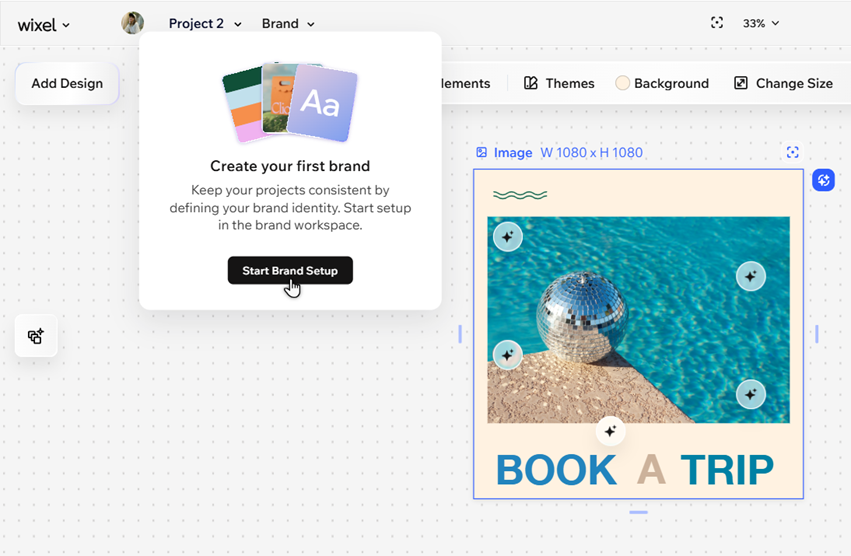
- Accédez à un projet dans Wixel.
- Ouvrez le menu déroulant Marque .
- Cliquez sur Commencer la configuration de la marque pour ouvrir l'espace de travail.
- Cliquez sur Créer une marque dans le chat Aria à droite de l'écran.
- Fournissez à Aria les détails de votre marque dans le chat (son nom, son activité, etc.).
Étape 2 | Créer le style de votre marque
Une fois qu'Aria dispose de toutes les informations professionnelles essentielles dont elle a besoin, restez dans le chat pour créer le style visuel de la marque.
Importez des références visuelles pour créer le style visuel et le thème de la marque, puis ajoutez un logo pour vous l'approprier pleinement. Vous pouvez importer un logo de marque que vous possédez déjà ou demander à Aria d'en créer un nouveau.
Pour créer le style de votre marque :
- Ajoutez des images de référence visuelle dans le chat lorsqu'Aria le demande :
- Cliquez sur l'icône Ajouter
 dans le chat.
 - Choisissez si vous souhaitez ajouter des images depuis votre Gestionnaire de médias ou en importer de nouvelles depuis votre appareil.
- Cliquez sur l'icône Ajouter
- Choisissez si vous souhaitez importer un logo existant ou en créer un nouveau avec Aria :
- Importer :
- Cliquez sur l'icône Ajouter dans le chat.
- Choisissez si vous souhaitez ajouter un logo depuis votre Gestionnaire de médias ou en importer un nouveau depuis votre appareil.
- Cliquez sur l'icône Ajouter
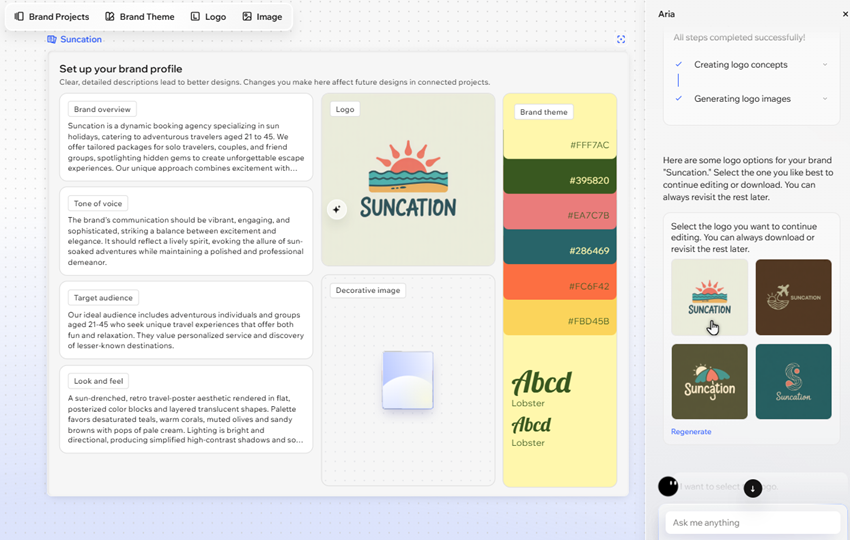
- Créer : Demandez à Aria de créer un nouveau logo pour vous dans le chat, et choisissez ce que vous voulez faire avec ce qu'elle génère :
- Regénérer : Cliquez sur cette option si vous souhaitez qu'Aria crée une nouvelle série de logos.
- Sélectionner un logo :
- Survolez le logo souhaité et cliquez sur Choisir le logo.
- (Facultatif) Générez des aperçus du rendu de votre logo sur des articles de marque ou des projets avec Aria, et ajoutez celui que vous souhaitez à votre marque.
- (Facultatif) Utilisez les options pour personnaliser le logo de votre marque selon vos besoins :
- Modifier : Cliquez sur le logo dans la marque et mettez-le à jour comme vous le souhaitez. Vous pouvez utiliser nos suggestions d'IA (par ex. Changer l'arrière-plan
 , Changer la mise en page ) pour effectuer des modifications rapides, ou sélectionner des éléments spécifiques dans le logo et les personnaliser manuellement.
 - Ajouter des éléments : Cliquez sur Éléments dans la barre d'action pour ajouter de nouveaux éléments au logo.
- Modifier : Cliquez sur le logo dans la marque et mettez-le à jour comme vous le souhaitez. Vous pouvez utiliser nos suggestions d'IA (par ex. Changer l'arrière-plan
- Cliquez sur le logo dans la marque.
- Demandez à Aria d'ajouter le logo à votre profil de la marque dans le chat.
- Importer :
Étape 3 | Ajuster votre marque
Une fois que vous avez généré une marque, elle s'affiche sous forme de profil de la marque dans l'espace de travail. Vous pouvez personnaliser le profil selon vos besoins et ceux de votre design : importez votre propre image de référence visuelle, personnalisez les informations de l'entreprise, et plus encore.
Pour personnaliser votre marque :
- Sélectionnez le profil de la marque dans l'espace de travail.
- Survolez l'option concernée pour la modifier :
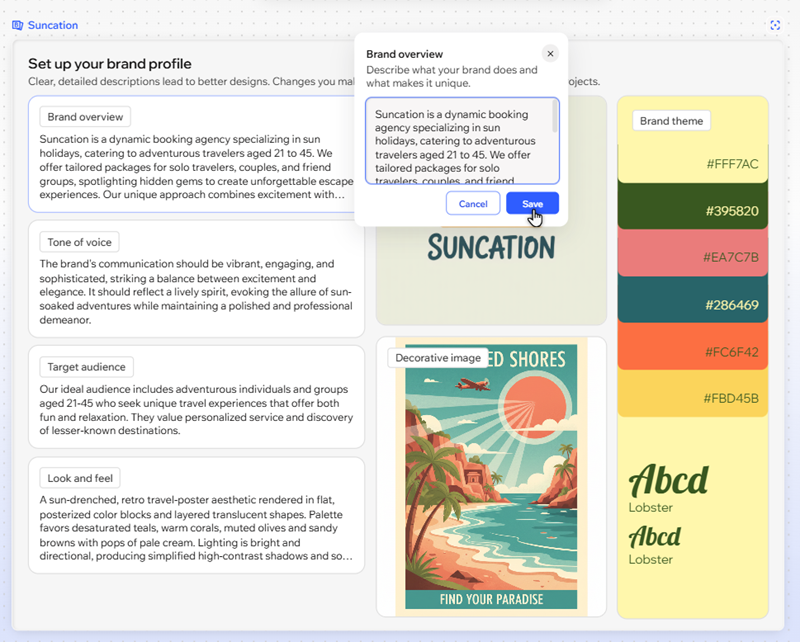
- Champs de texte : Cliquez sur l'icône Modifier
 pour les personnaliser :
- Présentation de la marque : Personnalisez les informations de votre entreprise dans la zone de texte pour ajouter ou modifier des détails selon vos besoins.
- Ton de voix : Ajustez le ton de voix utilisé dans tous les textes de marque générés par IA (amical, professionnel, etc.).
- Audience cible : Modifiez l'audience cible de votre texte de marque : vos clients, abonnés, etc. Cela est également pris en compte lorsque vous générez du texte de marque avec l'IA.
- Style visuel : Mettez à jour le style des images et vidéos générées pour votre marque (par ex. ambiance et éclairage).
- Logo : Choisissez de retirer votre logo actuel ou d'en importer un nouveau. S'il n'y a pas de logo dans le champ, vous pouvez en générer un avec Aria.
- Image décorative : Ajoutez une image décorative à la marque. Vous pouvez demander à Aria d'en générer une pour vous ou importer la vôtre.
- Thème de la marque : Survolez le panneau et cliquez sur Modifier le thème pour ajuster les polices et les couleurs utilisées dans votre marque.
- Champs de texte : Cliquez sur l'icône Modifier
Étape 4 | Connecter la marque à votre projet
Le style de votre marque vous convient ? Appliquez-le à votre projet. Une fois connectés, tous les nouveaux composants de projet que vous créez porteront automatiquement l'identité visuelle de la marque.
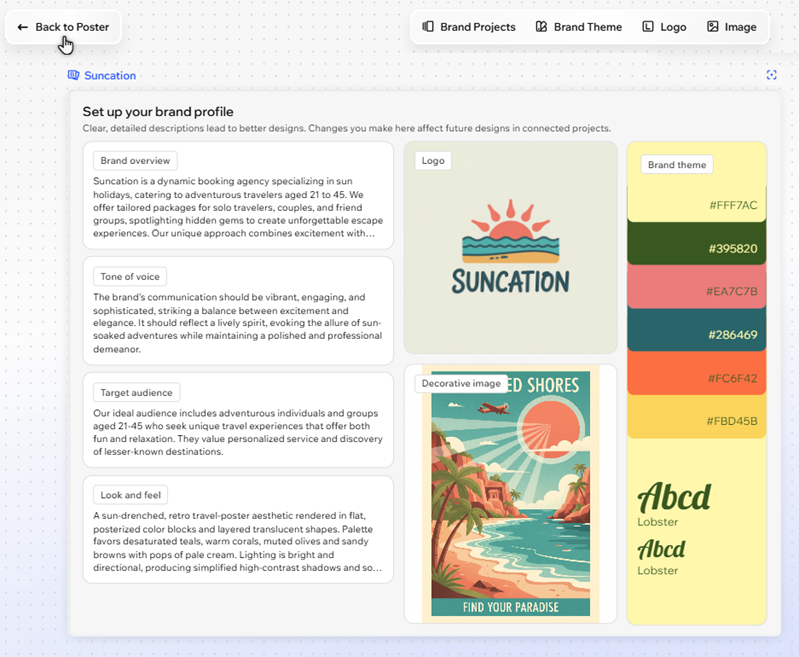
Pour connecter la marque à votre projet, cliquez sur
Retour à [
nom de votre projet
] dans la barre supérieure.
Vous souhaitez appliquer la marque aux éléments existants ?
Appliquez le thème de la marque à votre projet, ou demandez à Aria de regénérer les éléments existants avec votre marque connectée.