


Wix Événements : Modifier un événement
Dans cet article
- Modifier un seul événement
- Modifier un événement récurrent
- Dupliquer un événement en un type différent
- Questions
Modifiez votre événement à tout moment, que vous souhaitiez mettre à jour un seul événement, apporter des modifications à une série récurrente ou dupliquer un événement en tant que type différent. Cela vous offre la flexibilité de garder les détails de votre événement à jour au fur et à mesure que vos plans évoluent.
Modifier un seul événement
Vous devez mettre à jour un seul événement ? Vous pouvez modifier un événement avec réponse ou avec billet. Que vous effectuiez de petits ajustements ou que vous mettiez à jour des détails clés, les modifications ne s'appliquent qu'à l'événement que vous sélectionnez.
Pour modifier un seul événement :
Tableau de bord
Appli Wix
Appli Wix Studio
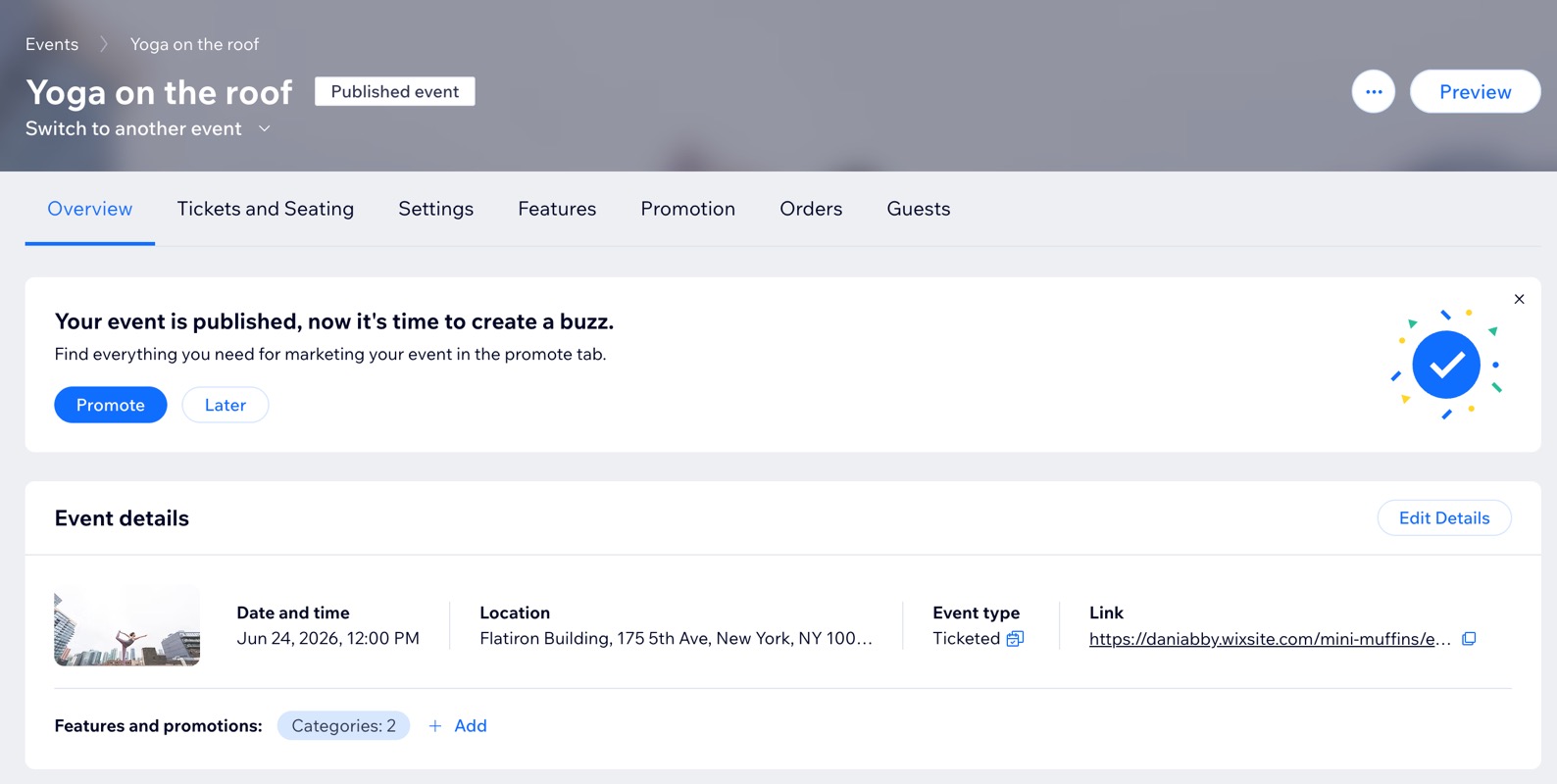
- Accédez à Événements dans le Tableau de bord de votre site.
- Cliquez sur Gérer à côté de l'événement concerné.
- Cliquez sur l'onglet concerné pour effectuer les modifications souhaitées :
- Vue d'ensemble : Cliquez sur Modifier les détails et apportez les modifications nécessaires. Une fois prêt, cliquez sur Enregistrer.
- (Événements avec billet uniquement) Billets et places : Modifiez la façon dont vous vendez des billets d'événement.
- Paramètres : Personnalisez vos paramètres d'enregistrement et messages.
- Fonctionnalités : Ajoutez diverses fonctionnalités à votre événement, comme la visioconférence.
- Promotion : Faites la promotion de votre événement en utilisant diverses options (Ex. : cartes cadeau).
- (Événements avec billet uniquement) Commandes : Consultez vos commandes pour les personnes ayant acheté des billets pour votre événement.
- Invités : Gérez votre liste d'invités (Ex. : ajoutez manuellement de nouvelles personnes à votre événement).
Modifier un événement récurrent
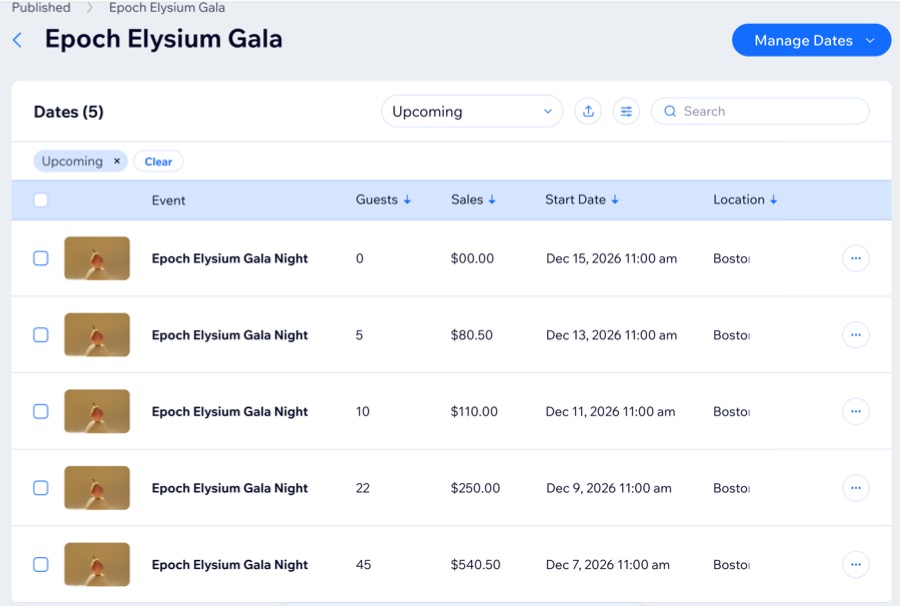
Si votre événement fait partie d'une série récurrente, vous pouvez choisir de modifier une seule occurrence ou tous les événements de la série. Cela vous offre la flexibilité d'effectuer des mises à jour rapides, comme le nom, la date ou le lieu de l'événement, et de les appliquer là où nécessaire.
Pour modifier un événement récurrent :
- Accédez à Événements dans le Tableau de bord de votre site.
- Cliquez sur Gérer à côté de l'événement concerné.
- Cliquez sur Modifier les détails.
- Apportez les modifications nécessaires (Ex. : nom de l'événement ou image de l'événement).
- Cliquez sur Enregistrer.
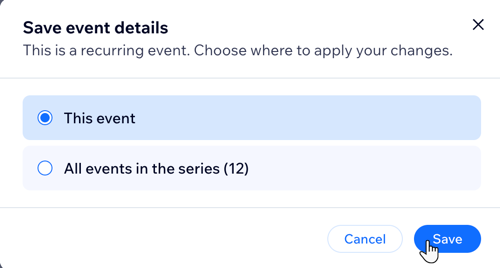
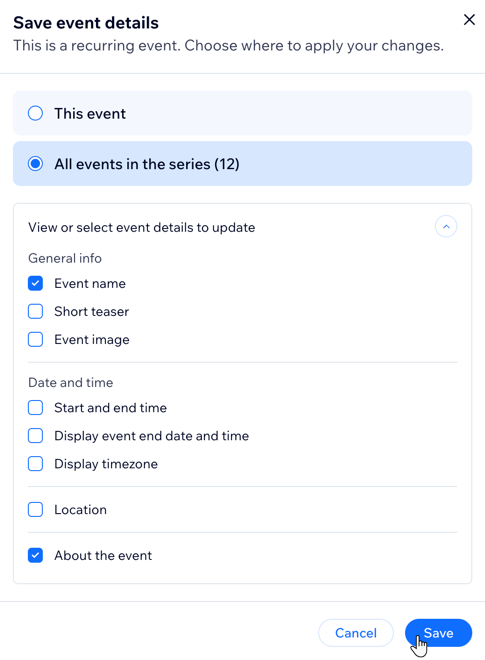
- Choisissez où appliquer vos modifications :
Un seul événement de la série
Tous les événements de la série
Dupliquer un événement en un type différent
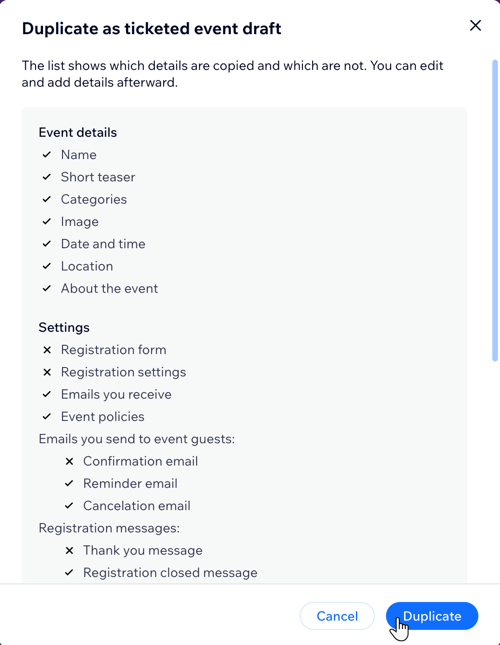
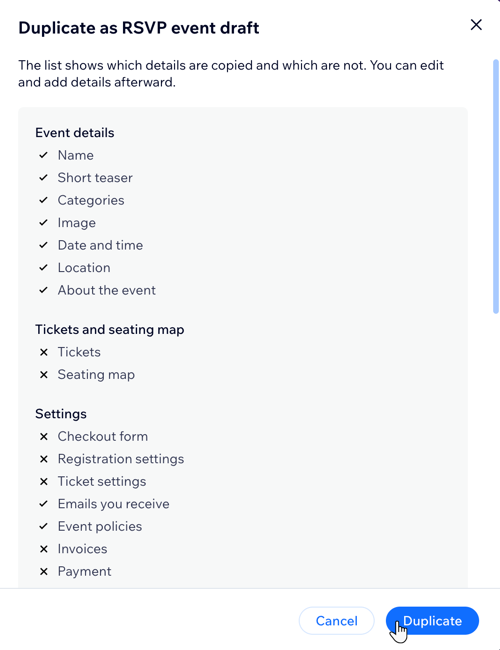
Vous pouvez dupliquer un événement existant en un type différent si vous souhaitez en créer une version avec billet ou sur réservation. L'événement d'origine reste inchangé. Le nouvel événement inclut les détails et les paramètres disponibles dans les deux types d'événement.
Pour dupliquer un événement en un type différent :
- Accédez à Événements dans le Tableau de bord de votre site.
- Cliquez sur Gérer à côté de l'événement concerné.
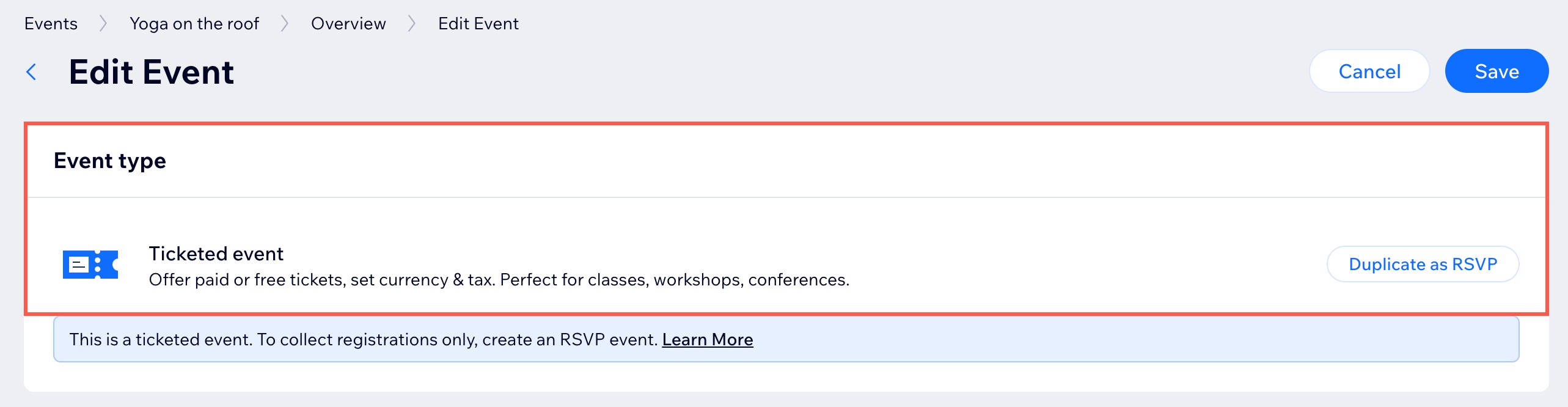
- Cliquez sur Modifier les détails.
- Choisissez l'option concernée :
Dupliquer un événement sur réservation en événement avec billet
Dupliquer un événement avec billet en événement sur réservation
Questions
Cliquez sur une question ci-dessous pour en savoir plus sur la modification d'un événement.
Que deviennent les personnes invitées si je duplique mon événement en un type différent ?
Que deviennent mes billets si je duplique un événement avec billet en événement sur réservation ?
Puis-je limiter les personnes pouvant voir ou accéder à la page de mon Événement ?
La duplication d'un événement en un type différent modifie-t-elle mon événement d'origine ?