


Wix Boutique : Ajouter un flux d'articles à votre catalogue Google Merchant Center
Ajouter votre fil d’actualité produits au Google Merchant Center permet à Google d’accéder et de comprendre votre catalogue d'articles, y compris les prix, la disponibilité et les informations des articles. Cela rend vos articles éligibles pour apparaître dans les résultats Google Shopping et autres supports Google pour des recherches pertinentes.
Après la configuration, vous pouvez promouvoir les articles de votre boutique sur Google et programmer des mises à jour régulières.
Important :
- En utilisant ce service, vous vous engagez directement avec un fournisseur de services tiers. Nous vous recommandons de consulter la Politique de confidentialité et les Conditions d'utilisation du fournisseur de services avant d'utiliser ce service tiers. Vous reconnaissez que nous ne sommes pas responsable de la perte ou des dommages liés à l'utilisation que vous faites de ce service tiers, y compris la responsabilité provenant des données personnelles partagées entre vous et le service tiers en question.
- Google ne prend pas en charge certains types d'articles. En savoir plus sur les articles non pris en charge.
Étape 1 | Configurer un compte Google Merchant Center
Si vous ne l'avez pas déjà fait, commencez par créer et configurer un compte Google Merchant Center.
Dans le cadre du processus, vous devrez valider et réclamer votre site dans Google Merchant Center. Cela confirme que vous possédez le site et permet à Google d'associer les données de votre article à votre boutique. Vous pouvez le faire en validant votre site avec Google Search Console.
Étape 2 | Copier l'URL du flux de données de votre site
Tout d'abord, vous devez obtenir le flux de données de votre site dans la section Intégrations marketing du tableau de bord de votre site.
Pour obtenir votre flux de données :
- Accédez au catalogue Google dans le tableau de bord de votre site.
- Cliquez sur Obtenir le lien du catalogue.
- Cliquez sur Copier pour copier l'URL de votre flux de données.
- Cliquez sur Fermer.
Étape 3 | Ajouter l'URL de votre flux à Google Merchant Center
Ensuite, vous devez ajouter votre flux dans Google Merchant Center. Vous pouvez sélectionner les pays où vous vendez vos articles, choisir les langues que vous utilisez et définir le calendrier des mises à jour pour que Google vérifie les modifications apportées aux articles.
Important :
Assurez-vous que vos articles répondent aux exigences des pays que vous choisissez et aux exigences de Google pour les spécifications du flux et politiques publicitaires.
Pour ajouter un flux :
- Connectez-vous à votre compte Google Merchant Center.
- Cliquez sur Articles et boutique dans la barre latérale.
- Sélectionnez Articles.
- Cliquez sur Ajouter une source d'articles.
- Sélectionnez Ajouter un article à partir d'un fichier.
- Collez l'URL que vous avez copiée sous Saisissez un lien vers votre fichier.
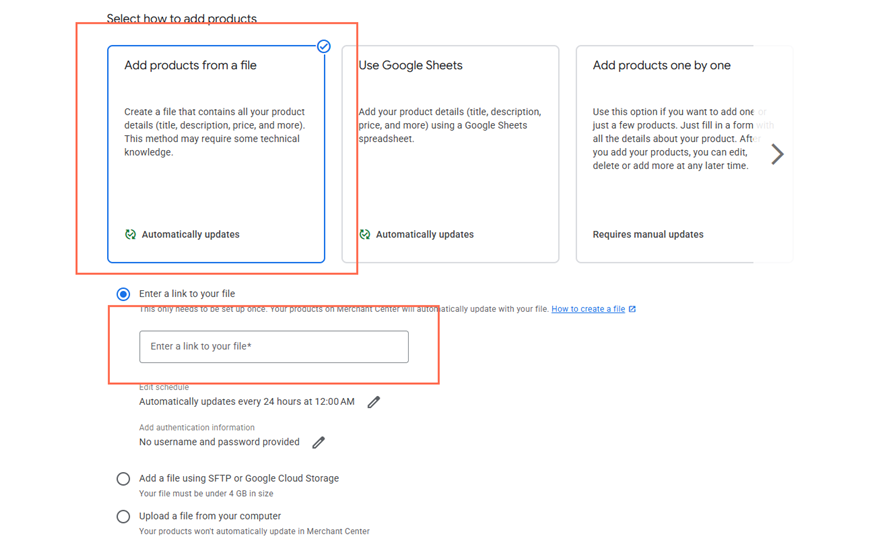
- Cliquez sur Modifier le programme pour choisir la fréquence de mise à jour de votre flux.
- Cliquez sur Enregistrer.
- Cliquez sur Sélectionner un pays pour sélectionner votre pays de vente.
- Cliquez sur Enregistrer.
- Sélectionnez les destinations du flux pour vos articles.
- Cliquez sur saisir un libellé de flux et saisissez un nom pour votre flux.
- Cliquez sur Enregistrer.
- Cliquez sur Continuer.
Remarques :
- Vos articles se synchronisent avec le flux de votre catalogue Merchant Center en fonction du calendrier de flux que vous avez créé. Cela signifie que vos articles ne sont pas mis à jour en temps réel. Vous pouvez déclencher manuellement une synchronisation à tout moment en cliquant sur Récupérer maintenant sur la page Flux.
- Les articles numériques et les abonnements ne peuvent pas être vendus via Google Merchant Center.