


Wix Programmes en ligne : Ajouter et configurer votre tutoriel d'IA
6 min
Dans cet article
- Étape 1 | Connecter le tutoriel d'IA de votre programme
- (Facultatif) Étape 2 | Ajouter des réponses et des connaissances pour votre professeur d'IA
- Étape 3 | Tester et personnaliser les réponses de votre professeur d'IA
- Étape 4 | Modifier les réponses de votre professeur d'IA
Donnez aux capacités de chaque participant une assistance 24 h/24, 7 j/7 d'un professeur d'IA. Avec des réponses instantanées, une aide personnalisée et une base de connaissances plus large, un tutoriel d'IA rend votre programme en ligne plus attrayant tout en vous faisant gagner du temps.
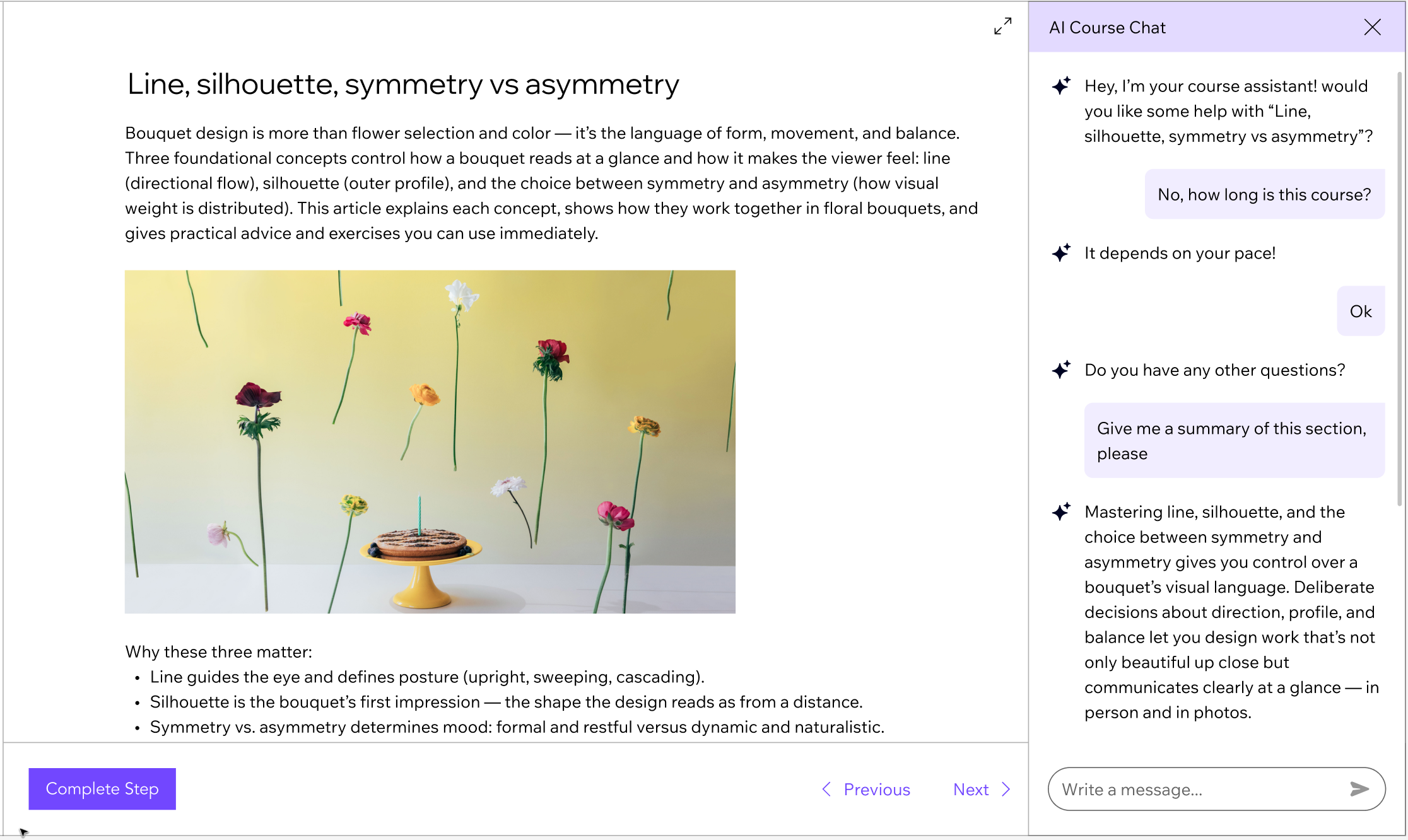
Étape 1 | Connecter le tutoriel d'IA de votre programme
Commencez par connecter le tutoriel IA à votre programme dans le tableau de bord. Une fois connecté, le tutoriel IA devient immédiatement actif sur votre site. Les participants peuvent commencer à l'utiliser immédiatement pour obtenir des conseils, de l'aide et des réponses lorsqu'ils parcourent votre cours ou votre contenu.
Tableau de bord
Appli Wix
- Accédez aux programmes en ligne dans le tableau de bord de votre site.
- Survolez le programme concerné et cliquez sur Modifier.
- Cliquez sur Engagement.
- Cliquez sur Connecter le tutoriel à côté de Assistant IA.
- Cliquez sur Créer un tutoriel.
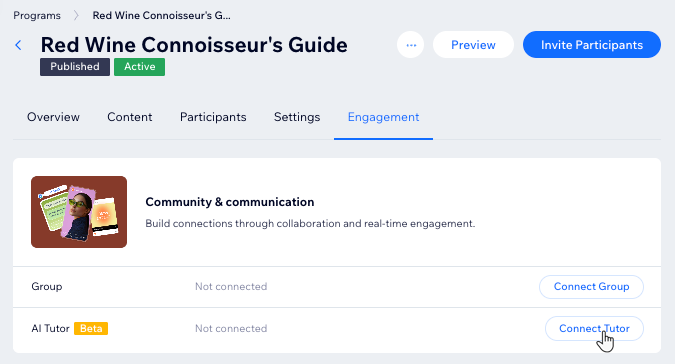
(Facultatif) Étape 2 | Ajouter des réponses et des connaissances pour votre professeur d'IA
Une fois que vous avez connecté le tutoriel d'IA et synchronisé le programme, il commence à tout savoir sur le sujet. Comme l'IA utilise les informations texte de votre programme (et non des fichiers ou des vidéos), nous vous recommandons d'importer des ressources supplémentaires. Cela aide le professeur d'IA à donner des réponses détaillées et spécifiques au cours.
Tableau de bord
Appli Wix
- Une fois la synchronisation terminée, accédez à l'onglet Paramètres de la page Gérer les connaissances .
- Sous Règles de communication, choisissez ce que vous souhaitez paramétrer :
- Afficher un message de chat initial pour commencer la conversation: Cochez la case et saisissez le message de bienvenue qui apparaît lorsque quelqu'un ouvre le chat.
- Afficher un espace réservé de saisie: Cochez la case et saisissez une courte invite pour guider les visiteurs sur ce qu'ils peuvent demander (par exemple, Demandez-moi n'importe quoi sur le cours...).
- Examinez vos modifications dans le panneau de l'aperçu à droite.
- Cliquez sur l'onglet Gérer la connaissance .
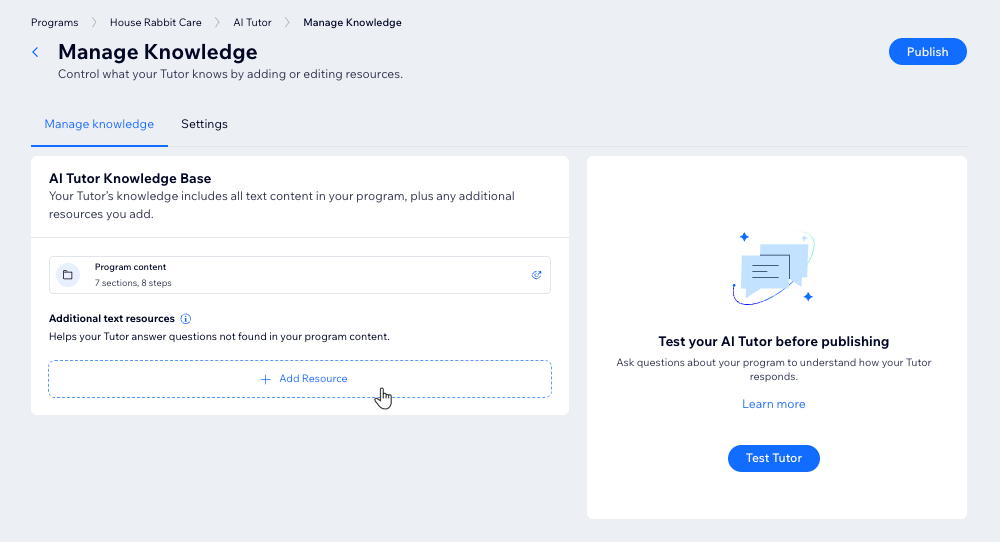
- Sous Sources de texte supplémentaires, cliquez sur + Ajouter une ressource pour ajouter des ressources supplémentaires qui permettent de répondre aux questions des participants.
- Choisissez comment vous souhaitez ajouter votre ressource :
- Importer des fichiers : Importez des documents depuis votre ordinateur (types de fichiers : PDF, HTML, docx, XML_USPto, pptx, media, CSV).
- Lien connecté : Ajoutez un lien vers une ressource en ligne.
- Ajouter du texte : Rédigez ou collez du texte directement.
Suggestions :
- Pour modifier une ressource : Cliquez sur l'icône Plus d'actions
 à côté du lien / texte et sélectionnez Modifier.
 - Pour supprimer une ressource : Cliquez sur l'icône Supprimer
 à côté des fichiers importés pour les supprimer. S'il s'agit d'un lien ou d'un texte, cliquez sur l'icône Plus d'actions .
Étape 3 | Tester et personnaliser les réponses de votre professeur d'IA
Vous pouvez interagir avec votre professeur d'IA pour vous assurer qu'il donne des réponses claires et utiles. C'est un excellent moyen de détecter les écarts et d'affiner ses réponses avant de vous lancer.
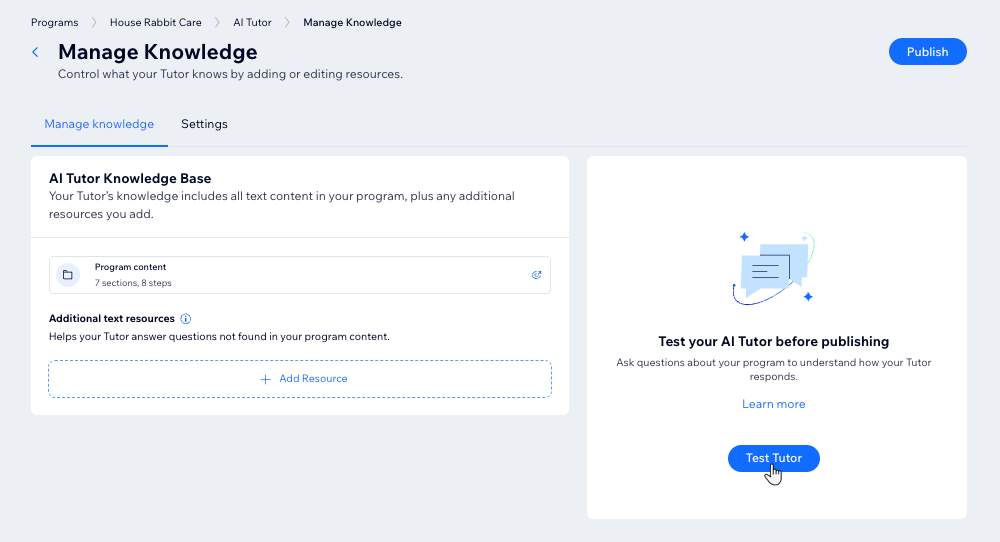
Pour tester les réponses de votre tuteur IA :
- Cliquez sur Tester le tutoriel.
- Saisissez un exemple de question ou de scénario dans la zone de Chat (ex. « Que puis-je apprendre ici ? »).
- Examinez la réponse du professeur d'IA et notez ce que vous souhaitez améliorer.
- Utilisez vos résultats pour mettre à jour la base de connaissances ou le contenu du programme si nécessaire.
- Lorsque vous êtes satisfait de votre professeur d'IA, cliquez sur Publier.
Étape 4 | Modifier les réponses de votre professeur d'IA
Après avoir lancé le tutoriel sur l'IA, restez informé des questions ou des problèmes courants en surveillant les interactions des participants. Personnalisez les connaissances et les paramètres de votre professeur d'IA en fonction de ces interactions afin d'optimiser ses réponses. Si nécessaire, vous pouvez désactiver le tutoriel temporairement jusqu'à ce que vous soyez prêt à remettre en ligne.
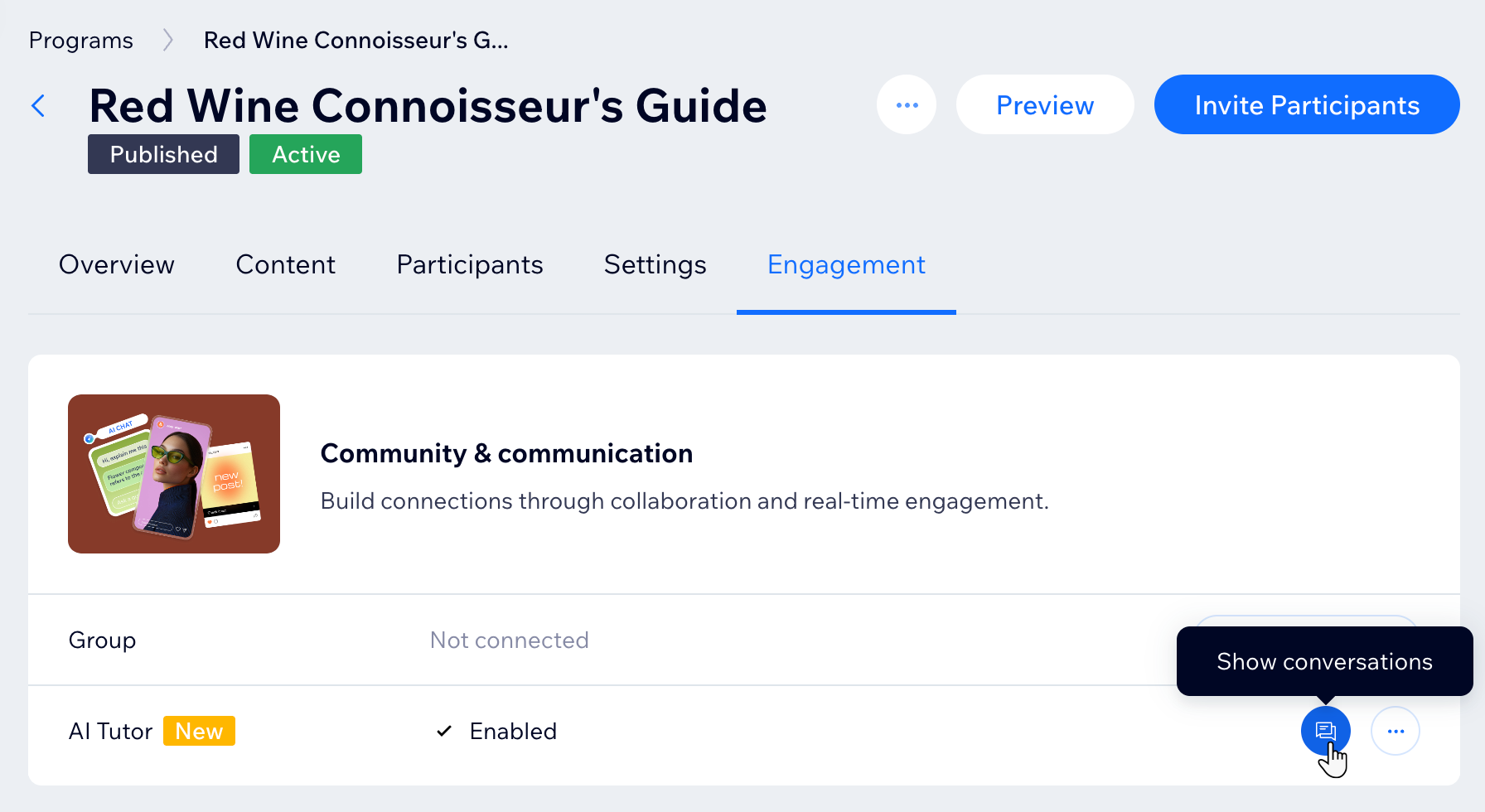
Pour modifier les réponses de votre professeur d'IA :
- Accédez aux programmes en ligne dans le tableau de bord de votre site.
- Survolez le programme concerné et cliquez sur Modifier.
- Cliquez sur Engagement.
- Décidez ce que vous voulez faire :
Consulter les conversations de votre professeur d'IA
 à côté de Inspecteur par IA pour voir les messages des participants et les réponses par IA.
Personnaliser les réponses de votre professeur d'IA
 à côté de tutoriel IA.
 Désactiver votre tutoriel IA