Wix PDV Register : Configurer la gestion de l'inventaire dans plusieurs lieux
Dans cet article
- Étape 1 | Comprendre comment configurer la gestion de l'inventaire pour plusieurs lieux
- Étape 2 | Ajouter des lieux d'inventaire supplémentaires
- Étape 3 | Attribuer des articles et des variantes aux lieux
- Étape 4 | Sélectionner un lieu d'inventaire dans la tablette PDV
- FAQ
Important :
La possibilité de gérer l'inventaire dans plusieurs lieux est disponible pour les marchands avec le nouveau
catalogue d'articles Wix Boutique.
Avec
Wix PDV Register, vous pouvez gérer l'inventaire dans un ou plusieurs lieux physiques en plus de votre boutique en ligne. Commencez par configurer des lieux d'inventaire dans votre tableau de bord et choisissez les articles disponibles à chaque lieu.
Important :
Votre boutique en ligne est toujours considérée comme un lieu d'inventaire. Vous pouvez gérer l'inventaire de votre boutique en ligne séparément ou conjointement avec un emplacement physique.
Étape 1 | Comprendre comment configurer la gestion de l'inventaire pour plusieurs lieux
Votre entreprise peut avoir différents types d'emplacements physiques (en plus de votre boutique en ligne). Par exemple :
- Magasins physiques
- Entrepôts
- Bureaux
Avant de configurer la gestion de l'inventaire pour plusieurs lieux, vous devez savoir clairement combien de
lieux d'inventaire (par opposition aux emplacements physiques) vous avez.
Important :
Si vous gérez l'inventaire de votre boutique en ligne et d'un lieu physique ensemble, ils comptent comme 1 lieu de gestion d'inventaire.
Exemple de configuration : Commerçant dont l'inventaire de la boutique en ligne est géré avec un lieu physique
Exemple de configuration : Commerçant dont l'inventaire de la boutique en ligne est géré séparément de ses boutiques physiques
Étape 2 | Ajouter des lieux d'inventaire supplémentaires
Pour commencer à gérer l'inventaire pour plusieurs lieux, ajoutez vos lieux supplémentaires sur la page
Informations de l'entreprise. Un lieu peut être une branche de boutique, un entrepôt, un bureau ou toute autre adresse de l'établissement.
Pour ajouter des lieux d'inventaire supplémentaires :
- Accédez aux Informations de l'entreprise dans le tableau de bord de votre site.
- Si vous ne l'avez pas déjà fait, saisissez les détails du premier lieu.
- Cliquez sur + Ajouter un deuxième lieu.
- Saisissez l'adresse du lieu.
- (Facultatif) Saisissez un nom de lieu et une description.
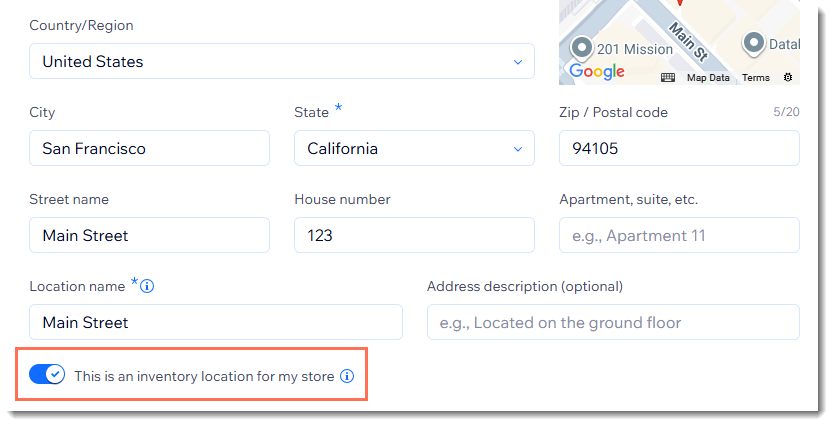
Astuce : Si vous ne saisissez pas de nom de lieu, la rue servira de nom de lieu. - Cliquez sur l'interrupteur Ceci est un lieu d'inventaire pour ma boutique pour l'activer ou le désactiver :
- Activé : Vous pourrez suivre l'inventaire séparément pour ce lieu.
Important : Ne l'activez pas si ce lieu est utilisé à la fois comme boutique physique et comme lieu d'inventaire pour votre boutique en ligne. - Désactivé : Il s'agit d'une adresse de l'établissement où vous ne suivez pas l'inventaire séparément.
- Activé : Vous pourrez suivre l'inventaire séparément pour ce lieu.
- Saisissez le reste des détails et cliquez sur Enregistrer.
Important :
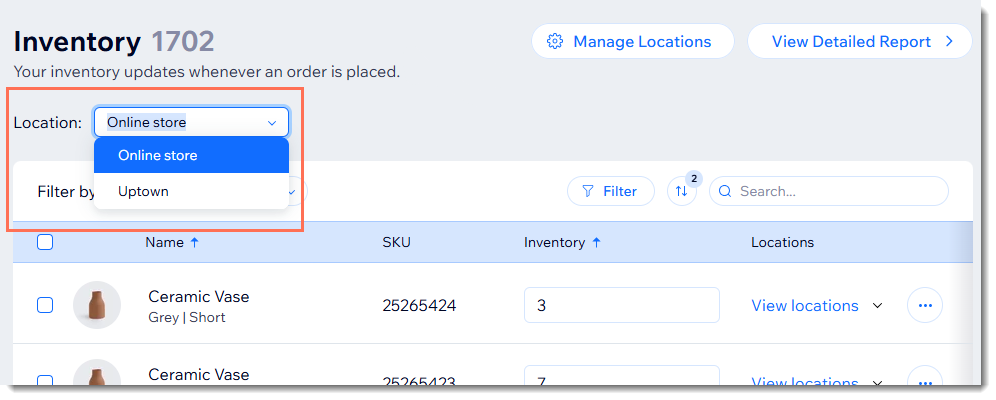
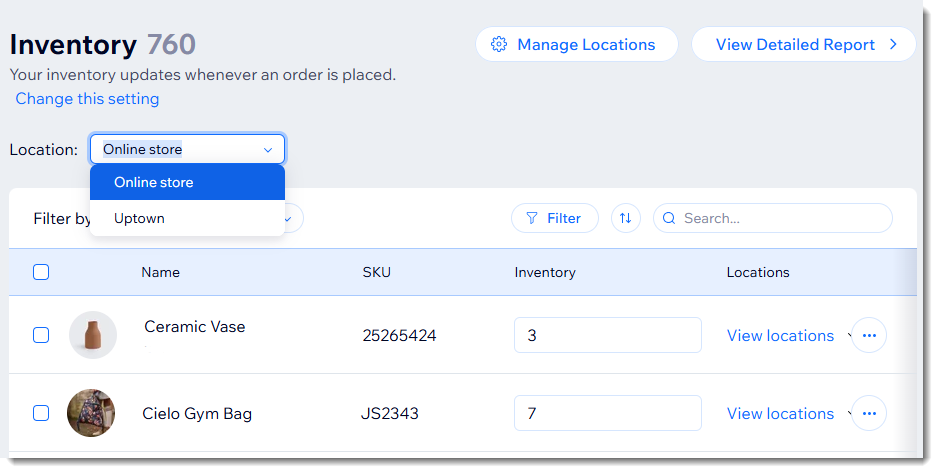
Une fois que vous avez ajouté 1 lieu d'inventaire et activé l'interrupteur, vous verrez 2 lieux dans l'onglet
Inventaire du tableau de bord : votre inventaire en ligne et l'inventaire de votre lieu physique.
Étape 3 | Attribuer des articles et des variantes aux lieux
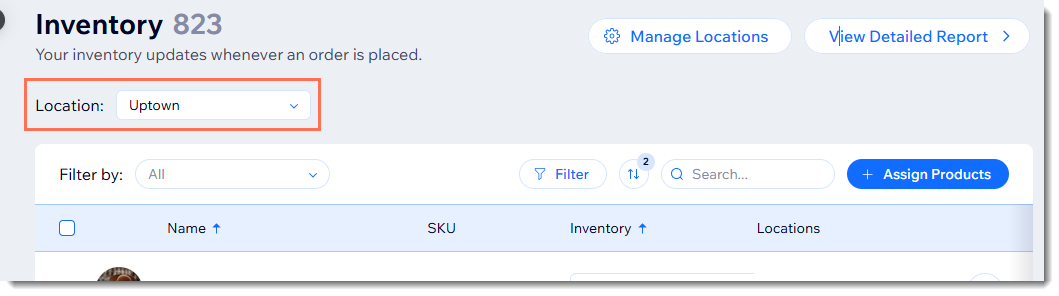
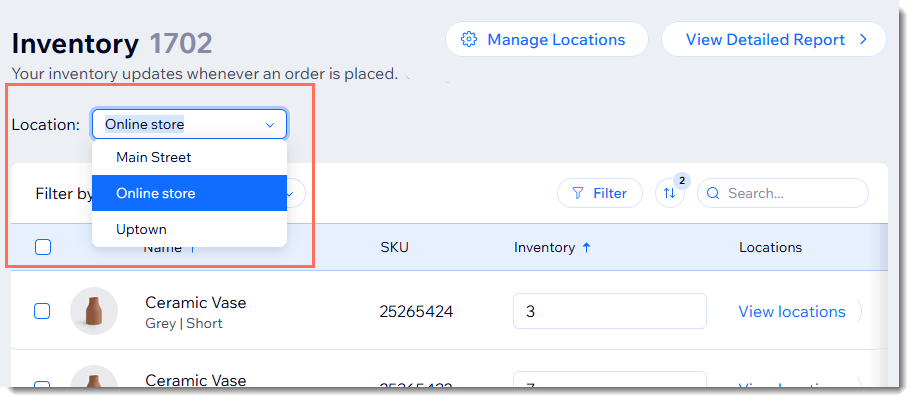
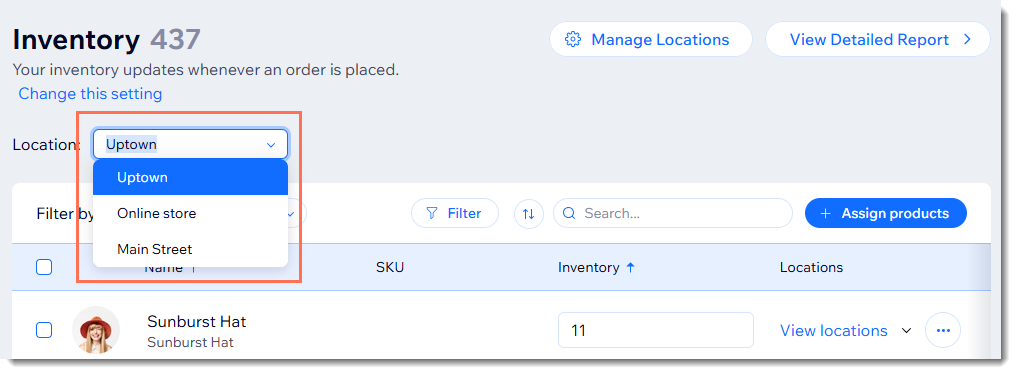
Maintenant, vous pouvez sélectionner les articles pour lesquels vous gérez l'inventaire dans chaque lieu. Si un article a des variantes, choisissez les variantes que vous stockez dans chaque lieu. Commencez par sélectionner le lieu que vous souhaitez gérer dans le menu déroulant
Lieu.
Attention :
Si vous revenez aux
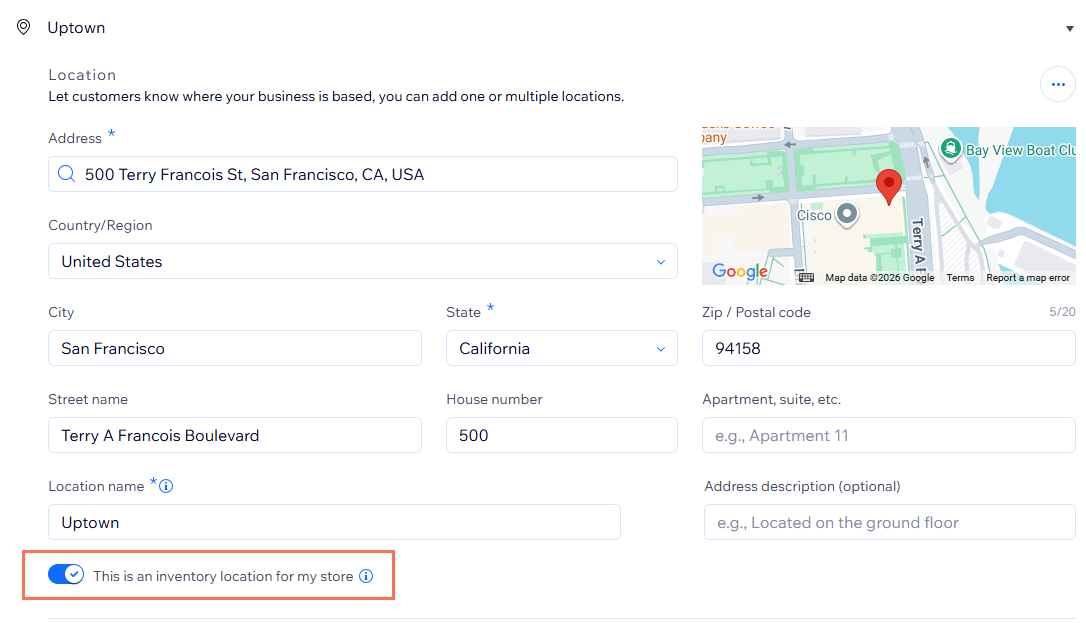
Informations de l'entreprise dans le tableau de bord de votre site et désactivez l'interrupteur après avoir attribué des articles et des quantités d'inventaire à ce lieu, vos données d'inventaire seront perdues.
Pour attribuer des articles :
- Accédez à Inventaire dans le tableau de bord de votre site.
- Sélectionnez un lieu dans la liste déroulante Lieu.
- Cliquez sur Attribuer des articles.
- Cochez les cases à côté des articles et variantes que vous souhaitez attribuer à ce lieu.
- Cliquez sur Attribuer au lieu.
- Saisissez la quantité d'inventaire pour chaque article.
Étape 4 | Sélectionner un lieu d'inventaire dans la tablette PDV
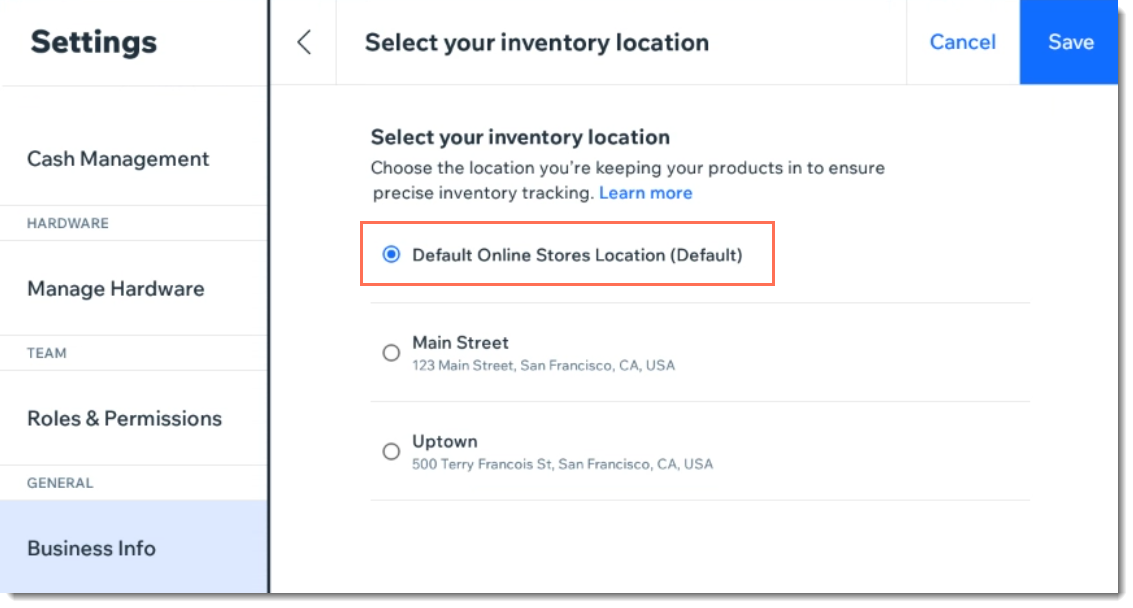
Lorsque vous configurez le PDV Register pour la première fois, il vous sera demandé de sélectionner l'adresse de l'établissement associée à la tablette ainsi qu'un lieu d'inventaire. Vous pouvez revenir à tout moment sur
Informations de l'entreprise sur la tablette pour mettre à jour ces sélections.
Astuce :
Le lieu d'inventaire que vous sélectionnez détermine quels articles de la boutique sont affichés sur la tablette.
Pour attribuer un lieu d'inventaire dans le PDV Register :
- Ouvrez la tablette PDV.
- Appuyez sur l'icône Menu
 en bas à gauche.
 - Appuyez sur Paramètres.
- Défilez vers le bas et appuyez sur Informations de l'entreprise.
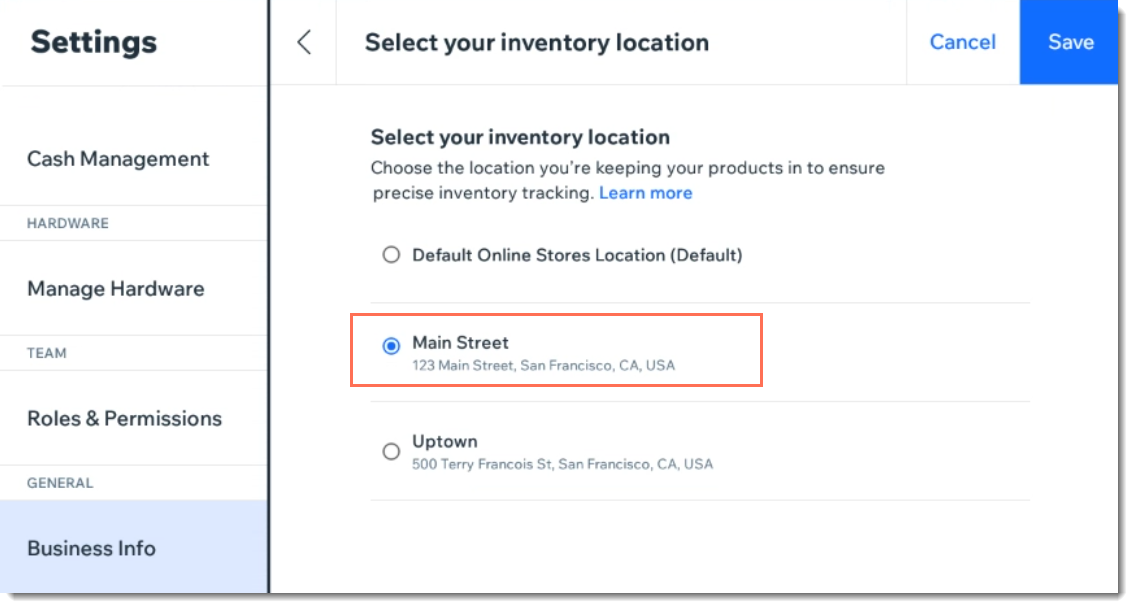
- Appuyez sur Modifier le lieu à côté de Votre lieu d'inventaire.
- Sélectionnez le lieu où vous gérez l'inventaire et appuyez sur Continuer.
Astuce : Si vous gérez l'inventaire de votre boutique en ligne à ce lieu physique, sélectionnez Boutique en ligne.
FAQ
Cliquez sur une question pour en savoir plus.
Pourquoi ne devrais-je pas désactiver l'option « Ceci est un lieu d'inventaire » après avoir configuré l'inventaire ?
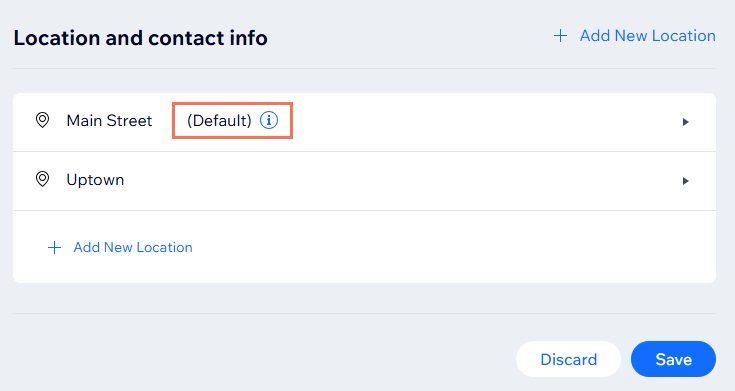
À quoi sert le lieu par défaut ?
Comment puis-je proposer un article uniquement dans des emplacements physiques et non en ligne ?
Comment puis-je localiser rapidement un article en stock lorsque je gère l'inventaire pour plusieurs lieux ?
Que se passe-t-il lorsque je crée un nouvel article ?
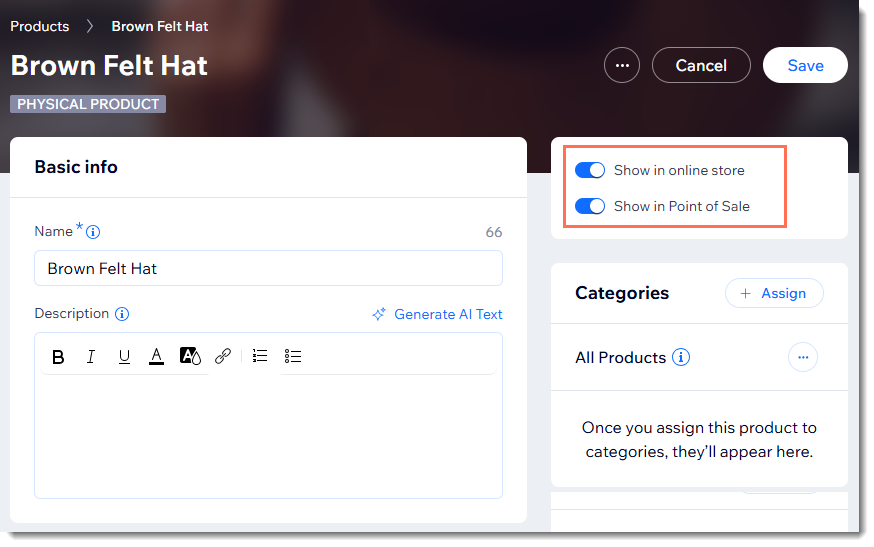 Vous pouvez cliquer sur l'interrupteur pour le masquer de l'un ou l'autre lieu.
Que se passe-t-il lorsque je supprime un article dans l'onglet Articles ?
Comment supprimer un lieu ?
 au-dessus de la carte du lieu.
Comment puis-je voir les niveaux d'inventaire dans d'autres lieux depuis ma tablette PDV ?

Comment mettre à jour les niveaux de stock après avoir configuré la gestion de l'inventaire pour plusieurs lieux ?