Wix Multilingue vous permet d'optimiser vos paramètres de référencement pour chaque langue individuellement. De cette façon, vous pouvez adapter votre stratégie à différents endroits et renforcer votre présence en ligne.
Par défaut, Wix ajoute
hreflang et
x-default au code des pages multilingues de votre site. Ce sont des attributs HTML qui peuvent aider à indiquer aux moteurs de recherche tels que Google la langue et le ciblage géographique d'une page. Par exemple, lorsque quelqu'un recherche votre page, la balise hreflang aide le moteur de recherche à trouver toutes les versions linguistiques de la page. Il aide également les moteurs de recherche à afficher la version la plus appropriée de votre page en fonction de la langue et du lieu de la personne.
Dans cet article, vous pouvez découvrir comment optimiser les paramètres de référencement pour les pages des langues secondaires de votre site.
Étape 1 | Choisir des mots-clés dans votre langue secondaire
Avant de définir des paramètres de référencement, choisissez les trois mots-clés les plus susceptibles de toucher les internautes dans votre langue secondaire. Ils doivent décrire clairement votre entreprise ou les services que vous proposez. Il peut s'agir de mots, ou de groupes de mots, qu'un utilisateur de cette région saisit dans les moteurs de recherche.
Gardez à l'esprit vos mots-clés localisés et utilisez-les dans les paramètres de référencement de votre langue secondaire.
Étape 2 | Localiser les paramètres de référencement de votre page
Après avoir choisi vos mots-clés, commencez par optimiser les paramètres de référencement de chaque page pour votre langue secondaire. Saisissez un titre de page et une description dans votre langue secondaire pour chaque page. Cela garantit que votre site apparaît dans les résultats de recherche pour les paramètres régionaux concernés.
Vous pouvez également modifier le slug de chaque page pour qu'il soit dans votre langue secondaire. Une redirection automatique sera créée pour vous une fois que vous aurez publié votre site, redirigé de l'ancien slug vers le nouveau.
Comment choisir les balises de titre pour le référencement?
Lorsque vous rédigez une balise de titre de référencement dans la langue secondaire de votre site, gardez à l'esprit les recommandations suivantes:
- Gardez la balise de titre entre 10 et 70 caractères.
- Incluez un mot-clé cible pour chaque page individuelle de votre site.
- Ajoutez le nom de votre entreprise ou de votre site ainsi que le nom de la page. Par exemple : « Nom de la page | Nom de l'entreprise »
- Rendez la balise de titre unique à cette page - il n'est pas recommandé d'utiliser la même balise de titre dans toutes les pages de votre site.
- Inclure l'emplacement de votre entreprise dans la balise de titre de votre page d'accueil; cela aidera Google à afficher votre site aux internautes de votre région.
- Consultez ces [conseils de référencement pour les débutants] (data-composite = "true" href = "https://www.wix.com/blog/2018/06/diy-seo-tips-for-beginners/" target = «_blank») dans le blog Wix.
Comment choisir les méta descriptions pour le référencement?
Lorsque vous rédigez une meta description SEO dans la langue secondaire de votre site, gardez à l'esprit les recommandations suivantes:
- Votre meta description doit comporter entre 50 et 320 caractères, espaces compris (Google coupe la description à 320 caractères).
- Combinez les mots-clés qui décrivent le mieux votre entreprise et que les visiteurs utiliseraient probablement pour rechercher votre site.
- Rendez la meta description unique à cette page - il n'est pas recommandé d'utiliser la même meta description dans toutes les pages.
Accédez à votre Éditeur.
Cliquez sur le menu déroulant Changer de langue en haut de l'Éditeur.
Sélectionnez la langue secondaire sur laquelle vous souhaitez travailler.
Cliquez sur Pages et menu  à gauche de l'Éditeur.
Cliquez sur l'icône Plus d'actions à côté de la page concernée.
Cliquez sur Bases de référencement.
Saisissez la balise Title et la Meta description de votre page dans la langue correspondante.
Modifiez le slug d'URL pour l'adapter à votre langue secondaire.
Assurez-vous que le curseur à côté de Permettre aux moteurs de recherche d'indexer cette page est activé.
Cliquez sur Publier en haut à droite de l'Éditeur.
Étape 3 | Localiser vos images&pos; texte alternatif
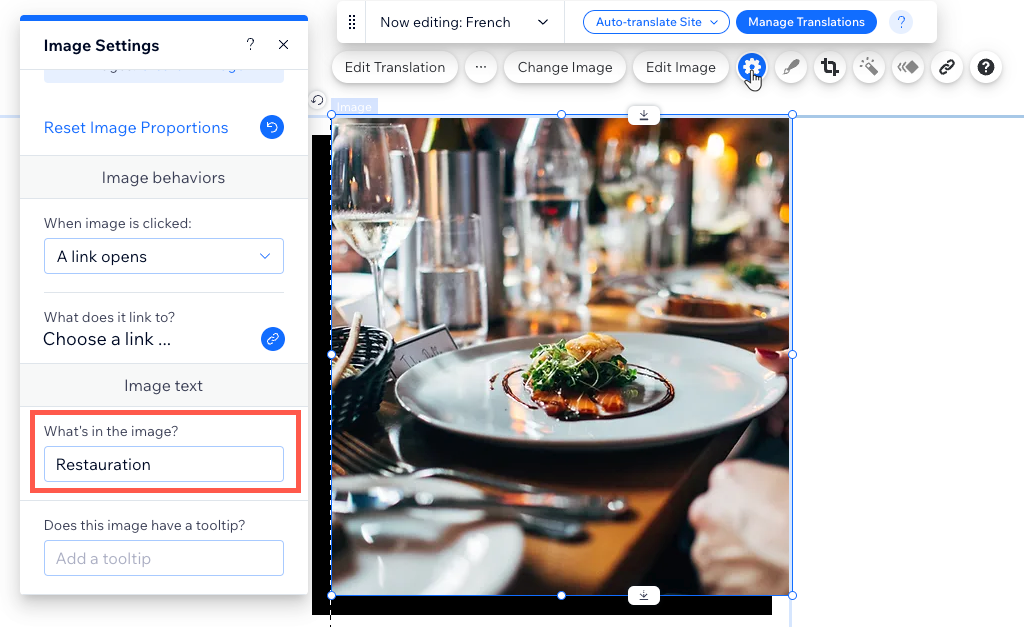
Améliorez la visibilité de vos images sur Google et augmentez le trafic sur votre site en localisant le texte alternatif. Le texte alternatif sert de description pour les moteurs de recherche, alignant les requêtes de recherche sur les résultats les plus pertinents. Optimisez vos images pour le référencement en ajoutant du texte alternatif dans toutes les langues prises en charge par votre site.
Bien que le gestionnaire de traduction offre une plateforme pratique, vous pouvez également le faire directement dans votre Éditeur.
- Accédez à votre éditeur.
- Cliquez sur le menu déroulant Changer de langue en haut de l'Éditeur.
- Sélectionnez la langue secondaire sur laquelle vous souhaitez travailler.
- Cliquez sur Pages et menu à gauche de l'Éditeur.
- Sélectionnez la page correspondante.
- Sélectionnez l'image correspondante sur cette page.
- Cliquez sur l'icône Plus d'actions
 .
. - Cliquez sur l'icône Paramètres
 .
.
- Saisissez une description de votre image dans le champ sous Qu'y a-t-il dans l'image ?
Étape 4 | Éléments de lien par langue
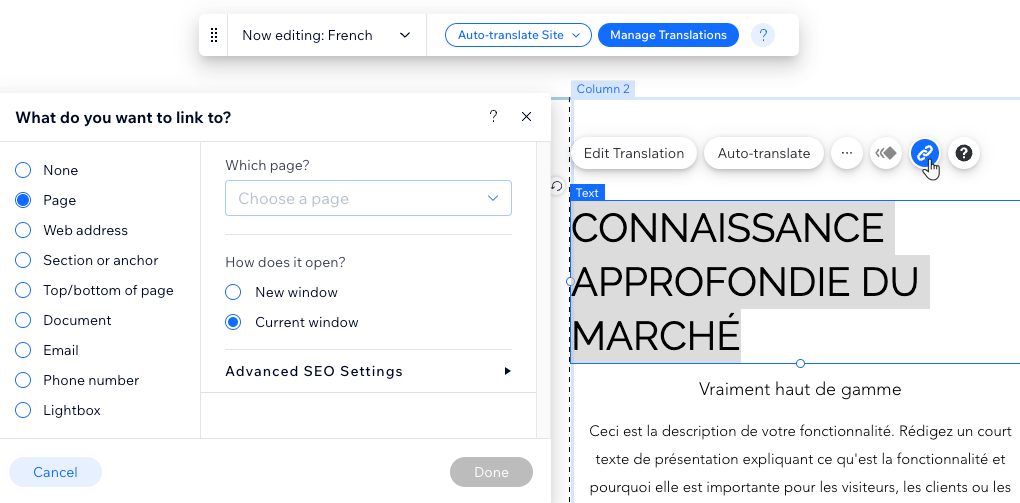
Un autre excellent moyen d'améliorer le référencement de votre site consiste à créer des liens, à la fois vers d'autres pages de votre site et vers des pages externes. Wix propose une variété d'éléments à connecter tels que du texte, des images, des boutons, etc. Vous pouvez modifier chaque élément de votre site pour configurer un lien unique pour votre langue secondaire.
- Accédez à votre éditeur.
- Cliquez sur le menu déroulant Changer de langue en haut de l'Éditeur.
- Sélectionnez la langue secondaire sur laquelle vous souhaitez travailler.
- Cliquez sur Pages et menu à gauche de l'Éditeur.
- Sélectionnez la page correspondante.
- Sélectionnez l'élément concerné sur cette page.
- Cliquez sur l'icône Plus d'actions.
- Cliquez sur l'icône Lien
 .
.
- Sélectionnez l'endroit où vous souhaitez créer un lien et saisissez le lien de destination.