


Applis mobiles Wix : Activer le mode visiteur pour votre appli mobile
Dans cet article
- Activer le mode visiteur
- FAQ
Le mode visiteur permet aux gens d'explorer votre appli native sans se connecter, ce qui attire plus d'utilisateurs et augmente l'engagement. Cela permet aux clients potentiels de voir facilement ce que vous proposez. Par exemple, une appli de boulangerie peut afficher des plats du jour aux nouveaux utilisateurs sans avoir besoin d'un compte. Vous n'avez besoin de vous connecter que pour des actions telles que l'achat ou l'inscription à un événement.
Le mode visiteur est obligatoire pour des types d'entreprises spécifiques selon les
directives de collecte et de stockage de données d'Apple. Si votre entreprise est un restaurant, comprend un composant de e-commerce, comme une boutique en ligne, ou propose un élément de blog, vous devez activer le mode visiteur.
Activer le mode visiteur
Avant d'activer le mode visiteur, vérifiez les paramètres de votre appli mobile dans l'appli Wix. Si le curseur
Approuver les demandes est activé, désactivez-le d'abord avant de sélectionner
le mode visiteur. Une fois désactivée, tout le monde peut rejoindre votre appli sans avoir besoin d'approbation. Cependant, ils devront toujours s'inscrire pour effectuer la plupart des actions dans l'appli.
Tableau de bord
Appli Wix
Appli Wix Studio
- Gou sur l'appli mobile dans le tableau de bord de votre site.
- Cliquez sur Paramètres en haut à droite.
- Cliquez sur l'onglet avec le nom de votre appli mobile.
- Cliquez sur l'icône Sélectionner
 à côté de Inscription et connexion.
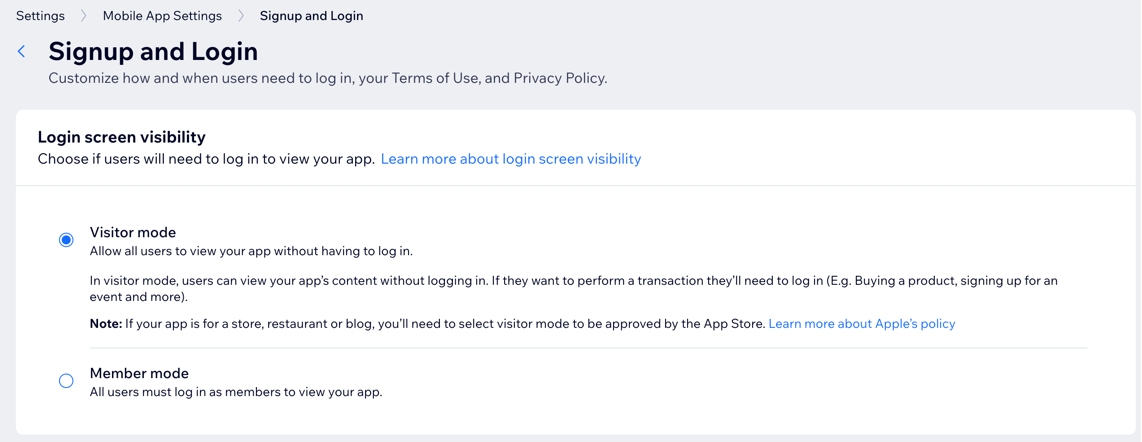
 - Sélectionnez le Mode visiteur.
FAQ
Cliquez sur une question ci-dessous pour en savoir plus.
Puis-je utiliser le mode visiteur avec « Approuver les demandes » activée ?
Comment les visiteurs de l'appli deviennent-ils des membres ?
Quels sont les avantages du mode visiteur ?
Puis-je passer du mode membre au mode visiteur une fois que mon appli sera en ligne ?
Les membres existants devront-ils se reconnecter si je change de mode ?
Comment le mode visiteur affecte-t-il la visibilité du contenu de mon appli ?
Puis-je personnaliser l'écran de connexion dans les deux modes ?
Puis-je restreindre l'accès à certains contenus en mode visiteur ?
Puis-je savoir quel mode est le plus efficace pour mon appli ?
Puis-je offrir des réductions aux visiteurs qui s'inscrivent en mode visiteur ?
Que faire si j'ai une entreprise qui exige le mode visiteur selon les directives d'Apple ?
Que faire si mon appli est rejetée par l'App Store en raison des paramètres de visibilité de l'écran de connexion ?