


Wix Logo : Utiliser le créateur de cartes de visite Wix
7 min
Dans cet article
- Étape 1 | Sélectionner un modèle de carte de visite
- Étape 2 | Personnaliser le design de votre carte de visite
- Étape 3 | Sélectionner le type et la quantité de papier
- Étape 4 | Terminer votre commande
- Étape 5 | Vérifier le statut de votre commande
- FAQ
Mettez en valeur votre marque avec le créateur de cartes Wix Business, qui vous permet de créer des cartes de visite professionnelles. Cet outil vous aide à maintenir une apparence cohérente et soignée pour votre entreprise, ce qui vous permet de laisser plus facilement une impression durable aux clients et aux partenaires.
Par exemple, si vous dirigez une entreprise de design graphique free-lance, vous pouvez utiliser le créateur de cartes de visite pour concevoir des cartes qui reflètent votre style et votre créativité, afin que les clients potentiels se souviennent de vous.
Étape 1 | Sélectionner un modèle de carte de visite
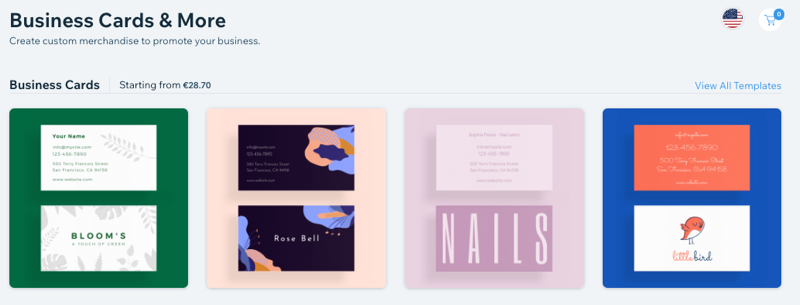
Sélectionnez un modèle parmi notre gamme de designs de cartes de visite professionnelles. Vous pouvez également prévisualiser le modèle dans une fenêtre pop-up plus grande pour une vue plus détaillée du design de la carte.
Avant de commencer :
- Ceci n'est pas le design définitif de votre carte de visite. Vous pourrez le personnaliser davantage plus tard.
- Vous pouvez modifier la destination de livraison de votre commande en cliquant sur l'icône en forme de drapeau en haut à droite.

Pour sélectionner un modèle de carte de visite :
- Accédez au Créateur de cartes professionnelles.
- Cliquez sur Commencer.
- Choisissez ce que vous voulez faire ensuite :
- Survolez un template et cliquez sur Aperçu pour obtenir une vue de plus près.
- Cliquez sur Afficher tousles modèles à côté de Cartes de visite pour voir tous les modèles que nous proposons.
- Survolez un modèle et cliquez sur Personnaliser pour le sélectionner.
- (Première fois uniquement) Cliquez sur OK dans la fenêtre pop-up.
- Ajouter les informations votre entreprise
Remarque : Vous pourrez ajouter plus de détails plus tard lors de la personnalisation de votre carte. - Cliquez sur Enregistrer et continuer.
- Cliquez sur Personnaliser sous le design de votre carte de visite.
Étape 2 | Personnaliser le design de votre carte de visite
Après avoir choisi le modèle de votre carte, vous pouvez commencer à le modifier à partir de l'éditeur de carte de visite. À partir de cet éditeur, vous pouvez personnaliser le texte, l'image, la couleur et plus encore de la carte.
Vous pouvez également modifier l'emplacement d'un élément. Vous pouvez repositionner les éléments en faisant glisser et déposer, ou organiser les éléments qui se chevauchent en utilisant la barre d'outils au-dessus du design de votre carte qui apparaît lorsque vous cliquez sur l'élément.
Modifiez l'autre côté de la carte en cliquant sur Passer au tableau de bord / Passer à l'arrière.

Cliquez sur une option ci-dessous pour savoir comment la personnaliser :
Texte

Forme

Images vectorielles

Image

Arrière-plan

Prochaine étape ?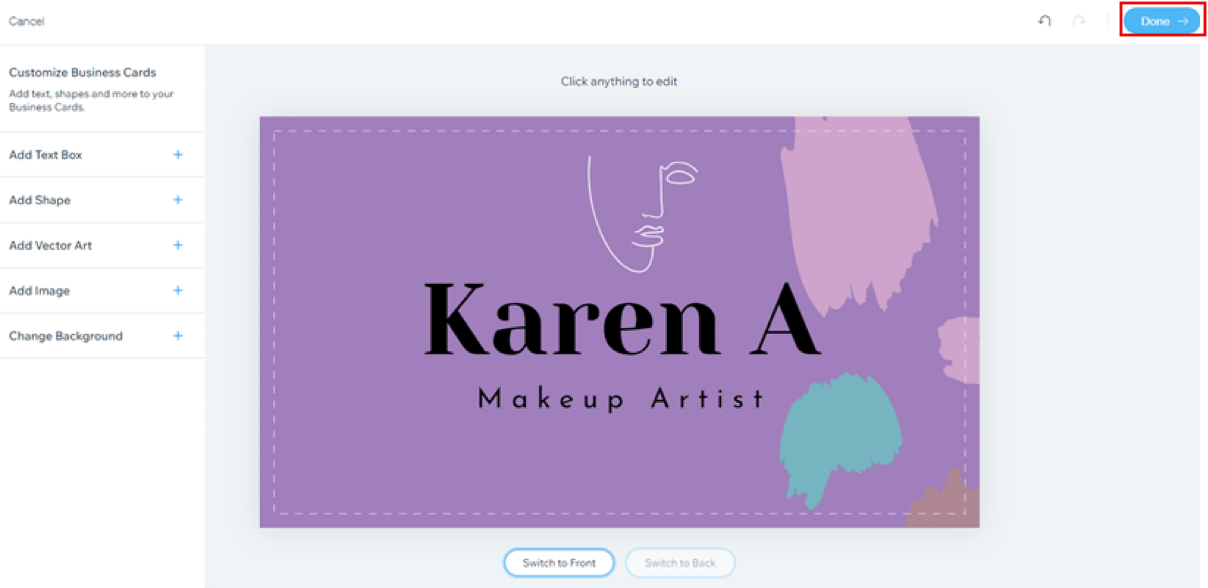
Une fois que vous avez fini de personnaliser votre design, cliquez sur Terminé en haut à droite pour choisir votre type de papier et votre quantité de cartes.
Étape 3 | Sélectionner le type et la quantité de papier
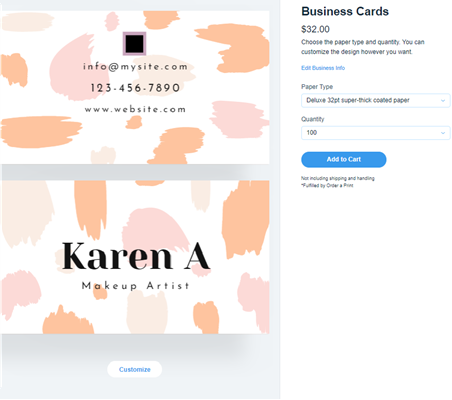
Après avoir personnalisé votre carte de visite, il est temps de choisir le type de papier de votre carte. À partir d'ici, vous pouvez aussi choisir la quantité de cartes que vous souhaitez commander.
Pour choisir votre type de papier et votre quantité :
- Cliquez sur le menu déroulant Type de papier et sélectionnez l'épaisseur et la finition du papier que vous souhaitez.
- Cliquez sur le menu déroulant Quantité et sélectionnez le nombre de cartes que vous souhaitez commander (100, 250 ou 500 cartes).
- Cliquez sur Ajouter au panier.
Étape 4 | Terminer votre commande
Après avoir sélectionné votre type de papier et la quantité de cartes, vous pouvez finaliser votre commande et valider votre achat.
Pour finaliser votre commande :
- Cliquez sur le panier
 dans le coin supérieur droit.
 - Cliquez sur Passer aupaiement.
- Ajoutez vos détails de livraison.
- Cliquez sur Enregistrer et continuer.
- Ajoutez vos coordonnées de paiement.
- Cliquez sur Valider l'achat.
Étape 5 | Vérifier le statut de votre commande
Une fois que vous avez terminé votre commande, vous pouvez vérifier le statut de votre commande et suivre vos cartes de visite directement à partir du créateur de cartes de visite.
Pour vérifier le statut de votre commande :
- Accédez au Créateur de cartes de visite.
- Cliquez sur Historique des commandes en haut de la page.
- Cliquez sur Afficher les éléments à côté de la commande concernée.
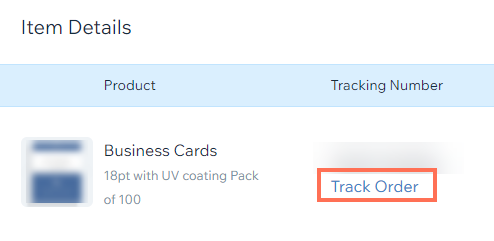
- Cliquez sur Suivre la commande sous Numéro de suivi.
FAQ
Cliquez sur une question ci-dessous pour en savoir plus.
Puis-je prévisualiser le template de carte de visite avant de le personnaliser ?
Combien de cartes de visite puis-je commander à la fois ?
Puis-je annuler ma commande de cartes professionnelles ou signaler des dommages ?
Puis-je modifier ma carte de visite après avoir passé la commande ?