


Wix Logo : Créer un logo avec le Wix Créateur de logo
Dans cet article
- Étape 1 | Faites-nous découvrir votre entreprise et votre marque
- Étape 2 | Sélectionner votre logo
- Étape 3 | Personnaliser votre logo
- Étape 4 | Choisir votre forfait de logo et achetez votre logo
- FAQ
Créer un logo et définir l’identité de votre marque n’a jamais été aussi accessible. Wix Créateur de logo propose de nombreux designs, selon votre secteur d’activité et le style visuel que vous souhaitez obtenir. Parlez-nous un peu de vous, puis choisissez un design qui vous plaît et personnalisez-le selon vos besoins.
En suivant les étapes de cet article, vous apprendrez à créer un logo qui reflète vraiment votre marque et votre entreprise.

Étape 1 | Faites-nous découvrir votre entreprise et votre marque
Votre logo est un signe visuel de votre entreprise, du secteur dans lequel vous évoluez et de votre identité visuelle. La toute première étape de la création d'un logo consiste à saisir vos informations : parlez-nous de votre entreprise, mais aussi de la façon dont vous souhaitez qu'elle soit perçue en tant que marque.
Une fois que vous l'aurez fait, nous pouvons vous proposer des dizaines d'options susceptibles de répondre à vos besoins.
Pour commencer et saisir vos informations :
- Accédez à Logo et marque.
- Cliquez sur Créer une nouvelle marque.
- Saisissez votre type d'entreprise et cliquez sur Suivant.
- Choisissez un ou plusieurs styles souhaités et cliquez sur Suivant.
- Saisissez le texte de votre logo, puis cliquez sur Suivant.
Astuce : Utilisez le générateur de texte par IA pour obtenir des suggestions.
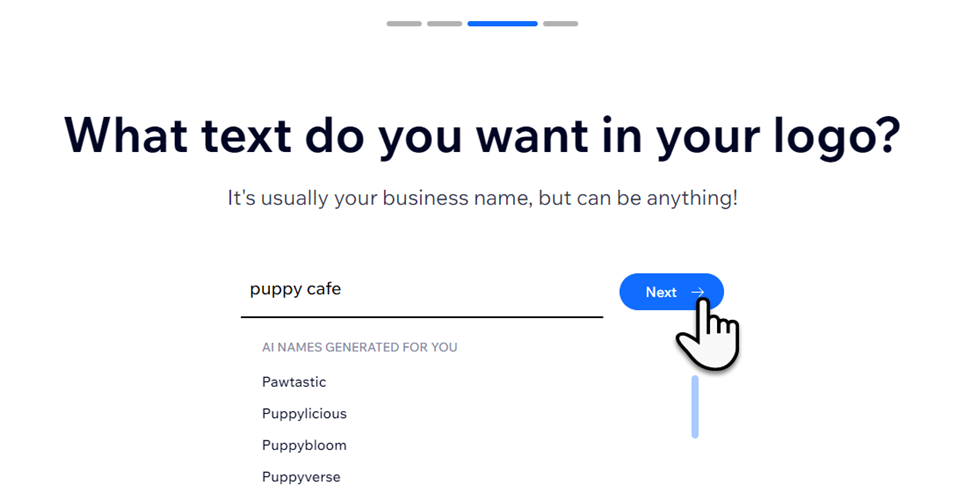
- (Facultatif) Saisissez une phrase de présentation, puis cliquez sur Terminé.
Astuce : Le générateur de texte par IA peut vous aider à rédiger une phrase de présentation.
Remarque :
Le nom de l’entreprise et le slogan peuvent comporter jusqu’à 50 caractères chacun.
Étape 2 | Sélectionner votre logo
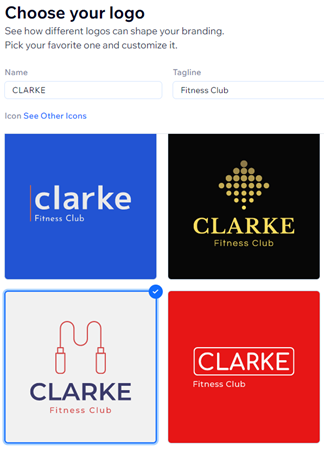
Une fois que vous avez fourni quelques informations sur votre entreprise et fait vos choix, sélectionnez un logo parmi un large choix d’options. Gardez à l’esprit que le design que vous choisissez à cette étape est un Template que vous personnaliserez selon vos besoins exacts à l’étape suivante.
Pour sélectionner votre logo :
- Défilez parmi les options de logo disponibles.
- (Facultatif) Cliquez sur Voir d’autres icônes si vous souhaitez choisir une autre icône dans la liste disponible.
- Cliquez sur le logo que vous souhaitez modifier.
Étape 3 | Personnaliser votre logo
Après avoir choisi une suggestion de logo, vous pouvez ensuite accéder à l’Éditeur du Créateur de logo. C’est ici que vous pouvez personnaliser votre logo et le rendre unique. Modifiez les couleurs, les polices et le positionnement, ajoutez d’autres symboles et importez même vos propres images.
Avant de commencer :
Nous vous recommandons de prendre le temps d’examiner nos bonnes pratiques du Créateur de logo. Cela peut vraiment vous aider à éviter d’éventuels problèmes de design à long terme.
Pour personnaliser votre logo :
- Cliquez sur Personnaliser votre logo en haut à droite.
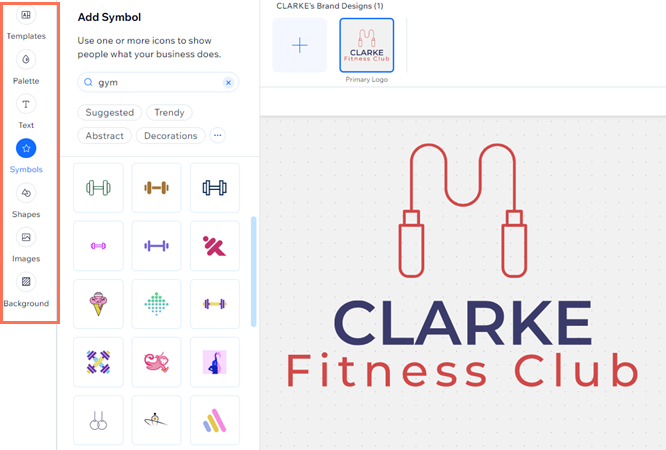
- Cliquez sur les onglets à gauche (vous pouvez aussi cliquer sur l'élément lui-même pour ouvrir son onglet) :
- Modèles : Choisissez un nouveau modèle pour votre logo, adapté à vos besoins.
- Palette : Sélectionnez une nouvelle palette de couleurs pour votre logo. Les palettes de couleurs sont proposées sous forme de préréglages de 4 couleurs. Vous pouvez modifier les couleurs individuellement dans les autres onglets.
- Texte : Personnalisez le nom de l'entreprise et la phrase de présentation. (La limite est de 50 caractères pour chacun).
- Symboles : Cliquez sur Ajouter un symbole pour ajouter un symbole à votre logo.
- Formes : Cliquez sur Ajouter une forme pour ajouter un cercle ou un rectangle à votre logo.
- Images : Cliquez sur Importer une image pour ajouter votre propre image à votre logo.
Note : Pour le moment, vous pouvez uniquement importer des images .JPEG et .PNG d'une taille maximale de 500 Mo. - Arrière-plan : Votre logo est fourni avec un fond blanc par défaut. Utilisez le sélecteur de couleurs pour modifier la couleur.
Note : Pour le moment, il n'est pas possible de remplir tout l'arrière-plan du logo avec une image importée. Si vous souhaitez voir cela à l'avenir, votez pour cette fonctionnalité.
Gérer les éléments :
Cliquez sur n’importe quel élément pour l’aligner, l’envoyer à l’arrière-plan / à l’avant-plan, le dupliquer ou le supprimer.
Étape 4 | Choisir votre forfait de logo et achetez votre logo
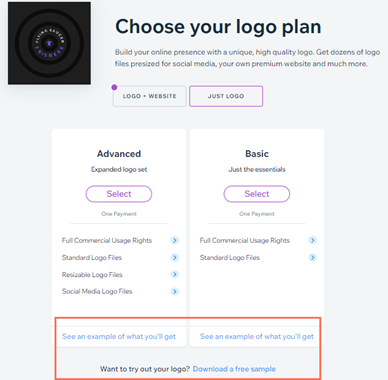
La dernière étape pour finaliser le processus consiste à choisir votre forfait de logo et à acheter votre logo.
En savoir plus sur nos forfaits Wix Créateur de logo.
Gardez à l'esprit que si vous souhaitez créer des logos secondaires, vous devrez acheter une formule de Créateur de logo illimitée ou Entreprise.
Astuce :
Si vous n’avez pas acheté de logo, vous pouvez utiliser le fichier échantillon gratuit 200 x 200 pour l’afficher sur votre site. Si vous souhaitez afficher un logo plus grand ou si vous avez besoin d’une version de fichier plus grande, vous pouvez acheter
une formule de logo.
FAQ
Cliquez sur une question ci-dessous pour en savoir plus sur la création d’un logo avec Wix Créateur de logo :
Comment puis-je enregistrer le design de mon logo ?
Puis-je voir un exemple de ce que je recevrai avant d'acheter une formule ?
L’arrière-plan en pointillés de l’Éditeur de Wix Créateur de logo apparaît-il dans mes fichiers achetés ?
Puis-je remplir tout l’arrière-plan de mon logo avec une image importée ?
Comment puis-je voir tous les éléments de mon logo ?
Puis-je obtenir des avis d’autres personnes sur mes designs de logo ?