


Boîte de réception Wix : Utiliser l'IA pour rédiger et répondre aux messages
Dans cet article
- Améliorer les messages que vous envoyez
- Utiliser les réponses suggérées
- FAQ
Les outils IA de la Boîte de réception Wix vous aident à gérer votre service client plus efficacement en générant des réponses suggérées aux demandes et en vous assistant dans la rédaction de vos propres messages. Cela vous fait gagner du temps et vous assure de fournir des réponses précises et adaptées au ton souhaité.
Par exemple, si un client pose une question sur le statut de sa commande, vous pouvez générer une réponse suggérée qui utilise les informations de votre site. Ensuite, améliorez le message en fournissant plus de contexte et en choisissant un ton. Lorsque le message vous convient, envoyez-le.

Important :
Comme l'IA peut faire des erreurs, nous vous recommandons de vérifier que les résultats sont exacts avant de les utiliser.
Améliorer les messages que vous envoyez
Rédigez et affinez vos messages avec l'IA pour améliorer la qualité et le ton de vos communications. Plus vous fournissez de contexte dans votre message original, meilleur sera le texte généré.
Pour améliorer votre message :
Tableau de bord
Appli Wix
- Accédez à la Boîte de réception dans le tableau de bord de votre site.
- Sélectionnez une conversation existante ou cliquez sur Nouveau message en haut à droite pour en démarrer une nouvelle.
- Commencez à taper votre message dans la zone de texte.
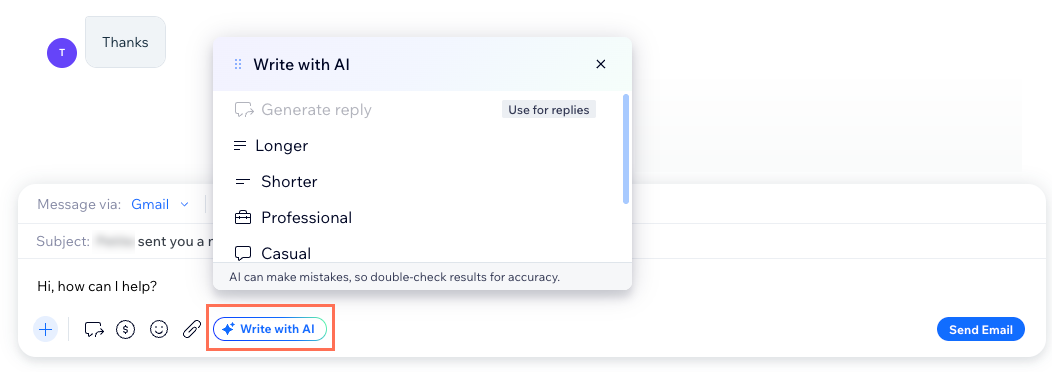
- Cliquez sur Rédiger avec l'IA en bas.
- (Facultatif) Ajustez le texte des manières suivantes :
- Plus long : Rendre le texte plus long.
- Plus court : Rendre le texte plus court.
- Professionnel : Rendre le ton du texte professionnel.
- Décontracté : Rendre le ton du texte décontracté.
- Drôle : Rendre le ton du texte drôle.
- Enthousiaste : Rendre le ton du texte enthousiaste.
- Ajoutez plus de contexte dans la zone de texte. Par exemple, ajoutez des instructions spéciales ou des points que vous devez aborder.
Astuce : Cliquez sur Regénérer pour générer une autre version de la même option.
- Une fois que le texte vous convient, cliquez sur Utiliser le texte pour remplacer le texte original par la version modifiée.
Utiliser les réponses suggérées
Gagnez du temps en utilisant l'IA pour rédiger une réponse basée sur le contexte de vos conversations. Cette fonctionnalité est disponible dans les conversations où le visiteur du site ou le client a envoyé le dernier message.
Lorsque vous êtes en déplacement, c'est un excellent outil à utiliser pour générer rapidement des réponses sans avoir à rechercher sur votre site les informations et les liens pertinents à envoyer.
Important :
Pour utiliser les réponses suggérées par l'IA, vous devez accepter d'autoriser Wix à accéder aux informations de votre site.
Pour utiliser les réponses suggérées :
Tableau de bord
Appli Wix
- Accédez à la Boîte de réception dans le tableau de bord de votre site.
- Sélectionnez une conversation.
- (Première fois) Acceptez de commencer à utiliser les réponses suggérées :
- Cliquez sur Commencer dans la bannière.
- Cliquez sur Analyser le site dans la fenêtre contextuelle.
Remarque : L'analyse de votre site peut prendre quelques minutes. N'hésitez pas à continuer à travailler sur d'autres parties de votre site en attendant.
- Cliquez sur Générer une réponse dans la bannière.
Remarque : Cela crée un brouillon de réponse au dernier message reçu dans la zone de texte. Cela remplace le texte existant que vous avez dans la zone de texte.

Continuer à modifier votre réponse :
Une fois votre brouillon de message prêt,
cliquez sur
Rédiger avec l'IA pour continuer à ajuster votre message. Par exemple, modifiez le ton ou rendez le texte plus court ou plus long.
FAQ
Cliquez sur une question ci-dessous pour en savoir plus sur l'utilisation des outils d'IA dans la Boîte de réception Wix.
Puis-je retirer l'outil de réponse suggérée par IA ?

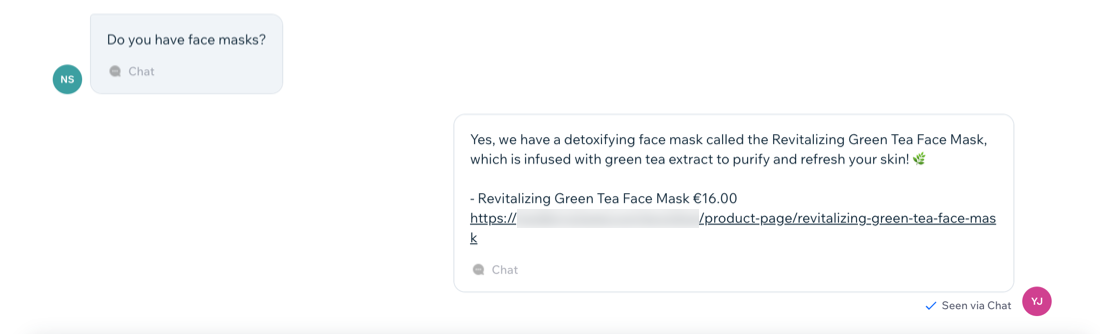
La réponse suggérée par IA peut-elle fournir des informations sur les articles et services de ma Boutique ?
J'ai déjà commencé à rédiger un message, puis-je toujours générer une réponse suggérée ?