


Éditeur Wix Harmony : Ajouter et personnaliser des séparateurs de section
Dans cet article
- Ajouter un séparateur de section
- Personnaliser votre séparateur de section
- FAQ
Cet article fait référence au nouvel Éditeur Wix Harmony, publié en janvier 2026. Si vous ne savez pas si vous utilisez l'Éditeur Wix Harmony ou l'Éditeur Wix,
consultez plus d'informations ici.
Les séparateurs de section vous permettent d'ajouter une séparation élégante entre les contenus de votre site, donnant à vos pages un aspect modernes et professionnels. Vous pouvez ajouter, personnaliser et donner du style à des séparateurs de section pour qu'ils correspondent à votre marque et mettre en évidence différentes zones de votre site. C'est un moyen simple de rendre votre design visuellement dynamique et de guider l'attention des visiteurs d'une section à l'autre.
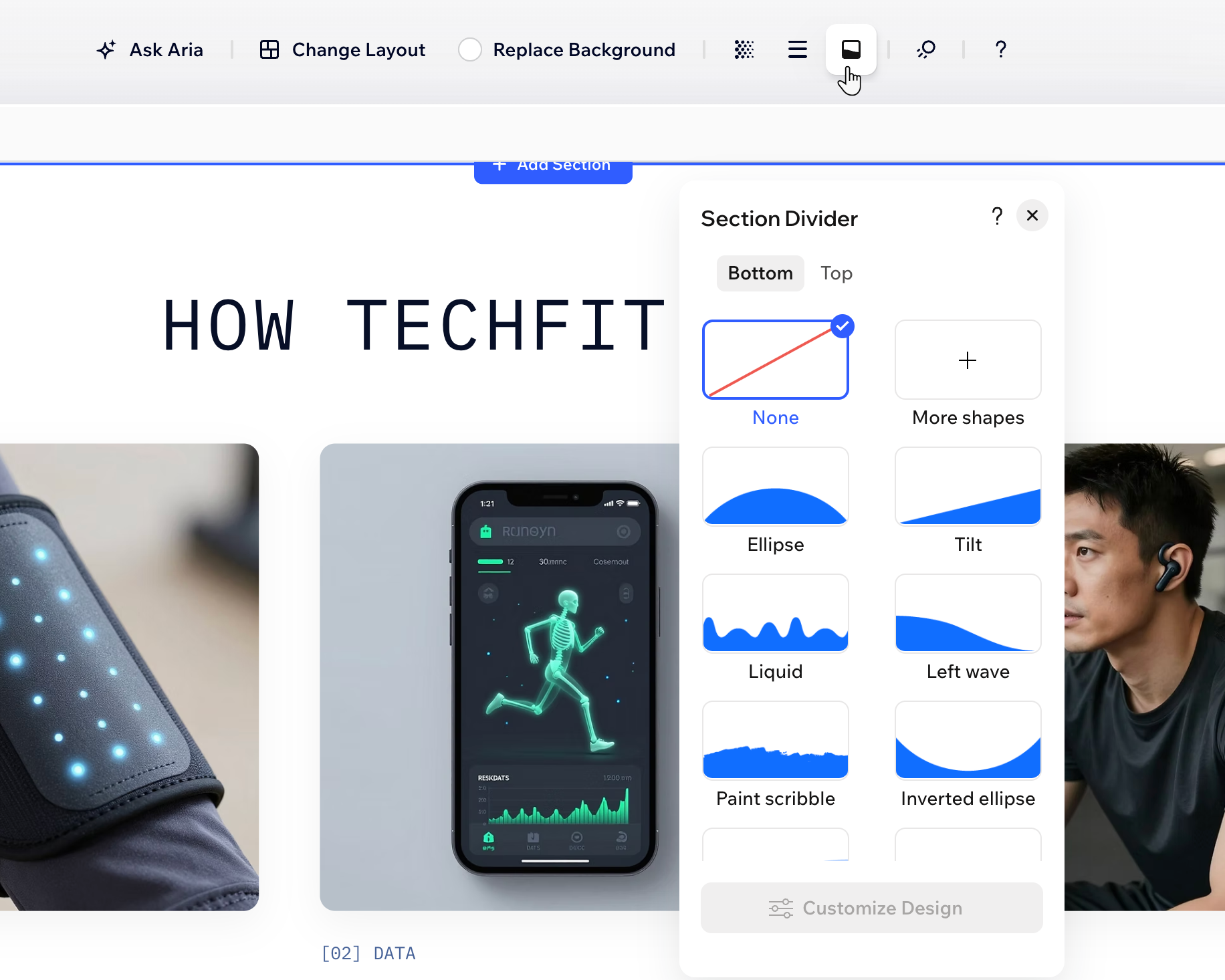
Ajouter un séparateur de section
Commencez par ajouter un séparateur en haut ou en bas de votre section. Choisissez parmi une variété de formes, explorez plus de designs dans le catalogue Wix Media, ou importez une forme personnalisée pour un look unique.
Pour ajouter un séparateur de section :
- Accédez à votre Éditeur.
- Sélectionnez la section concernée.
- Cliquez sur Séparateur de section
 dans la barre d'action.
 - Cliquez sur l'onglet Haut ou Bas pour sélectionner l'endroit où ajouter le séparateur.
- Sélectionnez un séparateur à ajouter :
- Designs suggérés : Cliquez sur l'un des styles disponibles dans le panneau.
- Designs supplémentaires proposés par Wix :
- Cliquez sur Plus de formes.
- (Dans le gestionnaire de médias) Sélectionnez une option dans l'onglet Médias de Wix.
- Cliquez sur Mettre à jour pour l'appliquer.
- Votre propre séparateur avec forme :
- Cliquez sur Plus de formes.
- (Dans le gestionnaire de médias) Sélectionnez la forme que vous souhaitez utiliser dans l'onglet Fichiers du site ou importez-en une nouvelle.
Suggestion : Le fichier doit être au format SVG. - Cliquez sur Mettre à jour pour l'appliquer.
Personnaliser votre séparateur de section
Une fois que vous avez ajouté un séparateur, vous pouvez personnaliser son design. Modifiez la hauteur, la couleur et le nombre de calques pour créer l'aspect que vous souhaitez.
Remarque :
Les paramètres disponibles dépendent du séparateur de section que vous choisissez.
Pour personnaliser votre séparateur de section :
- Accédez à votre Éditeur.
- Sélectionnez la section concernée.
- Cliquez sur Séparateur de section dans la barre d'action.
- Cliquez sur l'onglet Haut ou Bas pour accéder au séparateur que vous souhaitez personnaliser.
- Cliquez sur Personnaliser le design en bas de la page.
- Choisissez la façon dont vous souhaitez ajuster l'apparence de votre séparateur :
Couleurs de remplissage
 pour obtenir une couleur spécifique à partir de votre page.
Mise en page
FAQ
Cliquez sur une question ci-dessous pour en savoir plus.
Quel type de séparateurs de section personnalisés puis-je importer ?
Que doit inclure mon fichier SVG pour personnaliser le design de mon séparateur ?
Les séparateurs de section sont-ils responsive ?