Wix Functions : Ajouter un badge d'événement
4 min
Dans cet article
- Ajouter un badge « nombre de billets restants »
- Ajouter un badge de texte personnalisé
En utilisant les fonctions Wix, vous pouvez ajouter des badges d'événement (basés sur les données de l'événement) pour mettre en évidence l'urgence, les promotions ou les choix aux visiteurs du site. Par exemple, affichez le nombre de billets restants pour les événements à billets limités afin d'encourager les invités à s'inscrire rapidement. Une fois que vous avez activé une fonction de badge d'événement, elle examine automatiquement chaque événement et ajoute un badge lorsque vos conditions sont remplies.
Choisissez entre nos modèles de badge d'événement « nombre de billets restants » ou « texte personnalisé ». Vous pouvez configurer les variables, les conditions et les sorties pour personnaliser le badge et le mieux répondre aux besoins de votre entreprise.
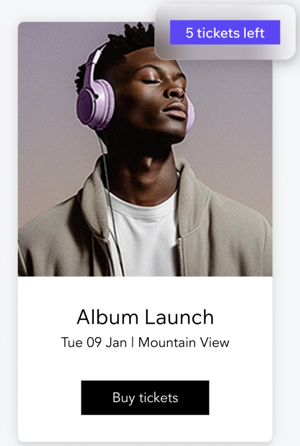
Le badge apparaît sur vos listes d'événements et pages d'événements et suit le design de votre site (c'est-à-dire couleurs et typographie).
Ajouter un badge « nombre de billets restants »
Affichez le nombre de billets encore disponibles pour vos événements. Cette option est utile lorsqu'il y a un nombre limité de billets pour votre événement et que vous souhaitez que les invités s'inscrivent rapidement.
Pour ajouter un badge « nombre de billets restants » :
- Accédez aux Fonctions dans le tableau de bord de votre site.
- Dans le catalogue de fonctions, cliquez sur Créer une fonction sous Ajouter des badges d'événement.
- Sélectionnez le badge #de billets restants et cliquez sur Utiliser un modèle.
- (Facultatif) Sélectionnez les événements le badge apparaîtra.
- Cliquez sur l'icône Plus d'actions
 en haut à droite.
 - Sélectionnez Configuration de la fonction.
Remarque : Si vous ne sélectionnez pas un événement spécifique, le badge apparaîtra sur tous les événements.
- Cliquez sur l'icône Plus d'actions
- Mettez à jour la logique de la première variable :
- Cliquez sur la première étape variable pour mettre à jour sa logique.
- Cliquez sur Valeur du nombre pour mettre à jour la valeur en fonction des besoins de votre entreprise (ex. mettre à jour la valeur par défaut pour qu'elle corresponde au nombre de billets pour votre événement).
- Cliquez sur Appliquer pour enregistrer la variable.
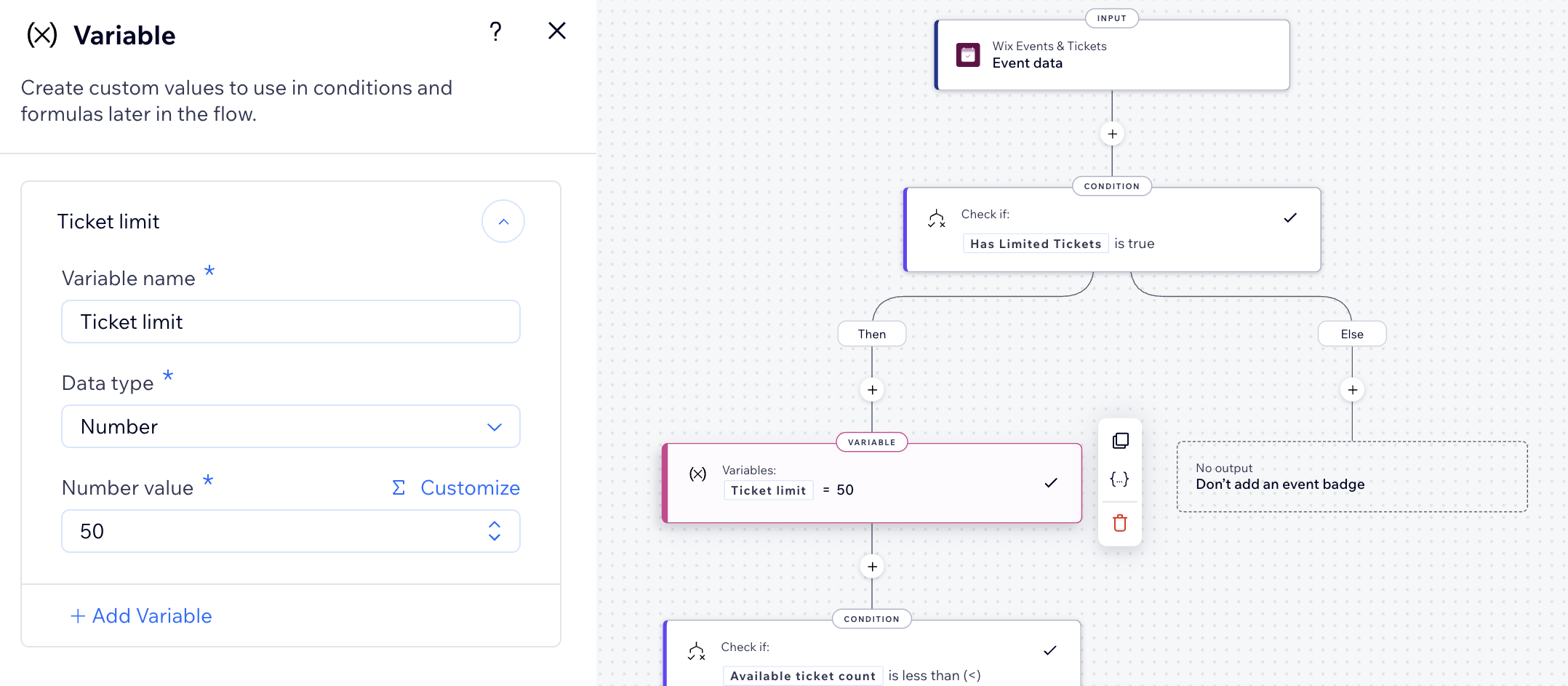
- Mettez à jour la logique de la deuxième variable :
- Cliquez sur la deuxième étape variable pour mettre à jour sa logique.
- Cliquez sur Valeur pour mettre à jour la valeur en fonction des besoins de votre entreprise (ex. mettre à jour la valeur par défaut pour qu'elle corresponde au nombre de billets restants pour votre événement).
- Cliquez sur Appliquer pour enregistrer la variable.
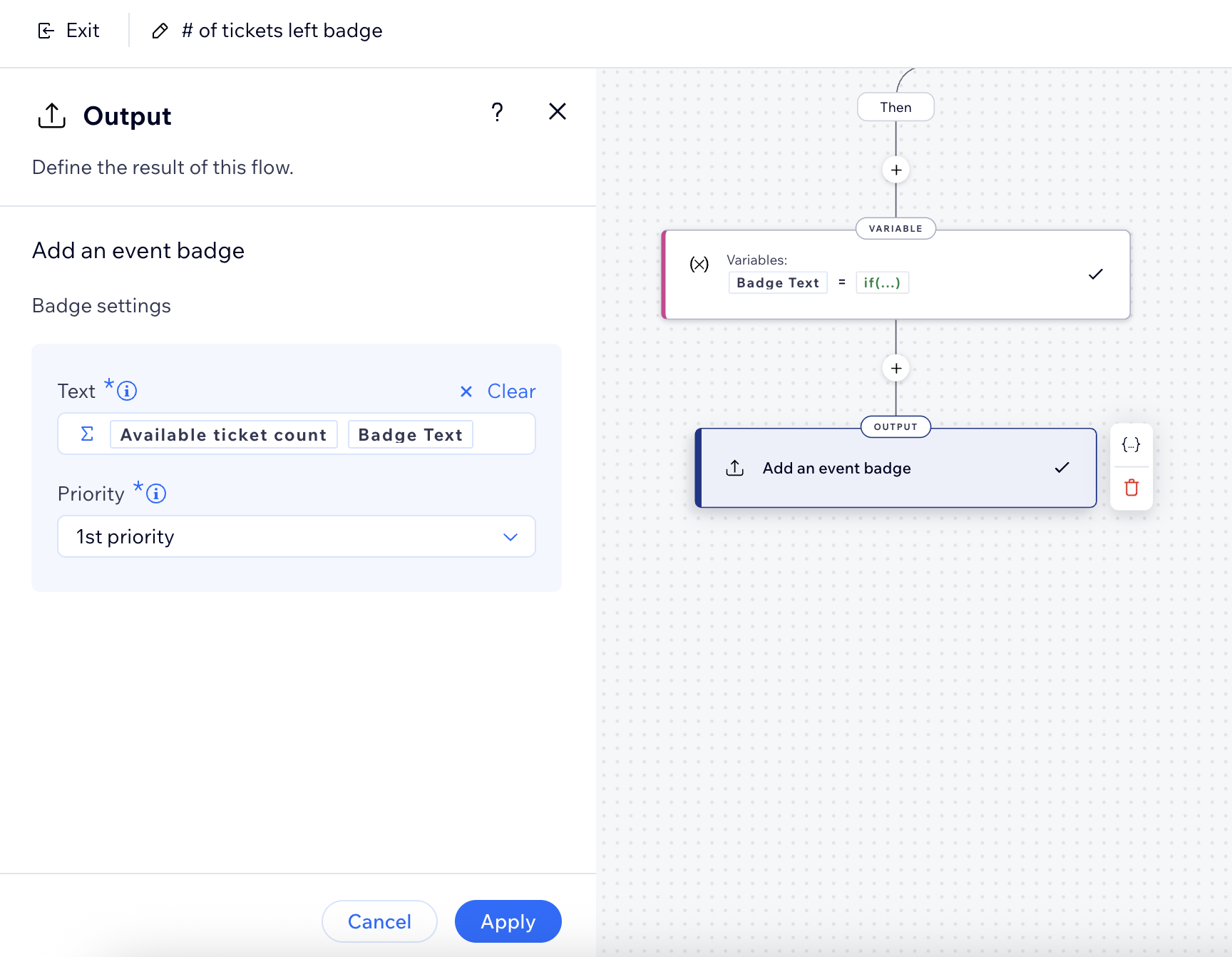
- Cliquez sur l'étape de sortie .
- Définissez la priorité souhaitée pour le badge.
Suggestion : Lorsque plusieurs badges sont pertinents pour le même événement, le badge avec la priorité la plus élevée sera affiché. - Cliquez sur Appliquer pour enregistrer la sortie.
- Lorsque vous êtes prêt, cliquez sur Activer en haut à droite.
Ajouter un badge de texte personnalisé
Affichez le texte de votre choix sur un badge pour vos événements. Ceux-ci peuvent afficher un message fixe comme « À l'affiche », « Meilleur choix » ou « Vendre rapidement ». Ils sont parfaits pour mettre en avant des événements spécifiques quel que soit le nombre de billets.
Pour ajouter un badge de texte personnalisé :
- Accédez aux Fonctions dans le tableau de bord de votre site.
- Dans le catalogue de fonctions, cliquez sur Créer une fonction sous Ajouter des badges d'événement.
- Sélectionnez Badge de texte personnalisé et cliquez sur Utiliser un modèle.
- (Facultatif) Sélectionnez les événements le badge apparaîtra.
- Cliquez sur l'icône Plus d'actions en haut à droite.
- Sélectionnez Configuration de la fonction.
Remarque : Si vous ne sélectionnez pas un événement spécifique, le badge apparaîtra sur tous les événements.
- Cliquez sur l'icône Plus d'actions
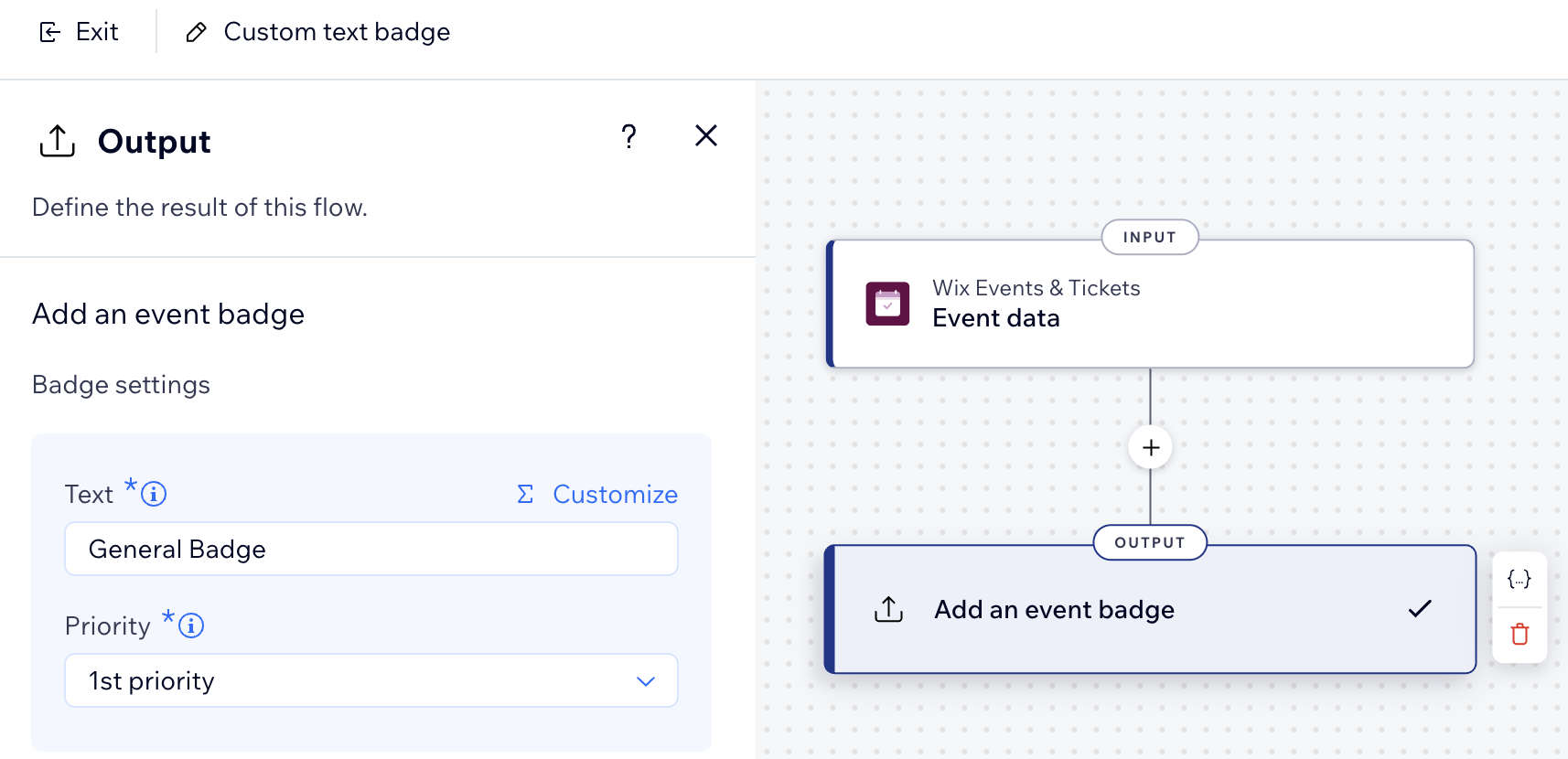
- Cliquez sur l'étape de sortie pour mettre à jour sa logique.
- Cliquez sur Texte pour mettre à jour la valeur en fonction des besoins de votre entreprise (ex. mettez à jour la valeur par défaut pour qu'elle corresponde au nom et au besoin du badge).
- Définissez la priorité souhaitée pour le badge.
Suggestion : Lorsque plusieurs badges sont pertinents pour le même événement, le badge avec la priorité la plus élevée sera affiché. - (Facultatif) Continuez à créer votre fonction si nécessaire.
- Lorsque vous êtes prêt, cliquez sur Activer en haut à droite.