


Wix Fonctions : Ajouter des frais supplémentaires lors du paiement
10 min
Dans cet article
- Frais d'emballage pour les articles fragiles
- Frais de formulaire de paiement
- Frais en pourcentage du sous-total
- Frais de transaction
- FAQ
Facturez des frais supplémentaires en fonction d'informations telles que les commandes, les détails du client ou les informations de livraison. Par exemple, appliquez des frais de manutention supplémentaires lorsque les clients achètent des articles fragiles dans votre boutique. Une fois que vous avez activé la fonction des frais supplémentaires, elle examine automatiquement les données d'entrée pour calculer les frais nécessaires. Les frais sont affichés lors du paiement et ajoutés au total du client.
Les modèles de frais supplémentaires actuels comprennent des frais d'emballage fragile, des frais de formulaire de paiement, des frais de pourcentage de sous-total et des frais de transaction. Cet article vous donne des instructions étape par étape pour configurer chaque modèle. Vous pouvez également créer une fonction à partir de zéro et ajouter votre propre logique personnalisée.
Nous déployons continuellement Wix Fonctions et mettons à jour notre liste de modèles avec de nouvelles options pour répondre aux besoins uniques de votre entreprise.
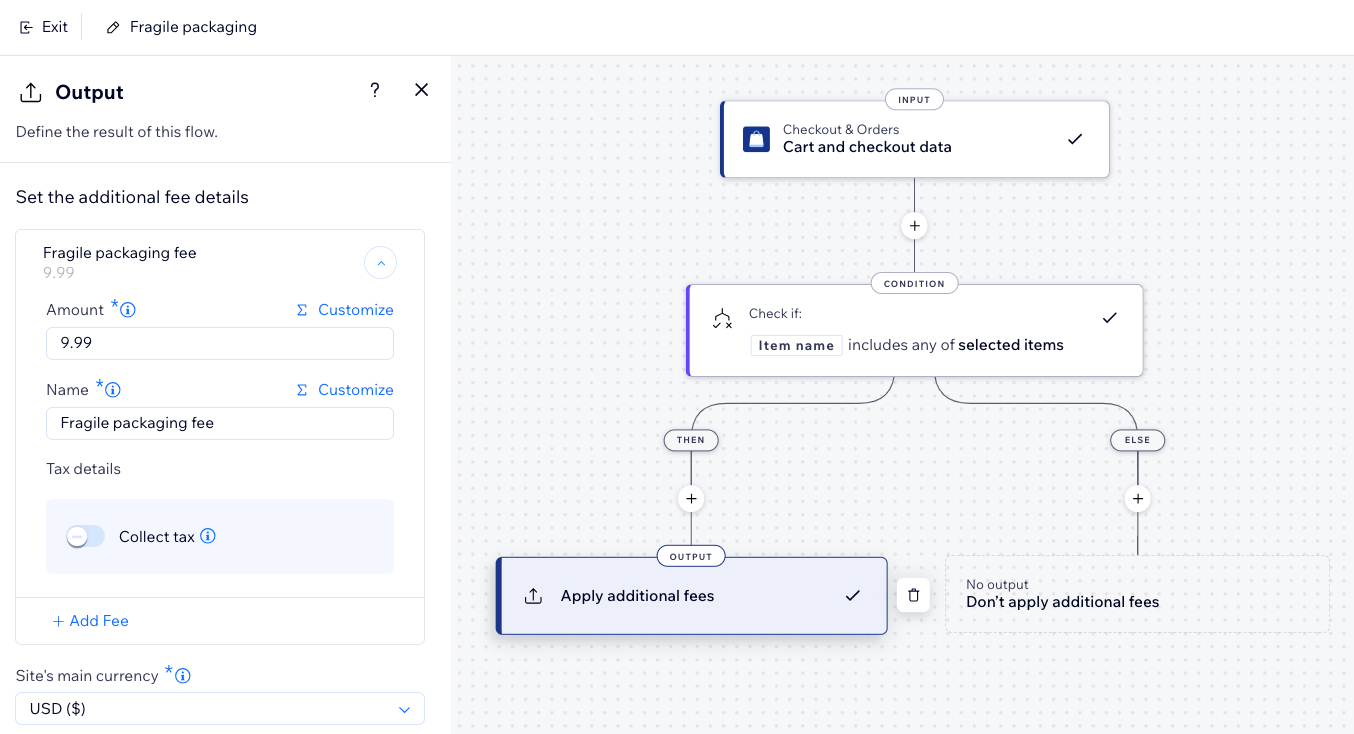
Frais d'emballage pour les articles fragiles
Appliquez des frais d'emballage lorsque des articles fragiles sont ajoutés au panier afin d'assurer une protection supplémentaire lors de l'expédition. Cette option est utile pour couvrir les coûts supplémentaires associés à l'emballage sécurisé d'articles délicats.
Pour créer une fonction de frais d'emballage pour les articles fragiles :
- Accédez aux fonctions dans le tableau de bord de votre site.
- Dans le catalogue de fonctions, cliquez sur Créer une fonction sous Frais supplémentaires.
- Sélectionnez Frais d'emballage pour articles fragiles et cliquez sur Utiliser un modèle.
- Dans le créateur de fonctions, cliquez sur l'étape Condition pour mettre à jour sa logique.
- Cliquez sur « Nom de l'élément » pour mettre à jour la condition afin qu'elle corresponde aux besoins de votre entreprise (ex. mettre à jour les noms d'articles par défaut pour qu'ils correspondent aux noms d'articles de votre boutique).
Suggestion :
Cliquez sur la propriété Nom de l'élément pour la modifier. Par exemple, vous pouvez configurer la condition pour vérifier « Identifiant de l'élément » au lieu du nom de l'élément.
- Cliquez sur Appliquer pour enregistrer la condition.
- Cliquez sur l'étape Sortie.
- Configurez les détails supplémentaires des frais, y compris le montant des frais (hors taxe) et le nom des frais affichés lors du paiement.
Suggestion : Cliquez sur Personnaliser pour ajouter des frais en pourcentage à l'aide d'une expression de formule. - (Facultatif) Cliquez sur le curseur Collecter les taxes pour rendre les frais supplémentaires taxables (ces frais sont calculés en fonction des paramètres de taxes de votre site).
- (Facultatif) Cliquez sur + Ajouter des frais pour ajouter d'autres frais.
- Sélectionnez la devise principale de votre site dans la liste déroulante.
Remarque : La fonction ne fonctionnera pas si la devise sélectionnée ne correspond pas à la devise de votre site. - Cliquez sur Appliquer pour enregistrer la sortie.
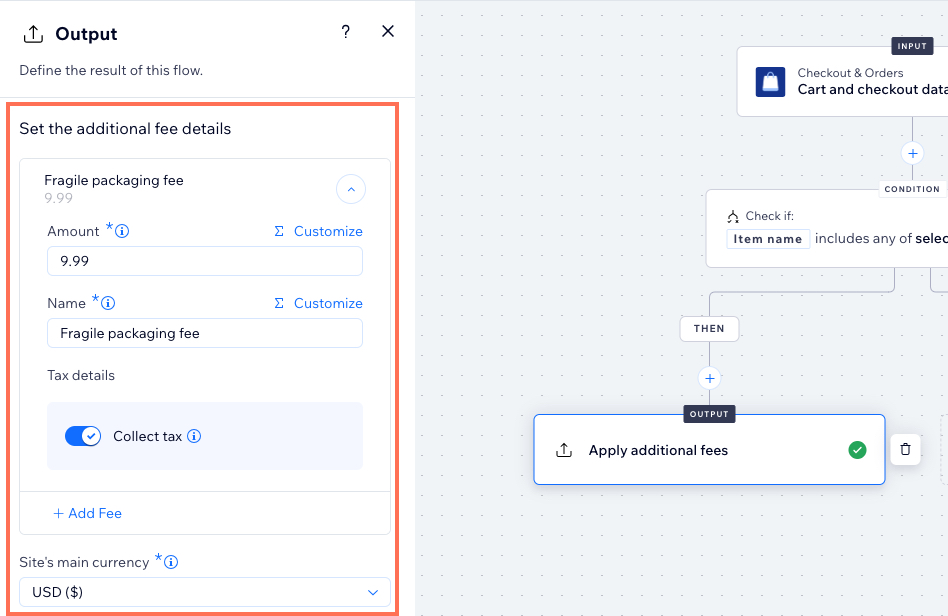
- Donnez un nom à votre fonction en haut à gauche. Ce nom est visible uniquement par vous.
- Cliquez sur Activer en haut à droite.
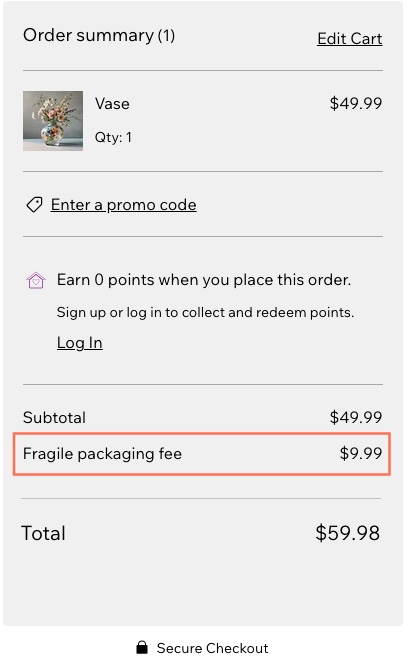
Une fois la fonction activée, les clients voient les frais d'emballage pour articles fragiles sur la page de paiement lorsque les critères de la fonction sont remplis.
Frais de formulaire de paiement
Appliquez des frais supplémentaires à toutes les commandes passées via Wix Formulaires sur votre site.
Important :
La condition de ce modèle inclut l'ID de l'appli Wix Formulaires, qui garantit que tous les formulaires de paiement de votre site sont vérifiés. Ne supprimez pas l'ID de l'appli, car il est essentiel pour la fonctionnalité. Un ID d'appli est un identifiant unique pour les applis Wix (chacune a son propre ID d'appli, y compris Wix Boutique, Wix Réservations, etc.). En savoir plus sur les identifiants d'appli.
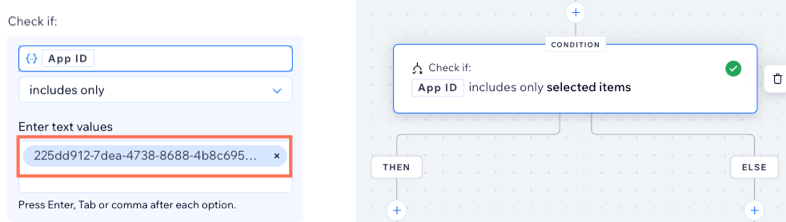
Pour créer une fonction de frais de formulaire de paiement :
- Accédez aux fonctions dans le tableau de bord de votre site.
- Dans le catalogue de fonctions, cliquez sur Créer une fonction sous Frais supplémentaires.
- Sélectionnez Frais de formulaire de paiement et cliquez sur Utiliser un modèle.
- Cliquez sur l'étape Sortie dans le créateur de fonctions.
- Paramétrez les détails des frais pour tous les formulaires de paiement de votre site, y compris le montant et le nom des frais affichés lors du paiement.
Suggestion : Cliquez sur Personnaliser pour ajouter des frais en pourcentage à l'aide d'une expression de formule. - (Facultatif) Cliquez sur le curseur Collecter les taxes pour rendre les frais supplémentaires taxables (calculés en fonction des paramètres de taxes de votre site).
- (Facultatif) Cliquez sur + Ajouter des frais pour ajouter d'autres frais.
- Sélectionnez la devise principale de votre site dans la liste déroulante.
Remarque : La fonction ne fonctionnera pas si la devise sélectionnée ne correspond pas à la devise de votre site. - Cliquez sur Appliquer pour enregistrer la sortie.
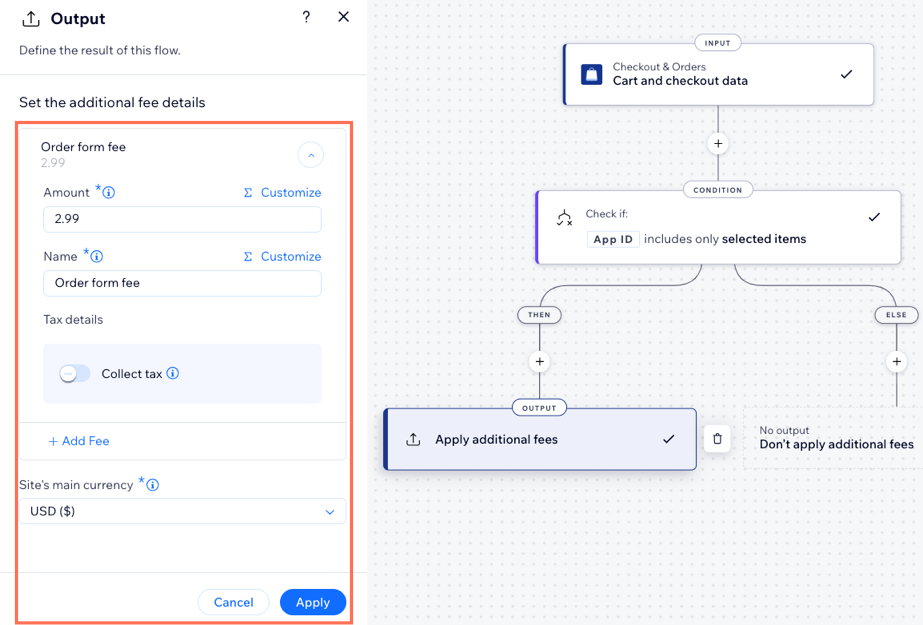
- Donnez un nom à votre fonction en haut à gauche. Ce nom est visible uniquement par vous.
- Cliquez sur Activer en haut à droite.
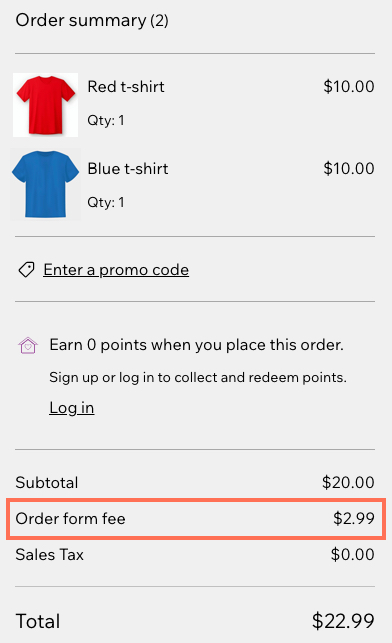
Une fois la fonction activée, les clients voient les frais du formulaire de paiement lors du paiement lorsqu'ils effectuent un achat via un formulaire sur votre site.
Frais en pourcentage du sous-total
Créez une fonction qui facture les frais des clients en fonction d'un pourcentage défini du sous-total de la commande (avant les réductions ou les taxes). Comme ce modèle n'inclut pas de condition, cela signifie que les frais en pourcentage de sous-total s'appliqueront à toutes les commandes effectuées sur votre site.
Pour créer des frais en pourcentage de sous-total :
- Accédez aux fonctions dans le tableau de bord de votre site.
- Dans le catalogue de fonctions, cliquez sur Créer une fonction sous Frais supplémentaires.
- Sélectionnez Frais en pourcentage du sous-total et cliquez sur Utiliser un modèle.
- Cliquez sur l'étape variable pour ajuster la valeur du nombre que vous souhaitez utiliser dans votre fonction.
- Cliquez sur Appliquer pour enregistrer la variable.
- Cliquez sur l'étape Sortie.
- Configurez les informations supplémentaires des frais, y compris le montant des frais (hors taxe) et le nom des frais de transaction affichés lors du paiement.
Suggestion : Créez l'expression de votre formule pour qu'elle corresponde au pourcentage de frais que vous souhaitez ajouter aux commandes. - (Facultatif) Activez le curseur Collecter les taxes pour rendre les frais supplémentaires taxables (calculés en fonction des paramètres de taxes de votre site).
- (Facultatif) Cliquez sur + Ajouter des frais pour ajouter des frais supplémentaires.
- Sélectionnez la devise principale de votre site dans la liste déroulante.
Remarque : La fonction ne fonctionnera pas si la devise sélectionnée ne correspond pas à la devise de votre site. - Cliquez sur Appliquer pour enregistrer la sortie.
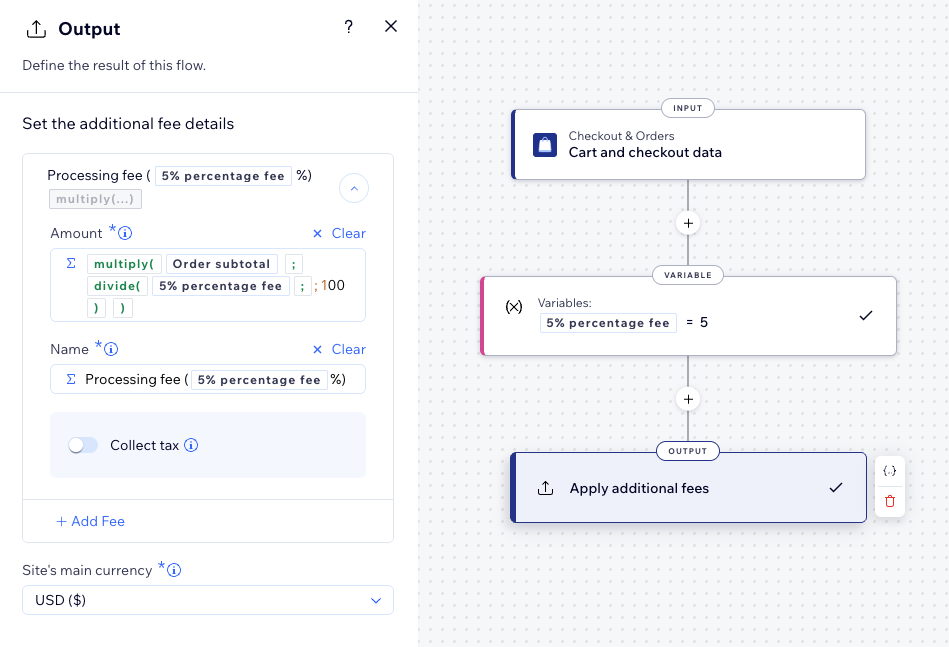
- Donnez un nom à votre fonction en haut à gauche. Ce nom est visible uniquement par vous.
- Cliquez sur Activer en haut à droite.
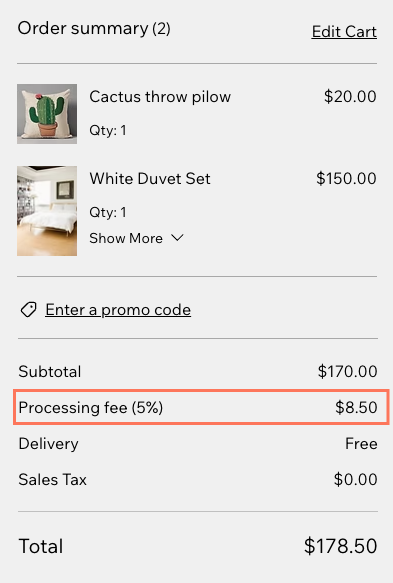
Une fois la fonction activée, les clients voient des frais de traitement lors du paiement.
Frais de transaction
Créez une fonction qui facture aux clients des frais de transaction fixes par commande. Comme ce modèle n'inclut pas de condition, cela signifie que les frais de transaction s'appliqueront à toutes les commandes effectuées sur votre site.
Pour créer une fonction de frais de transaction :
- Accédez aux fonctions dans le tableau de bord de votre site.
- Dans le catalogue de fonctions, cliquez sur Créer une fonction sous Frais supplémentaires.
- Sélectionnez Frais de transaction et cliquez sur Utiliser un modèle.
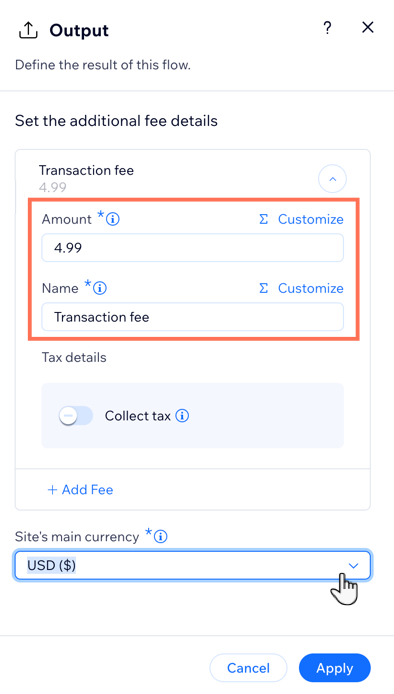
- Configurez les informations supplémentaires des frais, y compris le montant des frais (hors taxe) et le nom des frais de transaction affichés lors du paiement.
Suggestion : Cliquez sur Personnaliser pour ajouter des frais en pourcentage à l'aide d'une expression de formule. - (Facultatif) Cliquez sur le curseur Collecter les taxes pour rendre les frais supplémentaires taxables (calculés en fonction des paramètres de taxes de votre site).
- (Facultatif) Cliquez sur + Ajouter des frais pour ajouter des frais supplémentaires.
- Sélectionnez la devise principale de votre site dans la liste déroulante.
Remarque : La fonction ne fonctionnera pas si la devise sélectionnée ne correspond pas à la devise de votre site. - Cliquez sur Appliquer pour enregistrer la sortie.
- Donnez un nom à votre fonction en haut à gauche. Ce nom est visible uniquement par vous.
- Cliquez sur Activer en haut à droite.
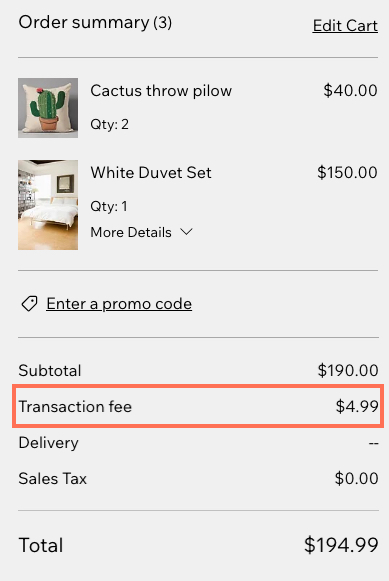
Une fois la fonction activée, les clients voient des frais de transaction fixes lors du paiement.
FAQ
Cliquez sur une question ci-dessous pour en savoir plus.
Qu'est-ce qu'une fonction ?
Avec quelles applis Wix puis-je créer des fonctions ?
Quels sont les différents composants qui composent le flux d'une fonction ?
Puis-je personnaliser davantage la condition et la sortie d'un modèle ?

Quelle est la différence entre Wix Fonctions et Wix Automations ?