header-logo
Découvrez comment utiliser Wix pour créer votre site et votre entreprise.
Concevez et gérez votre site à l'aide des fonctionnalités intuitives de Wix.
Gérer les abonnements, les forfaits et les factures.
Gérez votre entreprise et communiquez avec les membres.
Apprenez à acheter, connecter ou transférer un domaine vers votre site.
Obtenez des outils pour développer votre activité et votre présence sur le web.
Améliorez votre visibilité grâce à des outils de référencement et de marketing.
Bénéficiez de fonctionnalités avancées pour travailler plus efficacement.
Trouvez des solutions aux problèmes techniques et de performance du site. Découvrez les problèmes que nous nous efforçons de résoudre ou contactez-nous pour obtenir de l'aide.
placeholder-preview-image
Développez vos compétences.
Obtenez des conseils pour la conception Web, le marketing et plus encore.
Découvrez comment augmenter le trafic de votre site naturel provenant des moteurs de recherche.
Créez un site personnalisé à l'aide de notre plateforme complète.
Trouvez un spécialiste pour vous aider à atteindre vos objectifs.
placeholder-preview-image
Dans cet article
  • Configurer les étapes de votre plateforme
  • Personnaliser les étapes de votre plateforme
  • Configurer les paramètres de l'étape « Terminé »

Wix Fil d'Ariane : Personnaliser vos canaux

3 min
Dans cet article
  • Configurer les étapes de votre plateforme
  • Personnaliser les étapes de votre plateforme
  • Configurer les paramètres de l'étape « Terminé »
Wix plateformes vous permet d'organiser chaque étape de votre processus d'entreprise, afin de pouvoir suivre les offres, les tâches ou les projets du début à la fin. Un portfolio est une série d'étapes personnalisables telles que « Nouveau prospect », « En cours » ou « Terminé », conçues pour s'adapter au flux de travail de votre équipe. Utilisez les plateformes pour faire glisser le travail, automatiser les actions clés et mesurer les résultats en un seul endroit.
Configurer les étapes de votre plateforme

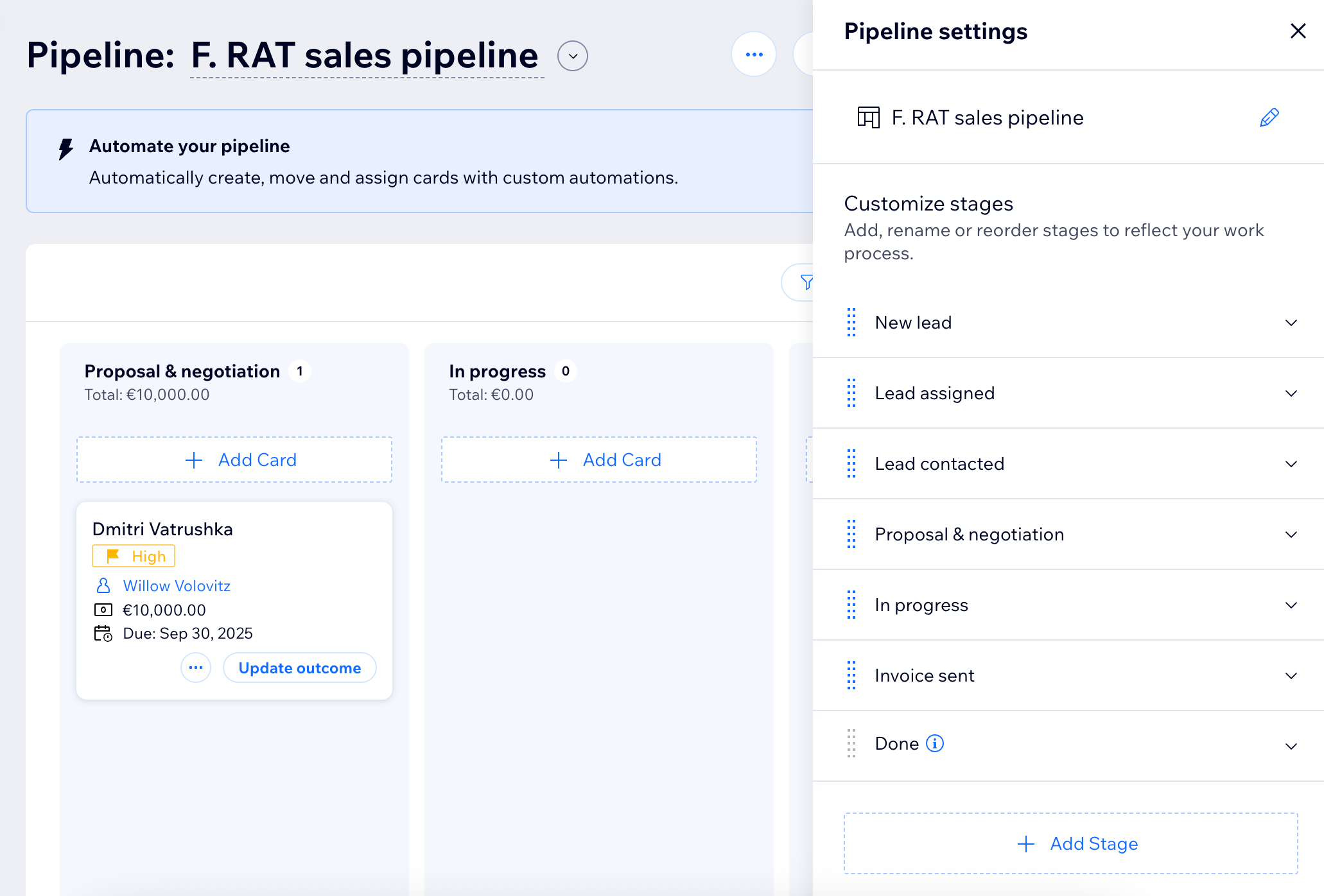
Personnalisez votre canal en ajoutant, en réorganisant ou en supprimant des étapes. La gestion de vos étapes garantit que votre processus correspond à la façon dont votre équipe fonctionne, ce qui facilite le suivi des progrès.

Pour configurer les étapes de votre dropshipping :

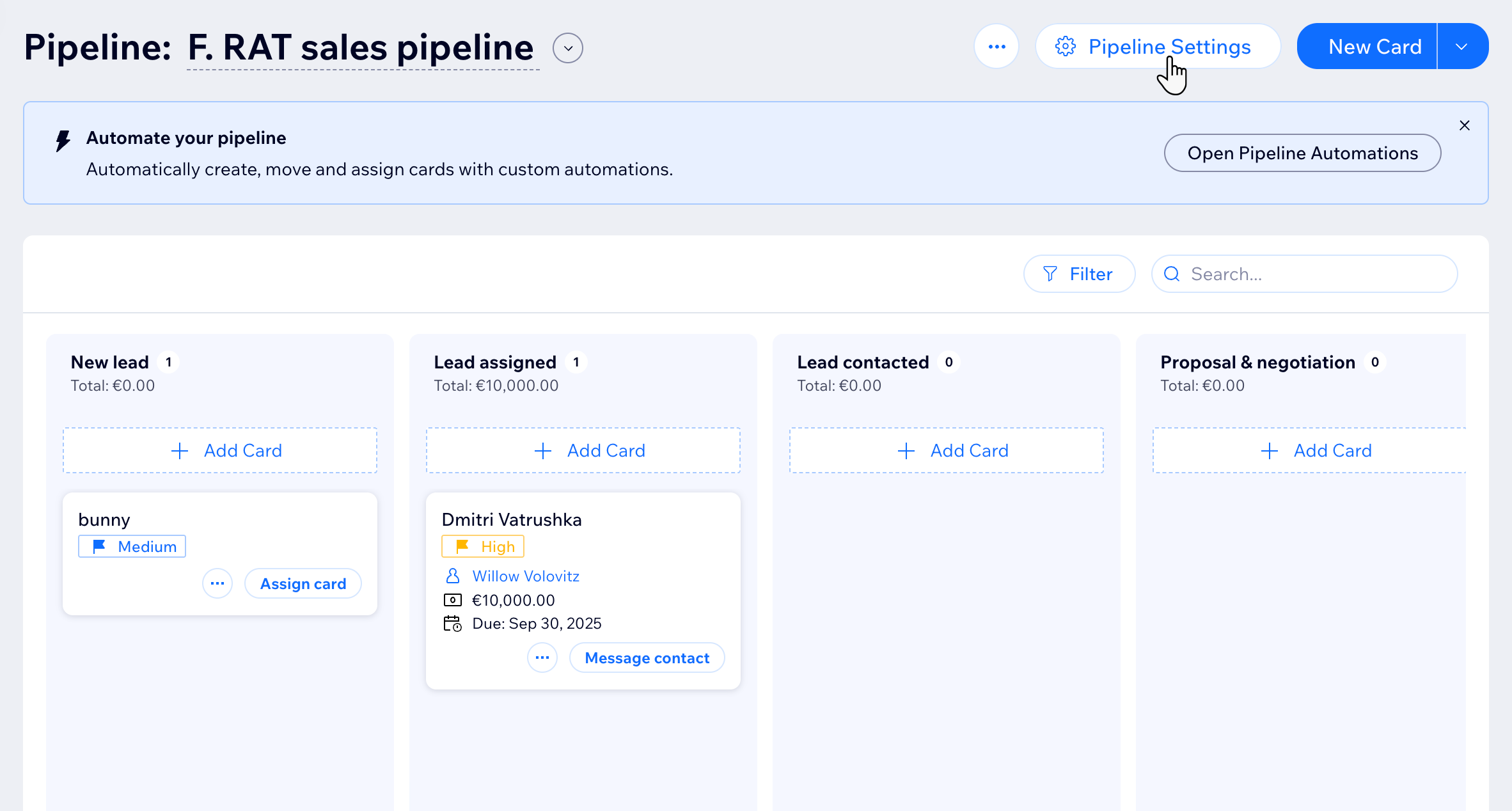
  1. Accédez aux canaux dans le tableau de bord de votre site.
  2. Sélectionnez le canal concerné dans le menu déroulant en haut.
  3. Cliquez sur Paramètres du canal.
  4. Sélectionnez ce que vous voulez faire ensuite : 
    • Ajoutez une nouvelle étape: 
      1. Cliquez sur + Ajouter une étape en bas de la liste. 
      2. Cliquez sur la nouvelle étape sans titre.
      3. Saisissez un nom pour la nouvelle étape.
      4. Sélectionnez le bouton d'action principal dans la liste.
      5. Cliquez sur + Créer des automations et configurez votre automation.
    • Étapes de réorganisation: Faites glisser et déposez les étapes dans l'ordre souhaité en utilisant la poignée à côté du nom de chaque étape.
    • Supprimer une étape: 
      1. Sélectionnez l'étape que vous souhaitez supprimer et cliquez sur Supprimer l'étape.
      2. Cliquez à nouveau sur Supprimer l'étape pour confirmer.
        Remarque : Toutes les automations connectées ne fonctionneront pas sauf si vous les connectez à une autre étape.
Remarques :
  • Les étapes ne peuvent être supprimées que si elles sont vides. Déplacez ou supprimez toutes les cartes avant de retirer la étape.
  • L'étape terminée ne peut pas être supprimée.

Personnaliser les étapes de votre plateforme

Personnalisez chaque étape du canal en fonction des besoins de votre entreprise. Vous pouvez définir le bouton d'action principal pour les cartes kaban et examiner toutes les automations attachées à chaque étape. Cela permet à votre équipe de déplacer les cartes efficacement et de ne jamais manquer une étape critique.

Pour personnaliser les étapes de votre plateforme :

  1. Accédez aux canaux dans le tableau de bord de votre site.
  2. Sélectionnez le canal concerné dans le menu déroulant en haut.
  3. Cliquez sur Paramètres du canal.
  4. Cliquez sur l'étape concernée.
  5. Sélectionnez ce que vous souhaitez personnaliser ensuite :
    • Nom de la étape: Modifiez le nom de la étape.
    • Bouton d'action principal: Définissez le bouton d'action principal. Sélectionnez une action dans le menu déroulant à afficher sur les cartes de cette étape (ex. Contacter le message, Modifier la carte).
    • Automations d'étapes: Modifiez les automations connectées à la étape. Sélectionnez ce que vous voulez faire ensuite :
      • Cliquez sur le curseur [nom de l'automation] pour activer ou désactiver l'automation.
      • Cliquez sur + Créer une automation pour ajouter une autre automation
      • Modifiez une automation existante : Cliquez sur l'icône Plus d'actions  à côté de l'automation concernée et choisissez ce que vous voulez faire ensuite :
        • Active : Activez ou désactivez l'automation.
        • Modifier : Modifiez les détails de l'automation.
        • Dupliquer : Faites une copie de l'automation.
        • Renommer : Mettez à jour le nom de l'automation.
        • Voir le journal de l'exécution : Consultez l'activité récente de l'automation.
        • Supprimer : Supprimez l'automation de cette étape.

Configurer les paramètres de l'étape « Terminé »

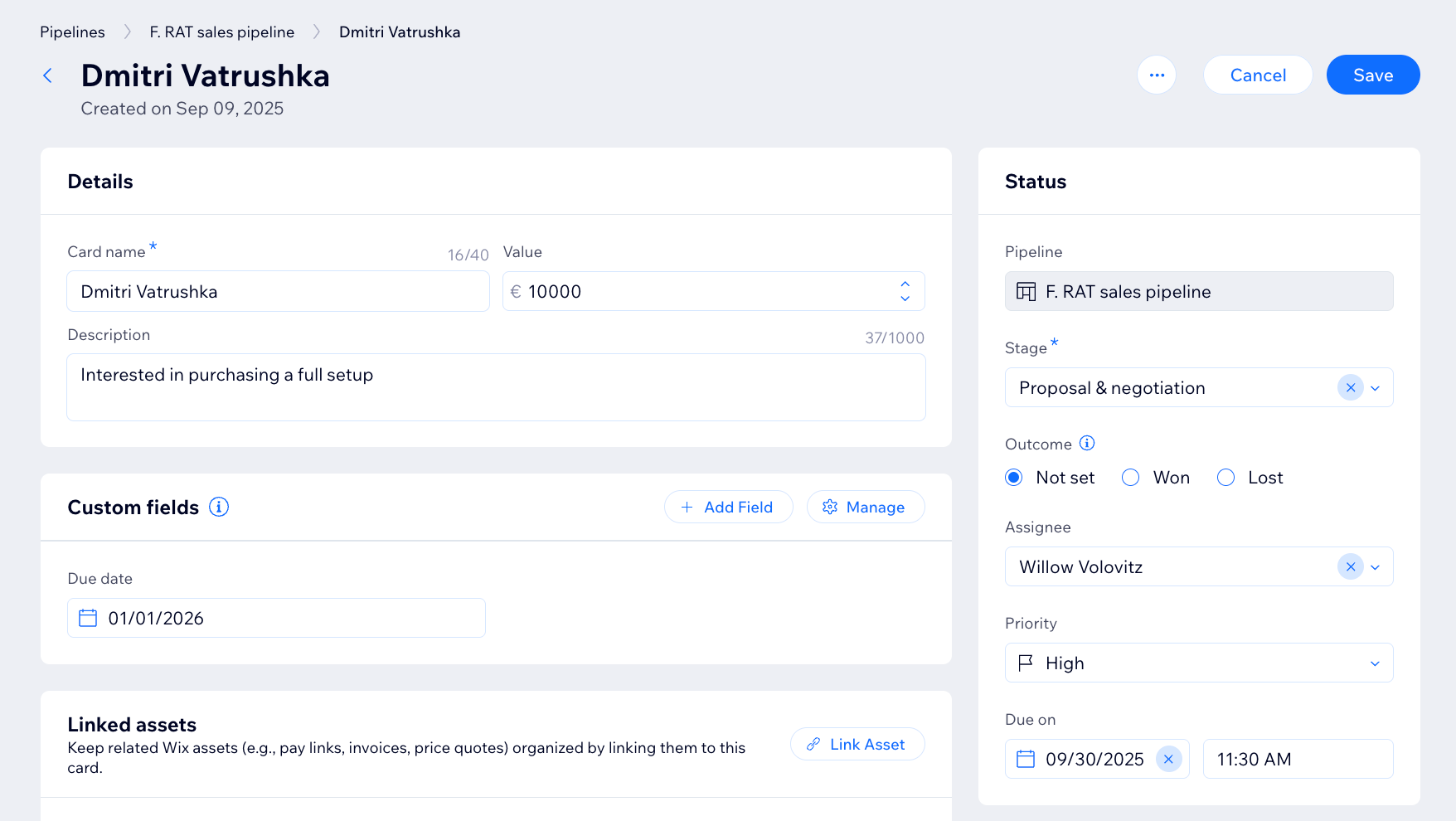
Configurez votre étape « Terminé » pour vous aider à terminer chaque processus avec clarté. Vous pouvez demander un résultat « Gagné » ou « Perdu » pour chaque carte qui atteint l'étape finale, en conservant l'exactitude de vos données.

Pour configurer les paramètres de l'étape « Terminé » :

  1. Accédez aux canaux dans le tableau de bord de votre site.
  2. Sélectionnez le canal concerné dans le menu déroulant en haut.
  3. Cliquez sur Paramètres du canal.
  4. Cliquez sur l'étape terminée pour ouvrir ses paramètres.
  5. Activez le curseur de la logique d'étape « Terminé » si vous souhaitez forcer une sélection « Gagné » ou « Perdu » sur chaque carte.
Remarques :
  • Le résultat de la carte sera utilisé pour l’analyse.
  • L'étape « Terminé » est obligatoire et ne peut pas être supprimée.

Helpmate

Bonjour

Besoin d'aide ?
Résumé de cet article
Unlock personalized helpLog in to get the most out of Helpmate.