


Solution Entreprise : Consulter et gérer votre journal d'activité
7 min
Dans cet article
- Consulter et filtrer les activités de votre site
- Enregistrer de nouvelles vues
- Gérer une vue enregistrée
- Gérer une vue
- Modifier les filtres de votre vue
- Exporter votre journal d'activité
- Envoyer les données de votre journal d'activité à un fournisseur cloud en temps réel
- Envoyer les données de votre journal d'activité à AWS en temps réel
- Envoyer les données de votre journal d'activité vers Azure en temps réel
- FAQ
Important :
Cette fonctionnalité est uniquement disponible sur Wix Studio pour les entreprises.
Un journal d'activité est le meilleur moyen de suivre les activités effectuées par les membres de l'équipe au sein de votre organisation. Vous pouvez filtrer les activités par catégorie, utilisateur ou heure. Vous pouvez également exporter vos données manuellement dans un fichier CSV, ou les exporter en temps réel en connectant votre journal d'activité à l'un des fournisseurs de cloud disponibles : AWS ou Azure.
Les journaux d'activité sont importants à des fins d'audit, de sécurité ou de débogage. Il vous donne une répartition de l'action effectuée, la catégorie à laquelle elle appartient, les horodateurs, ainsi que l'utilisateur et le rôle responsables de ces modifications.
En savoir plus sur Wix Studio pour les entreprises ou contacter notre équipe de vente.
Consulter et filtrer les activités de votre site
Consultez et filtrez les activités en fonction de la catégorie d'activité, de l'utilisateur et de la plage de temps. Vous pouvez utiliser ces filtres pour affiner les résultats et trouver des informations pertinentes plus efficacement.
Pour consulter et filtrer les activités de votre site :
- Accédez au journal d'activité dans votre tableau de bord Entreprise.
- Cliquez sur Filtrer.
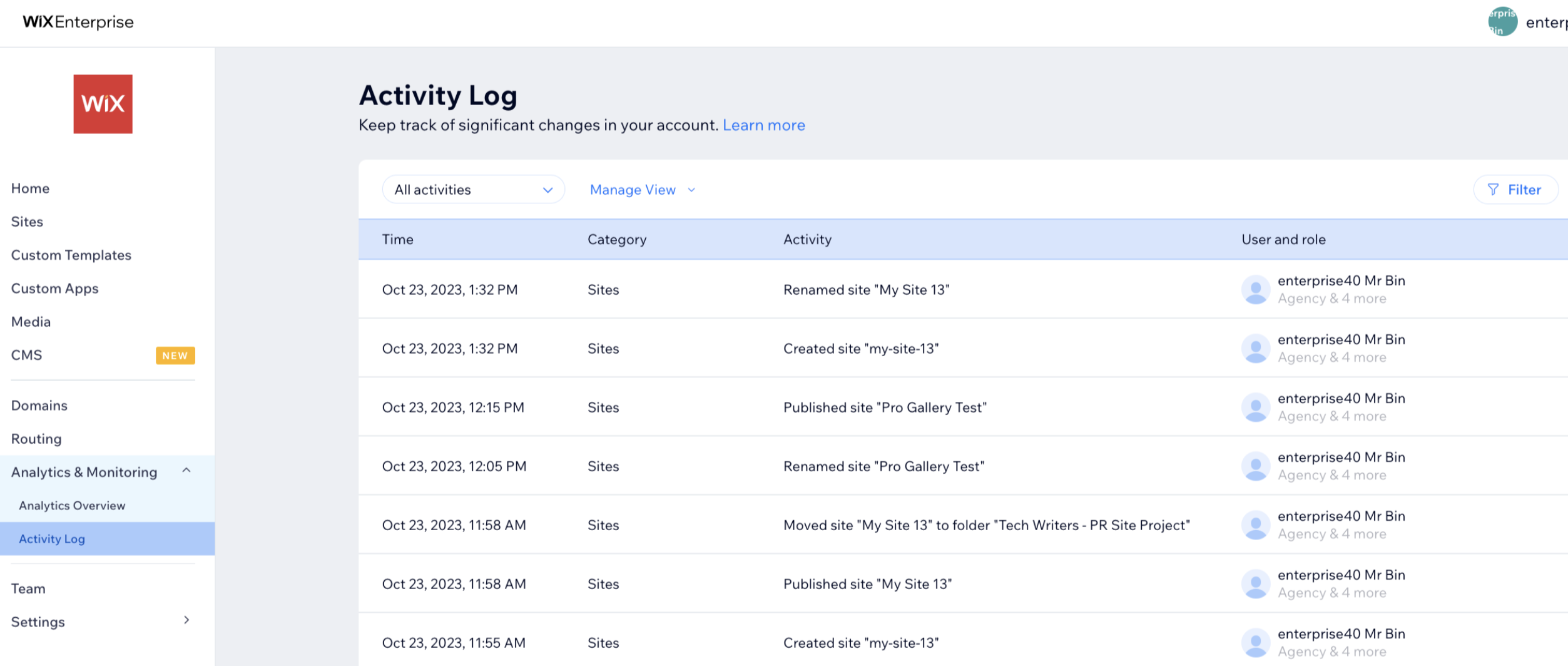
- Cliquez sur le type de filtre que vous souhaitez ajouter :
- Catégorie: Sélectionnez la catégorie concernée.
- Sites : Lorsqu'un nouveau site a été créé, supprimé, dupliqué ou publié, ou lorsqu'un site est renommé.
- Templates personnalisés : Lorsqu'un template est créé, dupliqué ou supprimé. Par exemple, un template est rendu disponible / indisponible ou lorsque les paramètres sont modifiés.
- Média : Lorsque le média a été importé, archivé ou désarchivé.
- Domaines : Lorsqu'un domaine est connecté ou ajouté à un site.
- Équipe : Lorsque les membres sont invités en tant que collaborateurs, les rôles sont modifiés ou sont retirés de la plateforme.
- Paramètres d'authentification unique : Lorsqu'un paramètre d'authentification unique a été activé ou désactivé.
- Liste d'autorisation IP : Lorsqu'une règle de liste d'autorisation a été ajoutée, supprimée ou modifiée.
- Routage : Lorsqu'une route a été ajoutée, supprimée ou modifiée.
- Rôles et autorisations : Lorsque de nouveaux membres sont invités à rejoindre la plateforme pour des sites spécifiques.
- Statut du forfait : Lorsqu'un forfait Premium est activé ou désactivé pour un site.
- En-têtes de sécurité : Lorsqu'un en-tête de sécurité est activé, modifié ou désactivé pour un site.
- journal d'activité : Lorsque le journal d'activité est connecté ou déconnecté d'un fournisseur de cloud, ou lorsque les détails de la connexion sont modifiés.
- Utilisateur : Filtrez par membres d'équipe de votre organisation.
- Heure : Filtrer par période. Vous pouvez sélectionner des horaires prédéfinis ou personnaliser les vôtres :
- Catégorie: Sélectionnez la catégorie concernée.

Suggestion :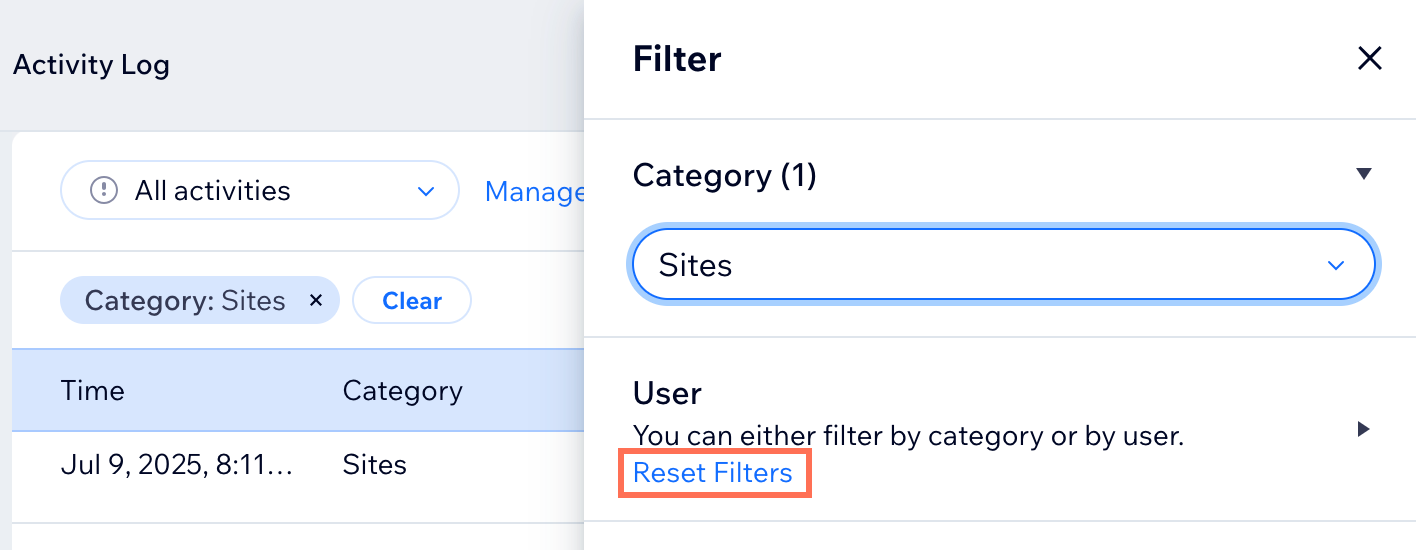
Pour changer entre les filtres de catégorie et d'utilisateurs, cliquez sur Réinitialiser les filtres et recommencez.
Enregistrer de nouvelles vues
Vous pouvez gérer et contrôler les activités qui importent le plus pour vous en les enregistrant dans une vue dédiée et réutilisable. Par exemple, si vous souhaitez suivre les dates de création des templates ou lorsque des employés spécifiques apportent des modifications. Vous pouvez enregistrer ces filtres dans leur propre vue pour une utilisation future. Ils sont personnalisés pour vous et accessibles à tout moment.
Pour enregistrer une nouvelle vue :
- Accédez au journal d'activité dans votre tableau de bord Entreprise.
- Cliquez sur Filtrer.
- Sélectionnez le(s) filtre(s) concerné(s) : Catégorie, Utilisateur ou Heure.
- Enregistrez cette vue :
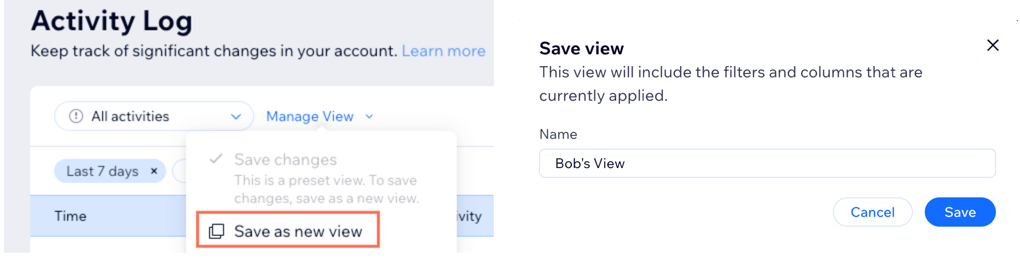
- Cliquez sur Gérer la vue en haut à gauche.
- Sélectionnez Enregistrer comme nouvelle vue.
- Nommez la vue et cliquez sur Enregistrer.
Gérer une vue enregistrée
Une fois que vous avez créé une nouvelle vue, vous pouvez la renommer, la définir comme vue par défaut ou modifier ses filtres.
Gérer une vue
- Accédez au journal d'activité dans votre tableau de bord Entreprise.
- Sélectionnez votre vue dans le menu déroulant Toutes les activités .
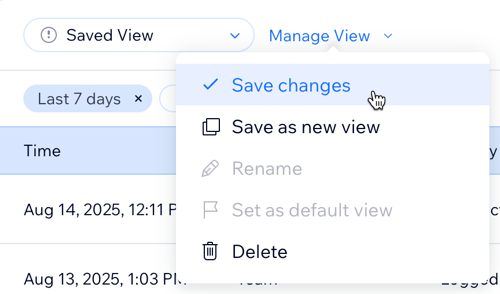
- Cliquez sur Gérer la vue et sélectionnez une option :
- Enregistrer comme nouvelle vue : Enregistrez les filtres que vous avez sélectionnés en tant que nouvelle vue.
- Renommer : Modifiez le nom de votre vue actuelle.
- Définir comme vue par défaut : Faites de cette vue la première que vous voyez chaque fois que vous consultez le journal d'activité.
- Supprimer : Supprimez votre vue.
Suggestion :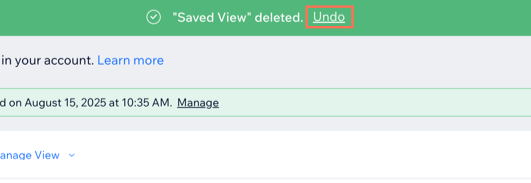
Lorsque vous supprimez une vue, un pop-up apparaît en haut de votre écran. Cliquez sur Annuler pour restaurer la vue supprimée.
Modifier les filtres de votre vue
- Accédez au journal d'activité dans votre tableau de bord Entreprise.
- Sélectionnez votre vue dans le menu déroulant Toutes les activités .
- Cliquez sur Filtrer et apportez les modifications nécessaires.
- Cliquez sur Gérer la vue.
- Sélectionnez Enregistrer les modifications.
Exporter votre journal d'activité
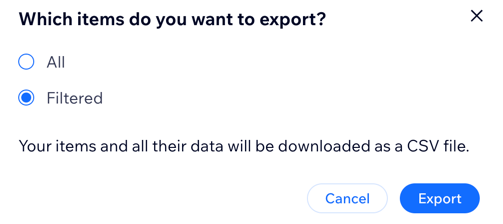
Vous pouvez exporter votre journal d'activité avec toute votre activité ou exporter une version filtrée des données. Elle est facile à faire et essentielle pour les audits et les réglementations, la sécurité, le débogage et les enquêtes sur les problèmes.
Une fois exportées, vos données sont téléchargées dans un fichier CSV.
Pour exporter votre journal d'activité :
- Accédez au journal d'activité dans votre tableau de bord Entreprise.
- Cliquez sur l'icône Exporter
en haut à droite.
- Choisissez comment vous souhaitez exporter vos données :
- Toutes les données : Exportez tous les éléments et leurs données.
- Filtrés : Exportez uniquement les éléments et leurs données après avoir appliqué vos filtres.
Suggestion : Cette option n'apparaît que si vous avez ajouté des filtres à votre vue.
Envoyer les données de votre journal d'activité à un fournisseur cloud en temps réel
Exportez les données de vos journaux en temps réel, afin que votre organisation puisse les stocker plus longtemps. Une fois connecté à AWS ou Azure, votre journal d'activité envoie des données toutes les 5 minutes au format JSON. Un nouveau fichier JSON est créé chaque jour.
Remarque :
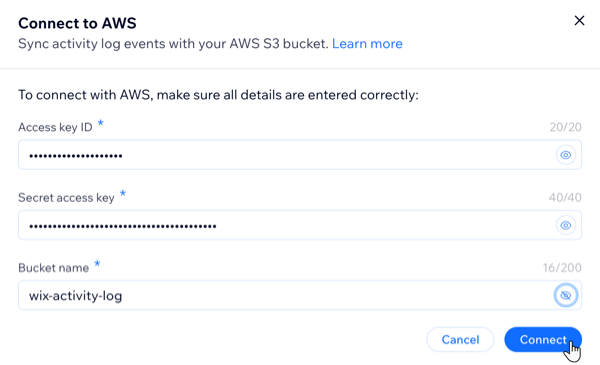
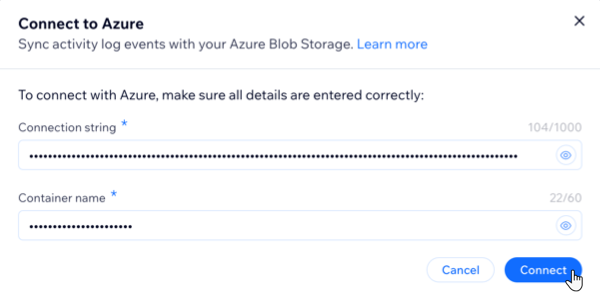
Pour connecter le journal d'activité de votre organisation à AWS ou Azure via le tableau de bord Entreprise, vous aurez besoin des informations suivantes :
AWS :
- ID de clé d’accès
- Clé d’accès secrète
- Nom du compartiment
Azure :
- Chaîne de connexion
- Nom du conteneur
Envoyer les données de votre journal d'activité à AWS en temps réel
- Accédez au journal d'activité dans votre tableau de bord Entreprise.
- Cliquez sur Plus d'actions en haut à droite.
- Cliquez sur Connecter à AWS.
- Saisissez l'ID de votre clé d'accès, la clé d'accès secrète et le nom du compartiment.
- Cliquez sur Connecter.
Envoyer les données de votre journal d'activité vers Azure en temps réel
- Accédez au journal d'activité dans votre tableau de bord Entreprise.
- Cliquez sur Plus d'actions en haut à droite.
- Cliquez sur Connecter à Azure.
- Saisissez votre chaîne de connexion et votre nom de conteneur.
- Cliquez sur Connecter.
Suggestion :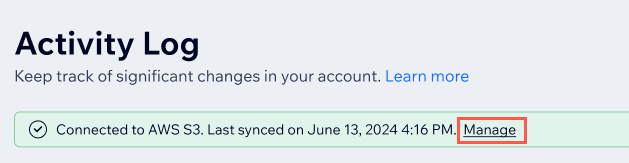
Pour AWS et Azure, vous pouvez mettre à jour les détails de la connexion en cliquant sur Gérer dans la bannière en haut de l'onglet Historiqued'activité dans le tableau de bord Entreprise et en saisissant les nouvelles valeurs dans la fenêtre pop-up.
FAQ
Cliquez sur une question ci-dessous pour en savoir plus sur votre journal d'activité.
Qui peut accéder au journal d'activité de mon compte et le gérer ?
Quels événements puis-je voir dans le journal d'activité ?
Quels filtres peuvent être utilisés ensemble ?
Puis-je créer mes propres catégories à filtrer ?
Puis-je me connecter à AWS et à Azure en même temps ?
Comment se déconnecter d'AWS ou d'azure dans le journal d'activité ?
