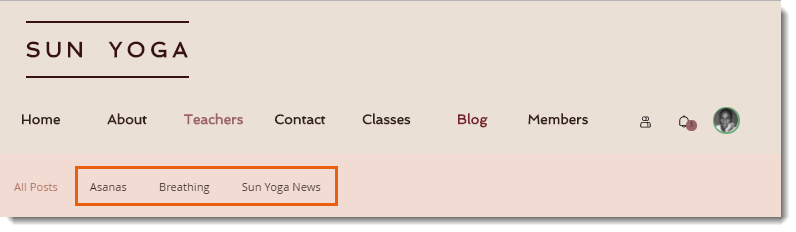
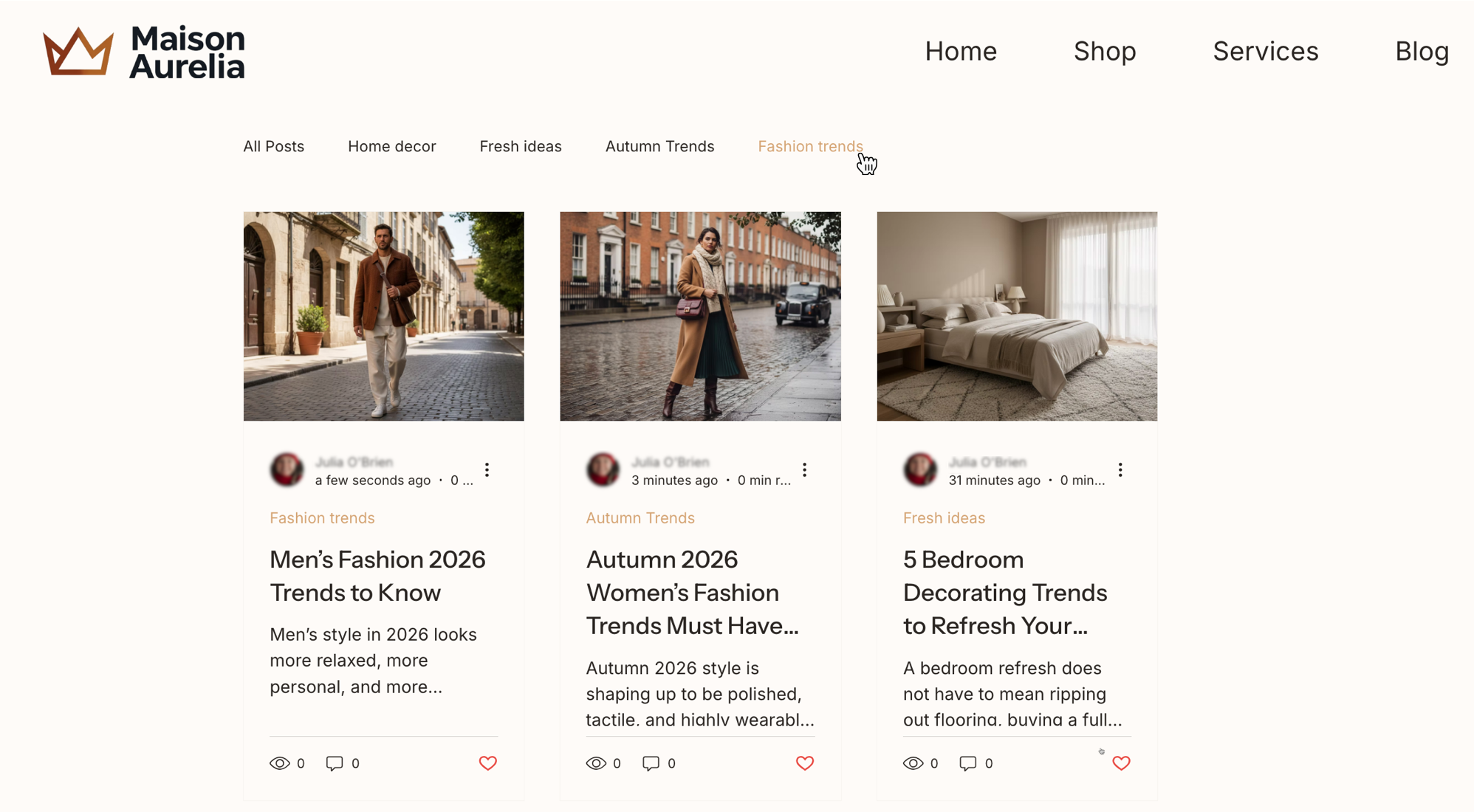
Les catégories vous aident à organiser vos post de blog par sujet. Les lecteurs peuvent ainsi trouver le contenu qui les intéresse. Vous pouvez créer et gérer des catégories depuis le tableau de bord de votre site ou l'appli Wix. Après avoir configuré vos catégories, vous pouvez les afficher sous forme de menu sur les pages de votre blog, dans le flux principal du blog.
Créer des catégories de blog
Créez une catégorie pour chaque sujet abordé dans votre blog. Vous pouvez attribuer plusieurs catégories à un post, avec un maximum de 10 catégories par post. Vous pouvez ainsi organiser vos post comme vous le souhaitez. Utilisez des titres et des descriptions clairs pour vos catégories. Les lecteurs sauront ainsi à quoi s'attendre.
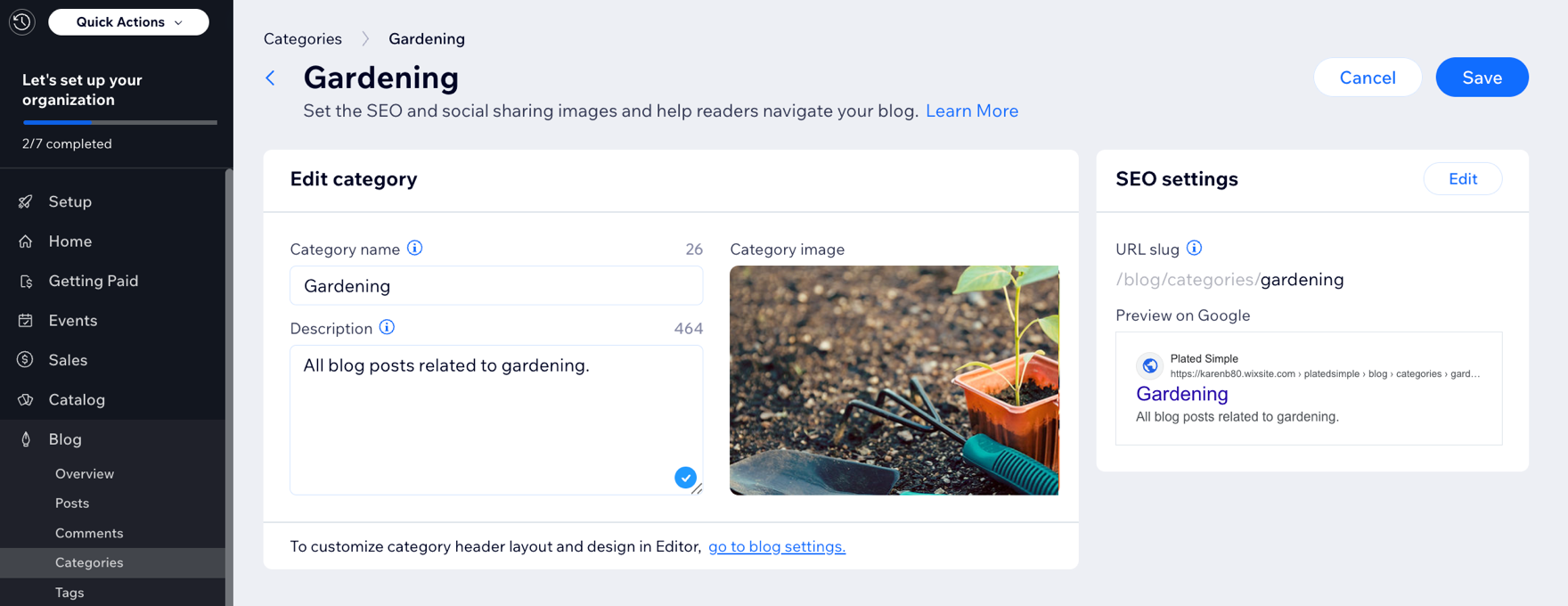
- Accédez à Catégories dans le tableau de bord de votre site.
- Cliquez sur + Créer une catégorie.
- Saisissez le Nom de la catégorie dans le champ prévu à cet effet.
- Décrivez le sujet de la catégorie dans le champ Description.
- Cliquez sur l'icône Ajouter
 sous Image de la catégorie pour ajouter une image à votre catégorie.
 - (Facultatif) Cliquez sur Modifier à côté de Paramètres SEO pour personnaliser les paramètres SEO de la catégorie.
- Cliquez sur Enregistrer.
Attribuer des publications à des catégories
Attribuer des publications à des catégories aide les lecteurs à trouver du contenu associé. Cela vous permet aussi de garder votre blog bien organisé à mesure qu'il se développe.
- Accédez à Blog dans le tableau de bord de votre site.
- Choisissez ce que vous souhaitez faire :
- Créer une publication :
- Cliquez sur + Créer une publication.
- Ajoutez le titre de votre publication.
- Ajoutez le contenu utile dans le corps de la publication.
- Modifier une publication existante :
- Survolez une publication existante et cliquez sur Modifier.
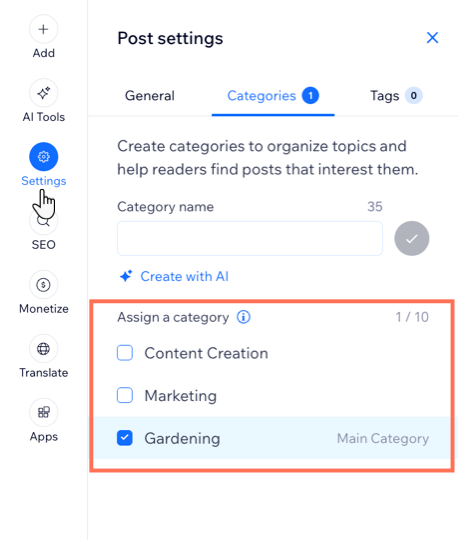
- Cliquez sur l'onglet Paramètres.
- Cliquez sur l'onglet Catégories.
- Sélectionnez les catégories que vous souhaitez attribuer à la publication. Vous pouvez en choisir jusqu'à 10.
- Cliquez sur Publier.
Réorganiser vos catégories
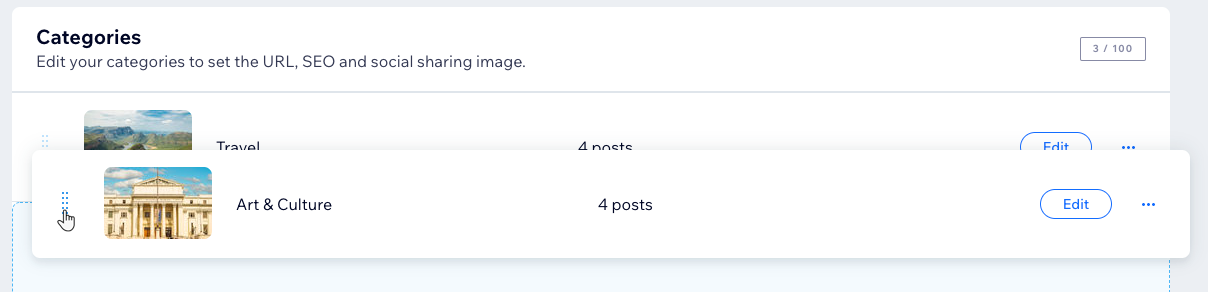
Vos catégories apparaissent dans le Menu des catégories et dans le fil de la catégorie selon leur ordre de création. Vous pouvez modifier cet ordre en les faisant glisser vers le haut ou le bas de la liste dans l’onglet Catégories.
- Accédez à Catégories dans le tableau de bord de votre site.
- Cliquez sur l’icône Réorganiser
 et faites-la glisser pour déplacer les catégories vers le haut ou le bas.
Supprimer une catégorie
Vous pouvez supprimer les catégories dont vous n’avez plus besoin. La suppression d’une catégorie ne supprime pas les publications qu’elle contient. Ces publications apparaissent toujours dans
Toutes les publications et dans toutes les autres catégories auxquelles elles ont été affectées.
- Accédez à Catégories dans le tableau de bord de votre site.
- Survolez une catégorie et cliquez sur l’icône Plus d’actions
 .
. - Cliquez sur Supprimer.
- Cliquez sur Supprimer pour confirmer.
Afficher les pages de catégorie sur votre site en ligne
Lorsqu'un visiteur sélectionne une catégorie sur votre site en ligne, une page de catégorie s'ouvre. Elle affiche toutes les publications de cette catégorie. Vous pouvez également modifier la mise en page de votre flux de catégorie.
Les visiteurs peuvent accéder à une page de catégorie depuis trois endroits de votre site en ligne :
Pour afficher une page de catégorie :
Accédez à votre site en ligne.
Cliquez sur Blog.
Cliquez sur une catégorie dans le Menu du blog.
FAQ
Cliquez sur une question ci-dessous pour en savoir plus sur la création et la gestion des catégories de blog.
Comment renommer la catégorie « Tous les posts » ?
La catégorie « Tous les posts » contient tous vos posts de blog, quelles que soient les catégories auxquelles ils sont affectés. Vous pouvez renommer cette catégorie pour modifier son nom dans le menu du blog.
Pour modifier le nom de la catégorie « Tous les posts » :
- Accédez à Catégories dans le Tableau de bord de votre site.
- Cliquez sur Renommer à côté de Tous les posts.
- Saisissez un nouveau nom et cliquez sur Enregistrer.
Comment modifier ma catégorie « principale » depuis mon tableau de bord ?
Un post peut appartenir à plusieurs catégories, mais un seul libellé de catégorie apparaît dans votre flux de blog. Ce libellé correspond à la catégorie « principale ».
Pour modifier la catégorie « principale » depuis votre tableau de bord :
Accédez à Blog dans le Tableau de bord de votre site.
Choisissez l'action que vous souhaitez effectuer :
Cliquez sur l'onglet Paramètres dans le panneau de gauche.
Cliquez sur l'onglet Catégories.
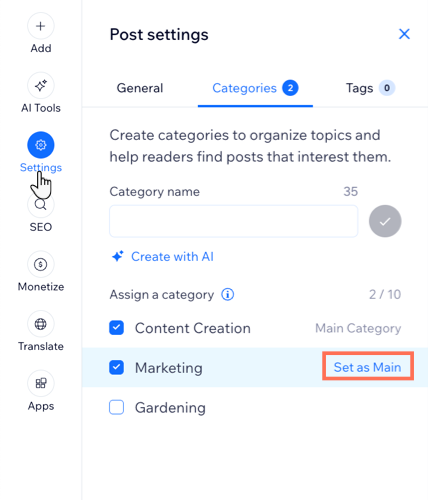
Sélectionnez la catégorie principale actuelle, puis la nouvelle catégorie que vous souhaitez attribuer.
Cliquez sur Définir comme catégorie principale.
Comment modifier ma catégorie « principale » depuis l’appli Wix ?
Bien qu’une publication puisse appartenir à plusieurs catégories, elle n’apparaît qu’avec un seul libellé de catégorie dans votre flux de blog. Ce libellé correspond à la catégorie « principale ».
Pour modifier la catégorie principale depuis l’appli Wix :
- Accédez à votre site dans l’appli Wix.
- Appuyez sur Gérer
 en bas.
 - Appuyez sur Blog.
- Appuyez sur Publications.
- Appuyez sur l’icône Plus d’actions
 à côté de la publication concernée.
 - Appuyez sur Paramètres de la publication.
- Appuyez sur l’onglet Catégories.
- Sélectionnez la catégorie principale actuelle, puis la nouvelle catégorie que vous souhaitez attribuer.
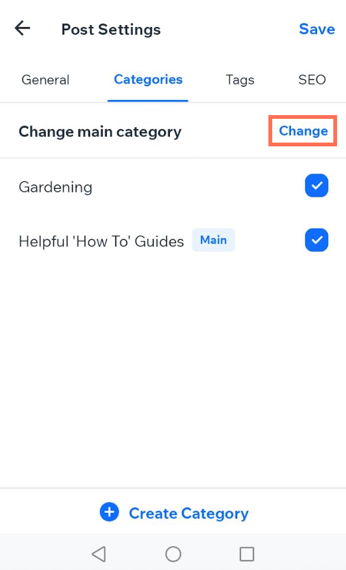
- Appuyez sur Modifier à côté de Modifier la catégorie principale.
- Appuyez sur la catégorie que vous souhaitez définir comme catégorie « principale » pour cette publication.
- Appuyez sur Enregistrer.
Certaines de mes catégories sont absentes. Pourquoi ne puis-je pas les voir ?
Vous pouvez créer autant de catégories que vous le souhaitez. Cependant, à certains endroits, le nombre de catégories visibles est limité :
- Tableau de bord : Vous pouvez voir et créer jusqu’à 100 catégories dans l’onglet Catégories du Tableau de bord de votre site.
- Menu déroulant du libellé de catégorie : Vous pouvez voir jusqu’à 30 catégories dans le menu déroulant du libellé de catégorie. Vous y sélectionnez une catégorie pour une publication de blog.
- Menu des catégories : Vous pouvez afficher jusqu’à 50 catégories dans le menu du blog.
Puis-je créer des sous-catégories ?
Pour le moment, vous ne pouvez pas créer de sous-catégories dans Wix Blog. Si vous souhaitez disposer de cette fonctionnalité à l’avenir, vous pouvez
voter pour cette fonctionnalité
. Puis-je créer des catégories à l’aide de l’IA ?
Quelle est l'adresse Web d'une page de catégorie ?
Chaque page de catégorie possède cette structure d'URL :
www.sitename.com/blog/categories/titre-categorie
Par exemple, la catégorie Tendances de la mode sur www.sitename.com possède l'adresse www.sitename.com/blog/categories/tendances-mode. Vous pouvez partager cette adresse comme celle de toute autre page de votre site.
Pour modifier l'adresse Web d'une page de catégorie :
Accédez à Catégories dans le Tableau de bord de votre site.
Cliquez sur la catégorie que vous souhaitez mettre à jour.
Cliquez sur Modifier à côté de Paramètres SEO.
Saisissez la nouvelle adresse dans le champ Slug d'URL.
Cliquez sur Enregistrer.