


Wix Blog : Ajouter une image de couverture à un post de blog
Dans cet article
- Ajouter une image de couverture à un post de blog
- FAQ
Ajouter une image de couverture attrayante à votre post de blog est un moyen simple de captiver l'attention de vos lecteurs. Chaque post affiche sa propre image de couverture dans votre flux de blog, votre
liste de posts et lorsque vous
partagez un post sur les réseaux sociaux.
Ajouter une image de couverture à un post de blog
Améliorez votre post de blog en ajoutant une toute nouvelle image de couverture ou en mettant à jour l'image de couverture actuelle. Vous pouvez importer une image à partir de votre ordinateur, en sélectionner une dans les fichiers de votre site ou choisir parmi les images d'archives, telles que les médias de Wix.
Tableau de bord
Appli Wix
- Accédez au blog dans le tableau de bord de votre site.
- Sélectionnez le post auquel vous souhaitez ajouter une image de couverture.
- Cliquez sur Paramètres .
- Activez le curseur Afficher l'image de couverture.
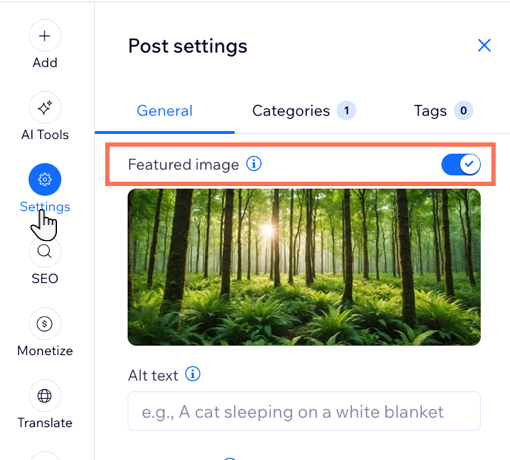
- Ajoutez une image de couverture :
- Choisissez d'importer une nouvelle image si votre post n'en a pas encore ou de remplacer une image existante :
- Importez une nouvelle image : Cliquez sur l'icône Ajouter
 .
. - Remplacez une image existante : Survolez l'image existante et cliquez sur l'icône Mettre à jour
 .
.
- Importez une nouvelle image : Cliquez sur l'icône Ajouter
- Cliquez sur + Importer média pour ajouter une image à partir de votre ordinateur, ou sélectionnez une image à partir des fichiers de votre site ou de l'une des options d'images disponibles, telles que Photos et vidéos Wix.
- Cliquez sur Ajouter à la page.
- Choisissez d'importer une nouvelle image si votre post n'en a pas encore ou de remplacer une image existante :
- (Facultatif) : Saisissez un texte alternatif dans le champ prévu à cet effet sous l'image de couverture dans le rédacteur de post.
- Cliquez sur Publier.
Suggestion :
FAQ
Cliquez sur une question ci-dessous pour en savoir plus sur l'ajout d'images de couverture.
Pourquoi l'image de couverture de mon post de blog est-elle différente de l'image contenue dans le post de blog ?
Si je modifie mon image de couverture, cela affecte-t-il les images de mon post de blog ?
Mes images ne s'affichent pas correctement sur mon site en ligne. Que puis-je faire ?