


Wix Automatisations : Créer et gérer une action avec l'Agent personnalisé d'IA
Dans cet article
- Créer une action « Déléguer à l'Agent personnalisé d'IA »
- Gérer les tâches de votre action
- Questions
Utilisez l'action « Déléguer à l'Agent personnalisé d'IA » pour confier des parties de vos automatisations à votre Agent personnalisé d'IA. Lorsqu'une automatisation est déclenchée, l'agent suit vos instructions et utilise des outils et des intégrations connectés pour gérer le travail. L'agent initie des actions importantes, par exemple l'envoi d'e-mails ou l'apport de modifications à votre site, et demande votre approbation avant de les effectuer.
Les automatisations qui incluent cette action apparaissent dans votre tableau de bord de l'Agent personnalisé d'IA, afin que vous puissiez suivre ce que fait l'agent, examiner les approbations en attente et affiner vos flux de travail au fil du temps.
En savoir plus sur l'
Agent personnalisé d'IA et ses capacités.
Créer une action « Déléguer à l'Agent personnalisé d'IA »
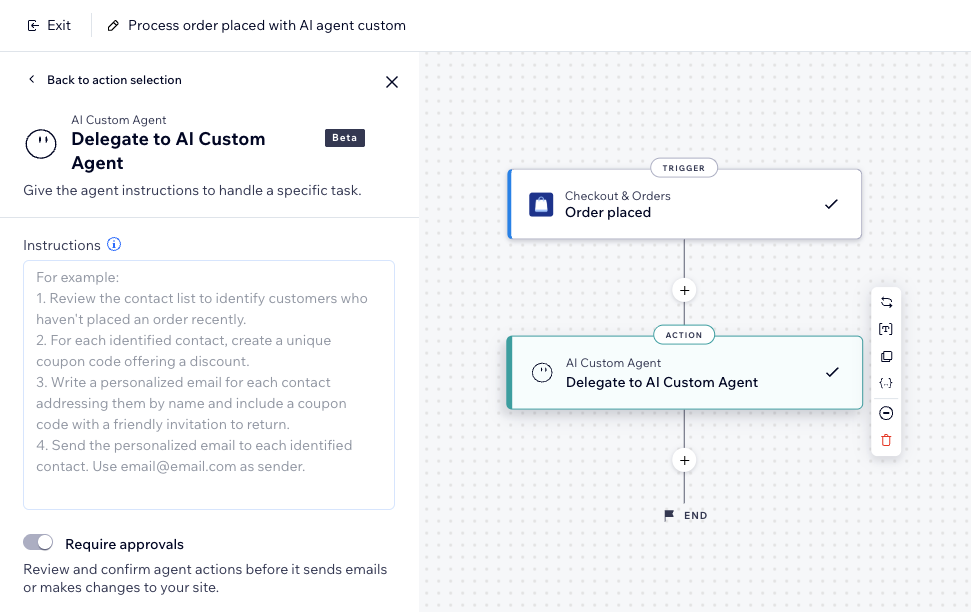
Ajoutez l'action « Déléguer à l'Agent personnalisé d'IA » à votre automatisation pour permettre à l'agent de réagir à des déclencheurs tels que des commandes, des envois de formulaire ou des heures programmées. Vous définissez les instructions et sélectionnez éventuellement des intégrations supplémentaires et des données de sortie si vous souhaitez réutiliser la sortie de l'agent dans des étapes ultérieures.
Pour créer une action « Déléguer à l'Agent personnalisé d'IA » :
- Accédez à Automatisations dans le tableau de bord de votre site.
- Cliquez sur + Créer une automatisation en haut à droite
- Cliquez sur + Partir de zéro.
- Sélectionnez un déclencheur pour votre automatisation.
- Cliquez sur l'icône Ajouter une étape
 et ajoutez une Action.
 - Sélectionnez Déléguer à l'Agent personnalisé d'IA sur la gauche.
- Cliquez sur la zone de texte Instructions pour commencer à rédiger des instructions sur les tâches que vous souhaitez que l'agent gère.
- (Facultatif) Cliquez sur Gérer dans la section Intégrations et outils pour gérer vos intégrations pour cette action.
Suggestion : En savoir plus sur la connexion et la gestion des intégrations. - (Facultatif) Cliquez sur Gérer dans la section Données de sortie pour structurer les données fournies par l'Agent personnalisé d'IA afin de les utiliser dans des étapes d'automatisation ultérieures comme des conditions ou des actions.
Remarque :
- Tant que cette fonctionnalité est en version bêta, le bouton Exiger des approbations sera toujours activé. Cela signifie que l'agent vous demandera d'approuver ou de rejeter l'action d'une tâche, plutôt que de l'effectuer sans votre approbation.
- Comme chaque tâche s'exécute en temps réel, les résultats peuvent différer légèrement à chaque exécution pour atteindre l'objectif que vous avez décrit dans les instructions de la tâche.
Gérer les tâches de votre action
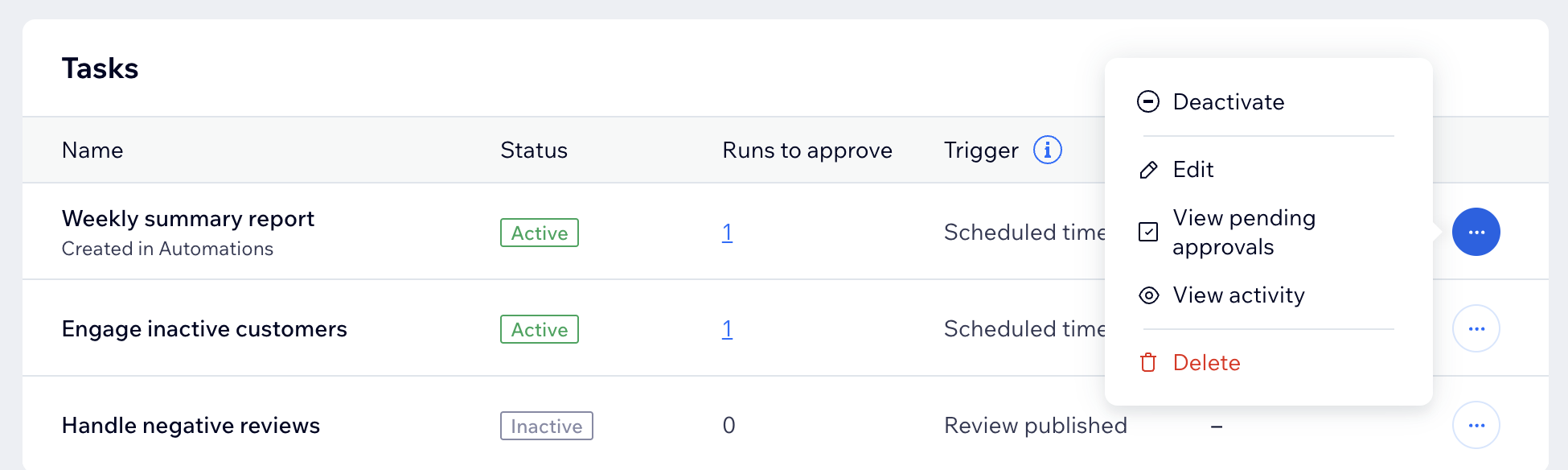
Utilisez le tableau de bord de l'Agent personnalisé d'IA pour suivre les automatisations qui incluent l'action « Déléguer à l'Agent personnalisé d'IA » et voir lesquelles nécessitent votre attention. Vous pouvez examiner et approuver les actions proposées par l'agent, ouvrir une tâche pour modifier sa configuration dans le Créateur d'automatisations, ou désactiver et supprimer les tâches dont vous n'avez plus besoin.
Sur le tableau de bord, vous pouvez voir les informations suivantes pour chaque tâche :
- Statut : Indique si la tâche est active, inactive ou s'il s'agit d'un brouillon.
- Actif : La tâche s'exécute comme prévu.
- Inactif : La tâche se désactive si vous n'approuvez ou ne rejetez pas les actions de l'agent dans les 3 jours, ou si la tâche s'exécute 5 fois de suite sans réponse de votre part.
- Brouillon : La tâche apparaît comme un brouillon lorsque vous la créez et l'enregistrez sans l'activer.
- Exécutions à approuver : Le nombre d'exécutions de tâche en attente de votre examen et approbation. Par exemple, vous pouvez avoir plusieurs exécutions en attente, chacune pour un e-mail distinct que l'agent souhaite envoyer à un client.
- Déclencheur : Ce qui pousse l'agent à exécuter la tâche. Vous pouvez modifier le déclencheur depuis les paramètres de la tâche.
- Dernière exécution : La dernière fois que l'agent a exécuté la tâche.
Astuce :
Les tâches créées par une automatisation affichent un badge « Créé dans les automatisations » afin que vous puissiez les identifier rapidement.
Pour gérer vos tâches :
- Accédez à l'Agent personnalisé d'IA dans le tableau de bord de votre site.
- Accédez à la section Tâches.
- Gérez vos tâches en utilisant les options disponibles.
Questions
Cliquez ci-dessous pour en savoir plus sur l'utilisation de l'action « Déléguer à l'Agent personnalisé d'IA ».
Pourquoi ne vois-je pas l'option Approuver les exécutions pour ma tâche ?
Quelle est la différence entre les outils intégrés et les intégrations externes ?
Puis-je ajouter plus d'une action « Déléguer à l'Agent personnalisé d'IA » dans la même automatisation ?
Pourquoi ne puis-je pas désactiver l'interrupteur Exiger des approbations pour cette action ?
Que se passe-t-il si j'ignore une demande En attente d'approbation ?