


Utiliser des données structurées générées par IA pour les posts de blog
Dans cet article
- Activer les données structurées générées par IA pour votre blog
- Consulter et gérer des données structurées générées par IA pour un post spécifique
- Créer un balisage personnalisé à partir d'un balisage généré par l'IA
- Dépanner les données structurées générées par IA
- FAQ
Remarque :
Les données structurées générées par IA ne fonctionnent actuellement que pour les posts de blog Wix. Pour ajouter des données structurées à d'autres pages (telles que des pages d'accueil ou d'autres pages statiques), utilisez des données structurées manuelles. Découvrez comment ajouter un balisage de données structurées aux pages de votre site.
Les données structurées générées par IA utilisent l'IA pour analyser le contenu de vos posts de blog et créer des Schema.org un balisage qui décrit le contenu de vos posts. Par exemple, il peut créer des schémas d'article, de post de blog, de page FAQ ou de recette, en fonction de ce qui est dans le post. Cela aide les moteurs de recherche et les assistants IA à mieux comprendre vos posts et peuvent prendre en charge des résultats enrichis qui mettent en avant votre contenu.
Avant de commencer :
Assurez-vous sur votre site que Wix Blog est installé, avec au moins un post de blog publié, et que vous pouvez accéder aux paramètres de référencement et de référencement de votre site.
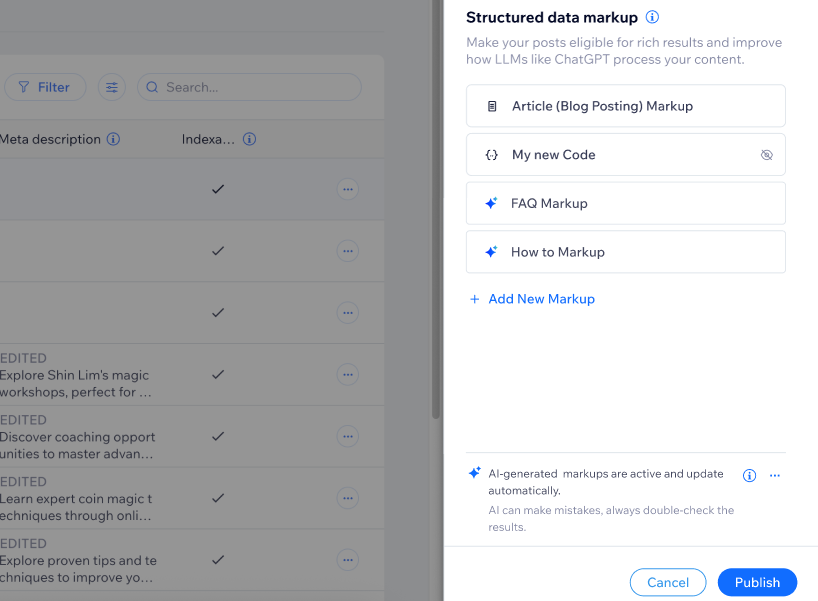
Activer les données structurées générées par IA pour votre blog
Par défaut, lorsque les données structurées générées par IA sont activées, l'IA analyse chaque post de blog publié éligible, génère les types de schémas pertinents et ajoute les balisages valides à ce post.
Pour activer les données structurées générées par IA :
- Accéder au Référencement dans le tableau de bord de votre site .
- Faites défiler jusqu'à Outils et paramètres.
- Cliquez sur Paramètres de référencement.
- Cliquez sur Posts de blog sous Modifier par type de page.
- Cliquez sur l'onglet Personnaliser les valeurs par défaut .
- Cliquez sur Modifier à côté de Balisage de données structurées.
- Cliquez sur le curseur à côté de Activer les balisages générés par IA pour votre blog.
- Cliquez sur Enregistrer.
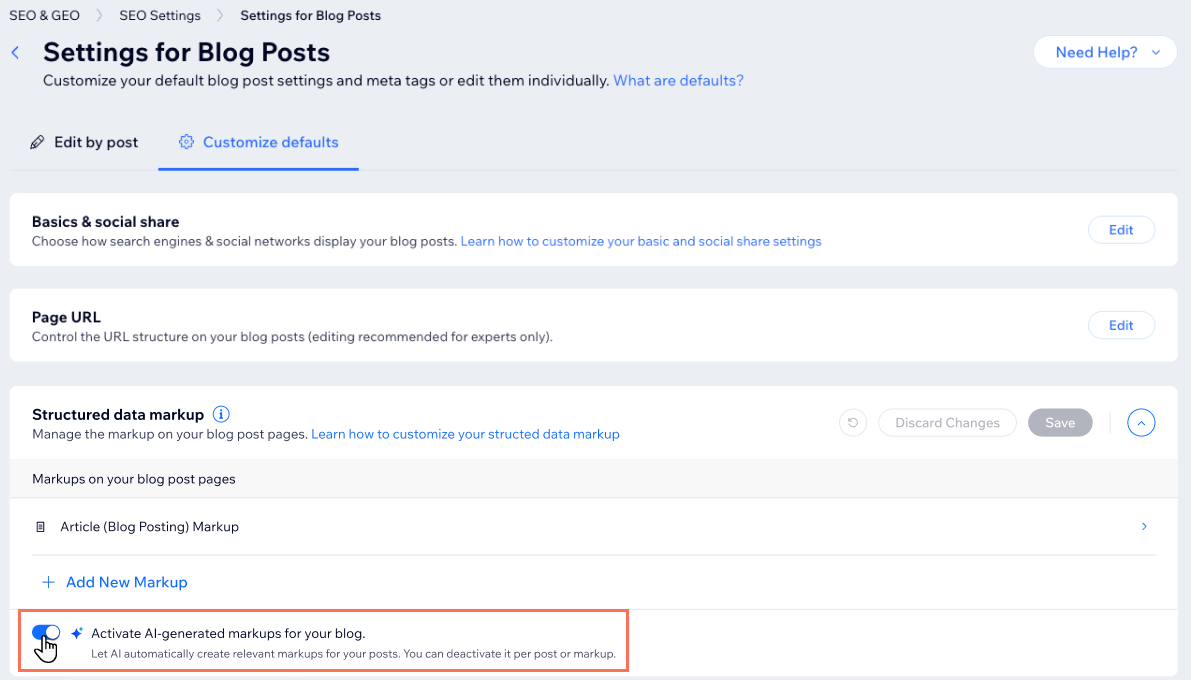
Remarque :
Lorsque vous modifiez un post après avoir activé les données structurées générées par IA, l'IA analyse automatiquement le contenu et actualise les données structurées générées par IA, sauf si vous avez choisi de vous désabonner pour ce post ou un balisage spécifique.
Consulter et gérer des données structurées générées par IA pour un post spécifique
Vous pouvez ouvrir les paramètres de référencement d'un post de blog individuellement pour voir exactement quels schémas ont été générés pour ce post, consulter leur statut et décider ce que vous souhaitez conserver, désactiver ou convertir en balisages personnalisés manuels.
Important :
Les données structurées générées par IA sont en lecture seule. Toute modification apportée à ces schémas nécessite de les convertir en balisages personnalisés manuels.
Pour consulter et gérer les données structurées générées par IA pour un post spécifique :
- Accéder au Référencement dans le tableau de bord de votre site .
- Faites défiler jusqu'à Outils et paramètres.
- Cliquez sur Paramètres de référencement.
- Cliquez sur Pages principales sous Modifier par type de page.
- Survolez le blog et cliquez sur Modifier.
- Cliquez sur l'onglet Avancé.
- Cliquez sur Balisage de données structurées.
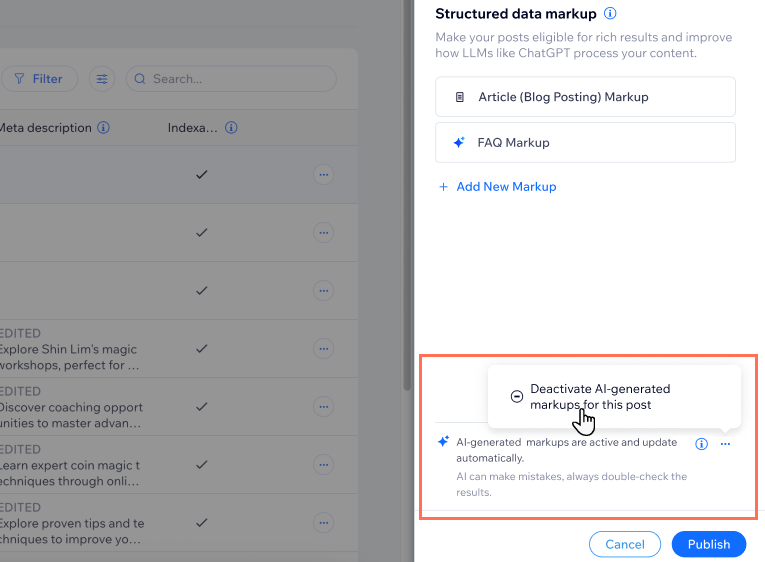
- Sélectionnez l'action que vous souhaitez effectuer :
Afficher un balisage généré par l'IA
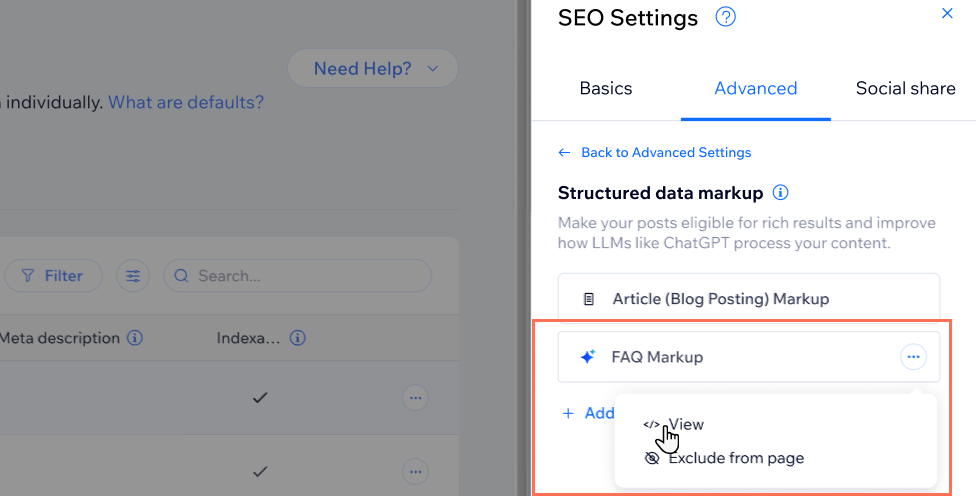
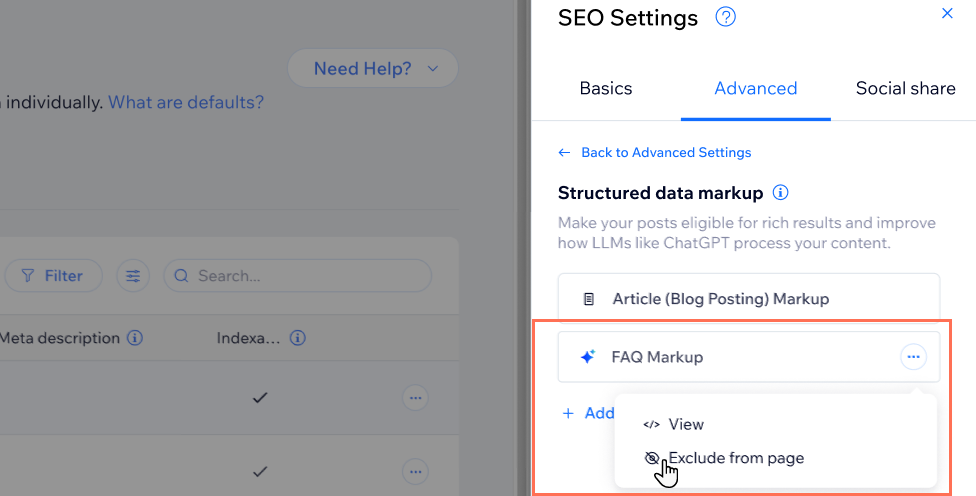
Exclure un balisage généré par IA de votre page de blog
Désactiver les balisages générés par IA pour votre post de blog
Créer un balisage personnalisé à partir d'un balisage généré par l'IA
Si vous souhaitez un contrôle total sur un balisage spécifique, vous pouvez créer un balisage personnalisé à partir d'un balisage généré par l'IA que vous pouvez gérer manuellement.
Important :
Après la conversion, vous devez maintenir le balisage personnalisé précis lorsque le contenu du post de blog change.
Pour créer un balisage personnalisé à partir d'un balisage généré par l'IA :
- Accéder au Référencement dans le tableau de bord de votre site .
- Faites défiler jusqu'à Outils et paramètres.
- Cliquez sur Paramètres de référencement.
- Cliquez sur Pages principales sous Modifier par type de page.
- Survolez le blog et cliquez sur Modifier.
- Cliquez sur l'onglet Avancé.
- Cliquez sur Balisage de données structurées.
- Cliquez sur l'icône Plus d'actions
 à côté du balisage généré par l'IA.
 - Cliquez sur Afficher.
- Cliquez sur Créer un balisage personnalisé sous l' aperçu du code.
- Cliquez sur Continuer.
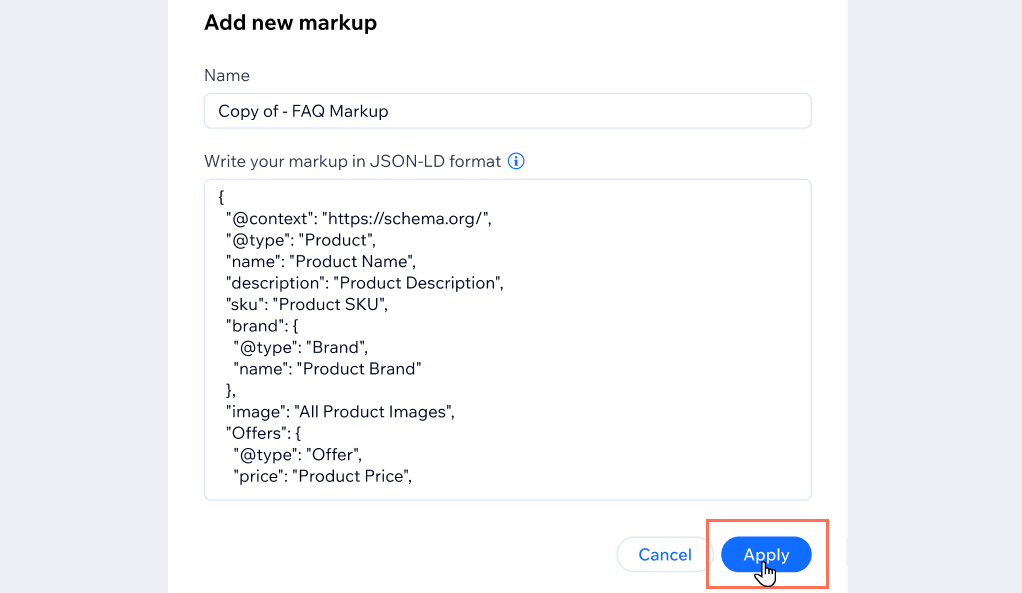
- Ajoutez votre nouveau balisage sous Écrivez votre balisage au format JSON-LD.
- Cliquez sur Appliquer.
Dépanner les données structurées générées par IA
Si les données structurées générées par IA ne fonctionnent pas comme prévu pour vos posts de blog, utilisez les vérifications ci-dessous pour comprendre ce qui se passe et ce que vous pouvez faire ensuite.
Aucune donnée structurée n'a été générée pour mon post
Je vois le message « Les balisages générés par l'IA n'ont pas été créés en raison d'un problème technique de notre côté ».
Les données structurées de ma recette n'apparaissent pas
Les schémas manuels et générés par IA semblent se chevaucher
FAQ
Cliquez sur une question ci-dessous pour en savoir plus sur l'utilisation des données structurées générées par IA pour les posts de blog.
Quels types de schémas les données structurées générées par IA créent-elles ?
Comment les assistants IA utilisent-ils mes données structurées ?
Pourquoi ne puis-je pas modifier directement le balisage généré par l'IA ?
Qu'advient-il de mes données structurées générées par IA si je désactive temporairement la fonctionnalité ?
Les données structurées générées par IA remplaceront-elles mes balisages manuels actuels ?
Que se passe-t-il si l'IA génère un balisage que je ne veux pas ?
Où puis-je en savoir plus sur les données structurées manuelles ?