Éditeur Studio : Ajuster la mise en page des nouveaux menus
7 min
Dans cet article
- Ajuster la mise en page des menus horizontaux
- Ajuster la mise en page des menus verticaux
- Ajuster la mise en page des menus latéraux
Avec notre dernier composant de menu, vous pouvez modifier la mise en page d'un menu unique pour chaque point de rupture individuel — ce qui facilite encore plus la conception du site de votre client sur différentes tailles d'écran.
Une fois que vous avez choisi un type de menu (mise en page), utilisez les options de personnalisation pour obtenir exactement le rendu souhaité.
Ajuster la mise en page des menus horizontaux
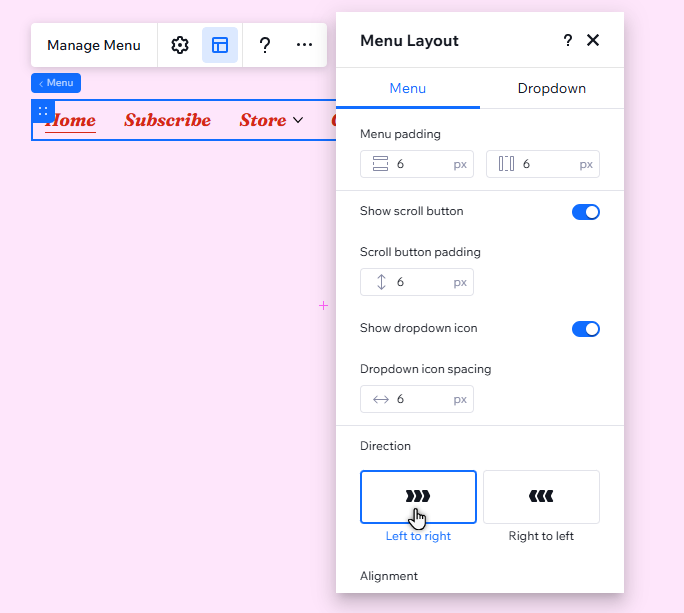
Les menus de barre de navigation horizontale offrent de nombreuses options, vous donnant un contrôle créatif total sur leur mise en page. Vous pouvez choisir comment les éléments en débordement sont affichés, activer une icône pour les listes déroulantes, et plus encore.
Pour ajuster la mise en page d'un menu horizontal :
- Cliquez sur le menu dans votre Éditeur.
- Cliquez sur l'icône Mise en page
.
- Cliquez sur Barre de navigation sous Type de menu.
- Sélectionnez Horizontal dans la liste déroulante Orientation.
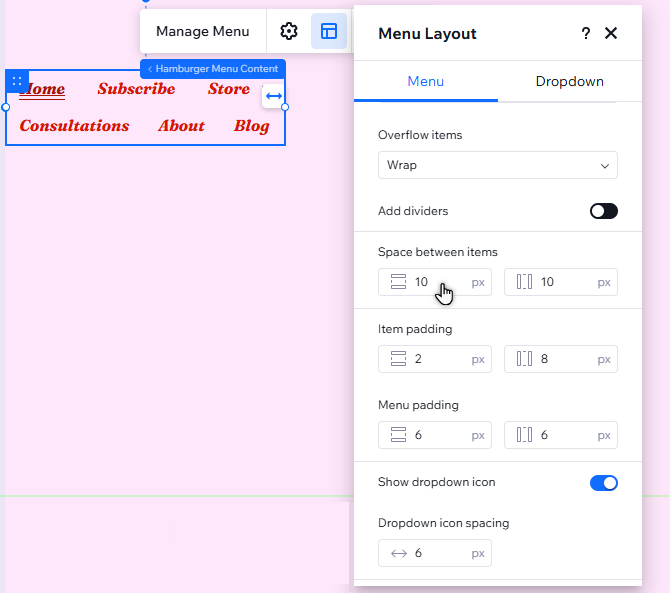
- Utilisez les options pour ajuster la mise en page :
Éléments en débordement
Séparateurs et marge intérieure
Icône de liste déroulante
Direction et alignement
Ajuster la mise en page des menus verticaux
Les menus verticaux sont parfaits sur les petites tailles d'écran, ce qui les rend adaptés aux points de rupture pour tablette. Ajustez les options telles que l'espacement et la direction pour garder tout aligné et compléter la structure du site.
Pour ajuster la mise en page d'un menu vertical :
- Cliquez sur le menu dans votre Éditeur.
- Cliquez sur l'icône Mise en page
- Cliquez sur Barre de navigation sous Type de menu.
- Sélectionnez Vertical dans la liste déroulante Orientation.
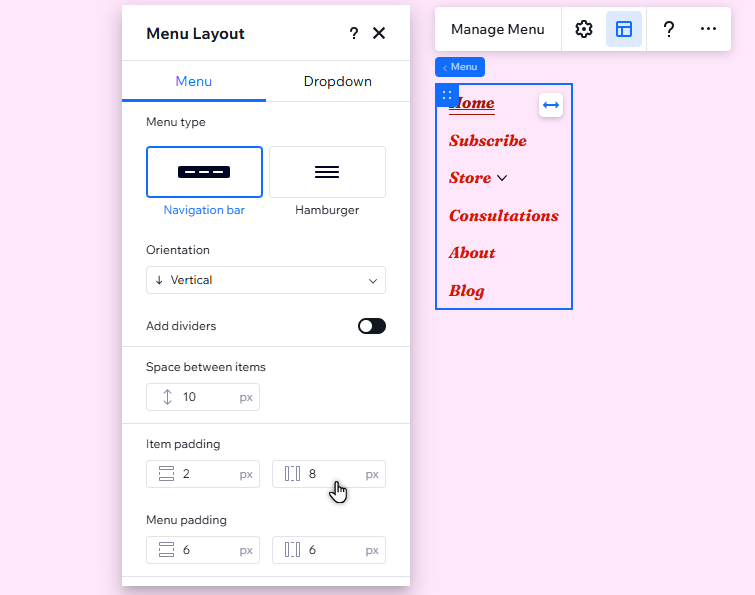
- Personnalisez la mise en page avec les options :
- Séparateurs : Sélectionnez le bouton Ajouter des séparateurs pour activer ou désactiver cette option, et ajustez l'espacement :
- Activé : Ajustez l'espacement entre les séparateurs et les éléments du menu.
- Désactivé : Ajustez l'espacement entre les éléments.
- Marge intérieure : Utilisez les options pour agrandir ou réduire la marge intérieure autour du menu et des éléments.
- Espacement de l'icône de liste déroulante : Ajustez l'espacement entre les éléments de la liste déroulante et l'icône.
- Direction : Définissez l'affichage du menu de gauche à droite ou de droite à gauche.
- Alignement : Alignez les éléments du menu à gauche, au centre ou à droite du conteneur, ou justifiez-les.
- Séparateurs : Sélectionnez le bouton Ajouter des séparateurs pour activer ou désactiver cette option, et ajustez l'espacement :
Remarques :
L'option Espacement de l'icône de liste déroulante n'apparaît que si :
- Vous avez activé une icône de liste déroulante depuis la mise en page horizontale (les icônes de liste déroulante ne peuvent pas être activées/désactivées sur les menus verticaux).
- Le menu est aligné à gauche, au centre ou à droite du conteneur.
Ajuster la mise en page des menus latéraux
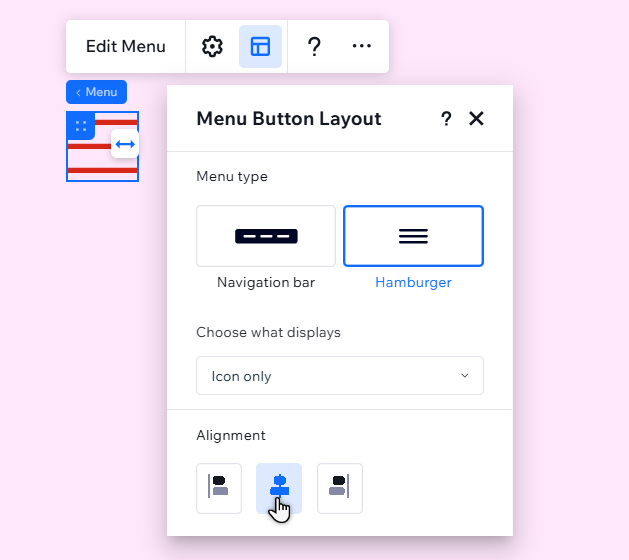
Avec les menus latéraux, vous pouvez choisir ce que l'icône du menu affiche (texte, icône, ou les deux) et définir l'alignement.
Vous pouvez également sélectionner si les éléments du menu sont affichés horizontalement ou verticalement et ajuster les paramètres.
Pour ajuster la mise en page d'un menu latéral :
- Cliquez sur le menu dans votre Éditeur.
- Cliquez sur l'icône Mise en page
- Cliquez sur Menu latéral sous Type de menu.
- Selon la partie du menu que vous souhaitez ajuster, quittez ou restez dans le panneau Mise en page :
- L'icône du menu :
- Restez dans le panneau Mise en page.
- Personnalisez la mise en page avec les options :
- Choisir ce qui s'affiche : Sélectionnez si le bouton du menu latéral affiche du texte, une icône, ou les deux.
Remarque : Il est également possible de choisir de ne rien afficher pour le menu. Cependant, nous vous recommandons de sélectionner l'une des autres options afin que les visiteurs puissent trouver le menu. - Alignement : Alignez l'icône du menu à gauche, au centre ou à droite du conteneur.
- Choisir ce qui s'affiche : Sélectionnez si le bouton du menu latéral affiche du texte, une icône, ou les deux.
- Le menu lui-même :
- Quittez le panneau Mise en page.
- Cliquez sur Modifier le menu.
- Sélectionnez les éléments du menu.
- Cliquez sur l'icône Mise en page
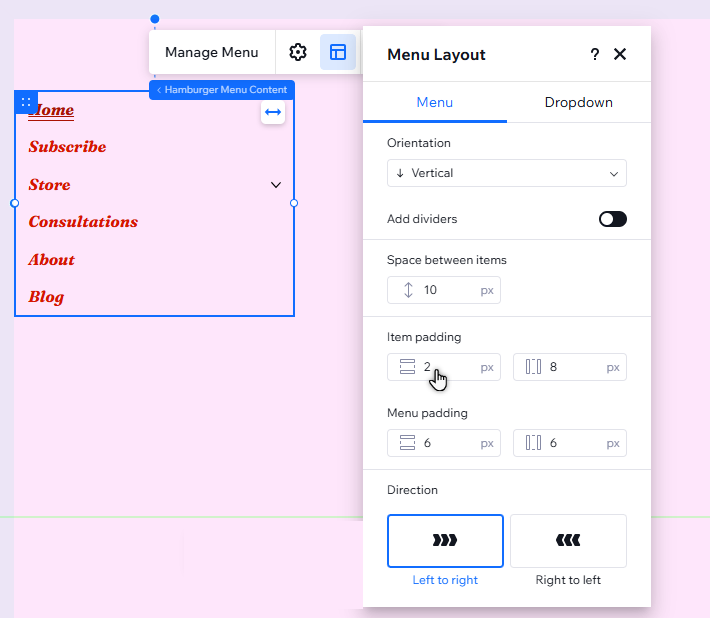
- Choisissez si les éléments sont affichés horizontalement ou verticalement, et ajustez-les avec les options :
- L'icône du menu :
Horizontal
Vertical