


Solution Entreprise : Gérer les approbations pour les modifications de site
Dans cet article
- Configurer les approbations
- Envoyer et examiner les modifications
- Envoyer des modifications pour approbation
- Examiner et approuver une modification de site
- Publier une modification de site
- Gérer et suivre les approbations
- Voir vos approbations
- Désactiver les approbations
- Filtrer les approbations
- Supprimer les approbations
- Auditer les demandes d'approbation publiées
- Questions
Important :
Les approbations sont uniquement prises en charge sur les sites créés avec l'Éditeur Studio.
La fonctionnalité d'approbations dans la solution Wix Studio pour entreprise permet à votre organisation de s'assurer que toutes les modifications apportées au site sont examinées et approuvées avant d'être publiées. Avec les approbations, les parties prenantes concernées peuvent examiner et approuver, ou demander des modifications supplémentaires. Cela vous permet de maintenir la qualité du site, la cohérence de la marque et la conformité au plus haut niveau dans toute votre entreprise.
Cette fonctionnalité est gérée depuis l'onglet
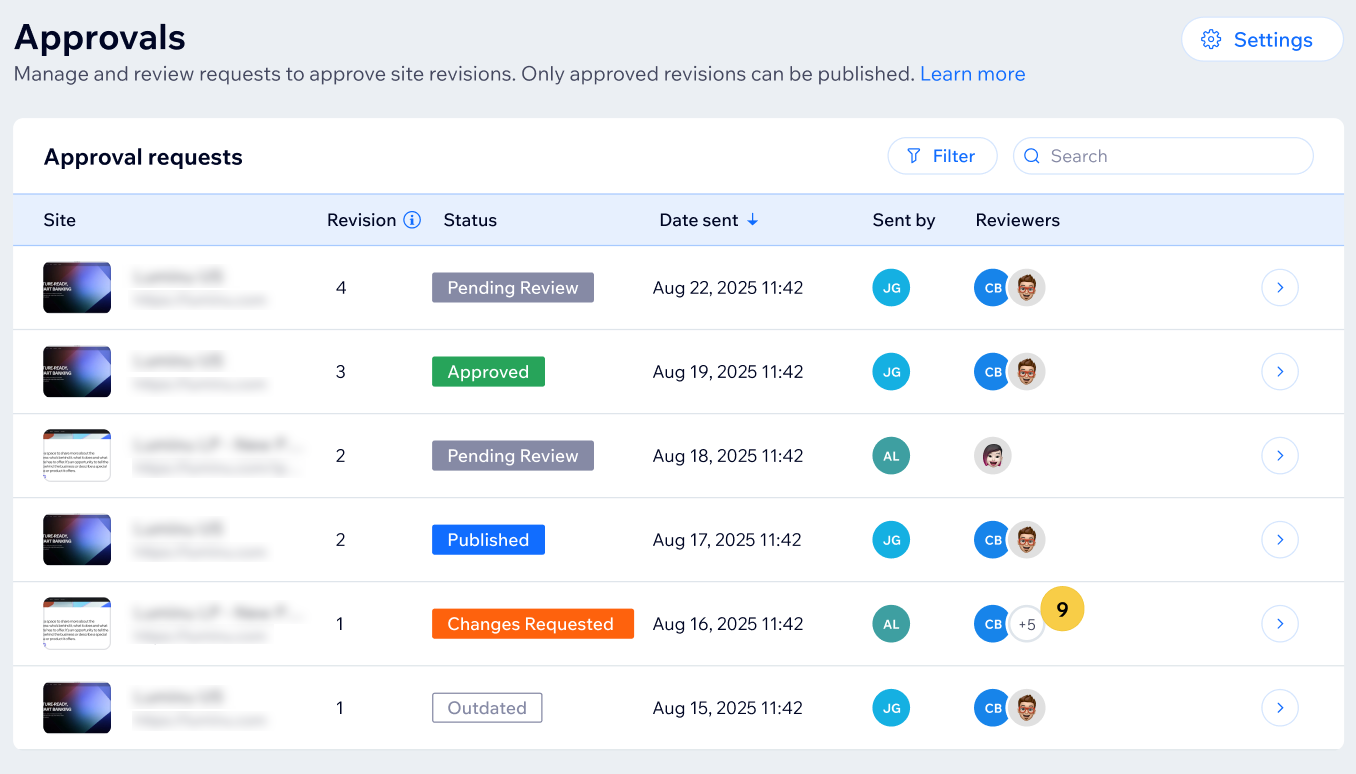
Approbations de votre tableau de bord Entreprise. Vous pouvez activer les approbations pour tous les sites ou sélectionner uniquement ceux qui en ont besoin.
Configurer les approbations
Choisissez les sites de votre entreprise qui nécessitent une approbation avant de publier des modifications. Vous pouvez activer cette fonctionnalité dans l'onglet
Approbations.
Avant de commencer :
- Pour qu'un coéquipier puisse configurer ou gérer les approbations, il doit se voir attribuer un rôle disposant des autorisations nécessaires.
- Par défaut, le propriétaire de l'espace de travail a l'autorisation de voir, configurer et gérer les approbations, tandis que les administrateurs (copropriétaires) ont uniquement l'autorisation de voir et de gérer les approbations.
- Tous les coéquipiers ayant accès à l'Éditeur Studio ont l'autorisation de voir les approbations.
- Vous pouvez également créer un rôle personnalisé avec des autorisations pour configurer ou gérer les approbations en accédant à Équipe dans votre tableau de bord Entreprise, en sélectionnant un rôle, en cliquant sur Tableau de bord Entreprise sous Autorisations et en sélectionnant les cases à cocher correspondantes.

Pour configurer les approbations :
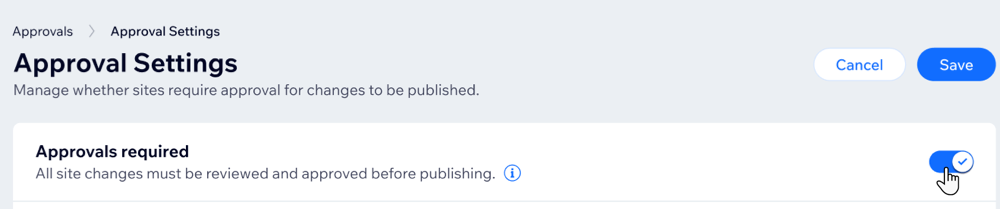
- Accédez aux Approbations dans votre tableau de bord Entreprise.
- Cliquez sur Configurer les approbations.
- Activez le bouton Approbations requises.
- Sous Sites avec approbation, sélectionnez l'option pertinente pour votre entreprise :
- Tous les sites : Les approbations sont requises pour chaque site de votre compte Entreprise.
- Sites spécifiques : Les approbations sont requises uniquement pour des sites spécifiques :
- Sélectionnez les sites ou les dossiers qui nécessitent des approbations.
- Cliquez sur Sélectionner.
- Cliquez sur Enregistrer.
Envoyer et examiner les modifications
Une fois les approbations activées, les coéquipiers et collaborateurs qui apportent des modifications à un site verront l'option
Envoyer pour approbation au lieu de l'option standard
Publier. Lorsque les modifications sont envoyées pour examen, le réviseur sélectionné reçoit une notification par e-mail pour examiner ces modifications. Si le réviseur demande d'autres modifications, la personne qui a envoyé la demande est informée par e-mail et peut mettre à jour le site avant de le renvoyer pour approbation.
Toutes les demandes, actives et passées, apparaissent dans l'onglet
Approbations de votre tableau de bord Entreprise.
Envoyer des modifications pour approbation
- Effectuez vos mises à jour sur le site comme d'habitude.
- Cliquez sur Envoyer pour approbation dans votre Éditeur.

- (Dans la fenêtre contextuelle) Cliquez sur le menu déroulant Ajouter un réviseur sous Envoyer à et saisissez les noms des parties prenantes qui doivent approuver les modifications.
Remarque : Au moins une partie prenante doit approuver les modifications pour pouvoir les publier. - (Facultatif) Ajoutez un commentaire ou une brève description des modifications sous Ajouter des commentaires.
- Cliquez sur Envoyer pour approbation.
Examiner et approuver une modification de site
- Ouvrez l'e-mail d'examen et cliquez sur Examiner les modifications.
Astuce : Vous pouvez également accéder aux Approbations dans votre tableau de bord Entreprise et sélectionner la demande en attente. - Parcourez les modifications en cliquant sur Précédent ou Suivant.
Astuce : Vous pouvez trouver des informations sur le type de modification effectuée dans la section Vue comparative, à côté du nom de la page du site.
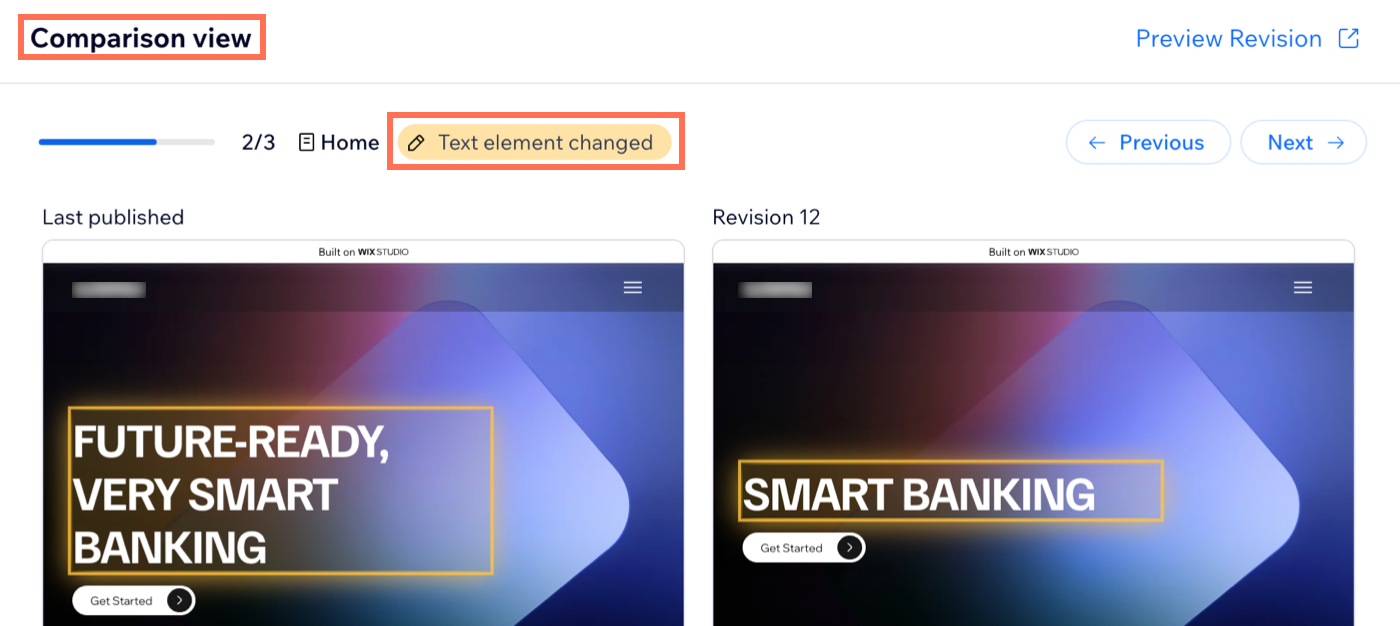
- (Facultatif) Cliquez sur Aperçu de la révision pour ouvrir un nouvel onglet avec un aperçu du site pour chaque modification.
- Sélectionnez l'option pertinente :
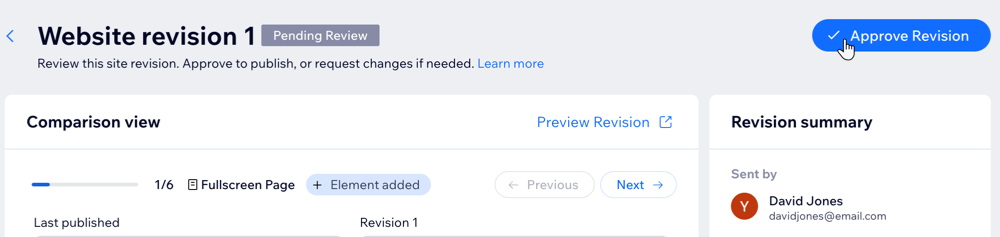
Pour demander des modifications
Pour approuver les modifications
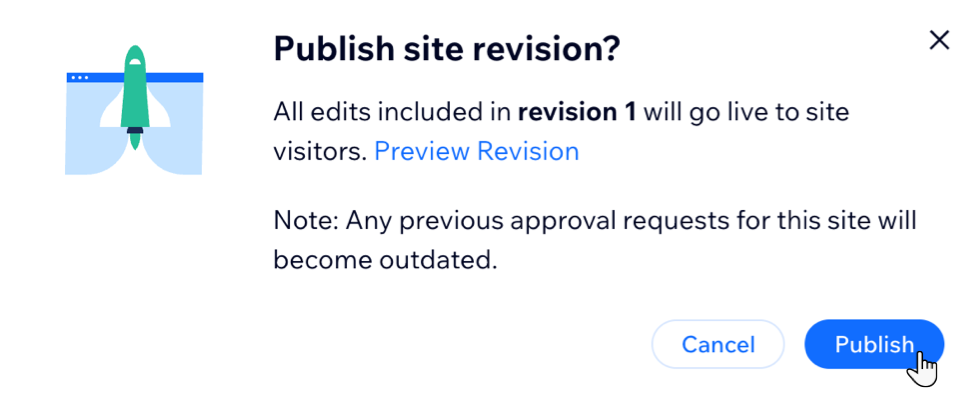
Publier une modification de site
Une fois toutes les modifications approuvées, publiez-les afin qu'elles soient diffusées aux visiteurs du site.
- Accédez aux Approbations dans votre tableau de bord Entreprise.
- Survolez une approbation avec le statut Approuvé et cliquez sur Voir.
- Cliquez sur Publier la révision en haut à droite pour rendre ces modifications publiques pour les visiteurs.
- (Facultatif) Cliquez sur Aperçu de la révision pour prévisualiser toutes les modifications approuvées dans un nouvel onglet.
- Cliquez sur Publier.
Gérer et suivre les approbations
Toutes les demandes d'approbation et leurs statuts apparaissent dans l'onglet
Approbations de votre tableau de bord Entreprise. Sous
Demandes d'approbation, vous pouvez trouver le nom du site, le nombre de révisions pour ce site, le statut actuel de l'examen et la date à laquelle l'examen a été soumis pour approbation pour la première fois. Vous pouvez également voir qui a soumis chaque demande, ainsi qu'à qui chaque demande a été envoyée pour approbation.
Voir vos approbations
- Accédez aux Approbations dans votre tableau de bord Entreprise.
- Survolez une approbation en cours et cliquez sur Voir.
- Procédez à la demande de modifications ou approuvez et publiez les modifications selon vos besoins.
Note :
- Si une demande est obsolète, elle ne peut plus être consultée car une version plus récente du site a déjà été publiée. Les demandes apparaissent également comme obsolètes si les approbations ont été désactivées pour ce site spécifique, ou pour tous les sites.
- Si une demande est publiée, survolez-la et cliquez sur Voir pour accéder à un historique de toutes les modifications précédentes. À partir de là, vous pouvez également accéder à la vue comparative pour les demandes d'approbation publiées afin de faciliter l'audit.
Désactiver les approbations
- Accédez aux Approbations dans votre tableau de bord Entreprise.
- Désactivez le bouton Approbations requises.
- Cliquez sur Désactiver les approbations.
- Cliquez sur Enregistrer en haut à droite.
Note :
- Pour désactiver les approbations uniquement pour un site spécifique, accédez aux Paramètres des approbations, survolez le site concerné et cliquez sur Retirer.
- Si vous activez les approbations après les avoir désactivées, tous les sites précédemment ajoutés seront toujours sélectionnés.
Filtrer les approbations
Dans cet onglet, vous pouvez utiliser la
Barre de recherche pour rechercher une demande d'approbation spécifique en saisissant le nom du site, ou vous pouvez utiliser l'option
Filtrer pour filtrer la liste des demandes par statut.
- Accédez aux Approbations dans votre tableau de bord Entreprise.
- Cliquez sur Filtrer.
- Cliquez sur Statut.
- Sélectionnez les cases à cocher correspondantes.
Astuce :
Si aucun résultat n'est trouvé pour votre recherche, cliquez sur
Effacer pour supprimer les filtres que vous avez appliqués.
Supprimer les approbations
Après avoir envoyé une demande d'approbation, vous pouvez choisir de la supprimer. Par exemple, vous pourriez vouloir supprimer une demande si vous avez apporté des modifications supplémentaires au site et avez envoyé une nouvelle demande, ou si vous réalisez que vous souhaitez effectuer d'autres mises à jour avant que quelqu'un n'examine vos modifications, rendant la demande précédente non pertinente.
- Accédez aux Approbations dans votre tableau de bord Entreprise.
- Survolez la demande d'approbation concernée.
- Cliquez sur Voir.
- Cliquez sur l'icône Supprimer en haut de la page.
- Cliquez sur Supprimer la demande.
Auditer les demandes d'approbation publiées
Vous pouvez examiner les demandes d'approbation publiées pour voir quelles modifications ont été incluses dans une révision spécifique. Cela est utile lorsque vous devez auditer les révisions précédentes d'un site et confirmer quelles modifications ont été examinées et publiées dans le cadre de chaque demande.
- Accédez aux Approbations dans votre tableau de bord Entreprise.
- Survolez la demande d'approbation concernée.
- Cliquez sur Voir.
- Utilisez la vue comparative pour auditer les révisions :
- À gauche, vous voyez la révision qui était en ligne au moment de l'examen.
- À droite, vous voyez la révision qui a été examinée puis publiée.
Questions
Cliquez sur une question ci-dessous pour en savoir plus sur l'utilisation de la fonctionnalité d'approbation pour les entreprises.
S'il y a plusieurs réviseurs, doivent-ils tous approuver ?
Si un réviseur approuve sans publier et qu'un autre réviseur demande des modifications, que se passe-t-il ?
Les modifications apportées aux paramètres du site nécessitent-elles une approbation ?
Puis-je supprimer une demande d'approbation que je n'ai pas envoyée ?
Quels sont les statuts possibles d'une demande d'approbation ?
Puis-je intégrer mon propre système d'approbation ?
Puis-je accéder à la vue de comparaison pour les demandes d'approbation publiées ?