


Membres du site : Personnaliser le formulaire d'inscription des membres
Dans cet article
- Étape 1 | Ajouter un formulaire d'inscription personnalisé
- Étape 2 | Personnaliser le formulaire d'inscription
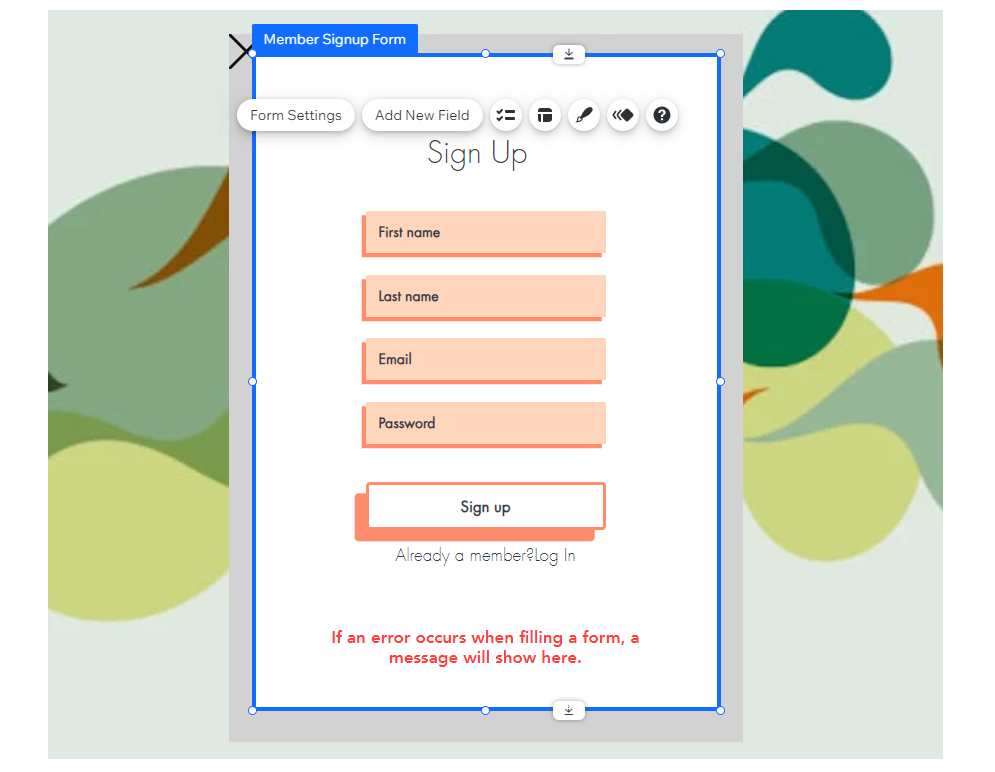
Le formulaire d'inscription membre permet aux visiteurs de votre site de s'inscrire pour devenir membres de votre site. Le formulaire par défaut correspond au design de votre site, mais vous pouvez personnaliser le design de votre formulaire d'inscription à partir de zéro en utilisant un formulaire personnalisé. En savoir plus sur les différents types de formulaires d'inscription membres.
Important :
- Vous devez avoir un espace membres sur votre site pour créer un formulaire d'inscription personnalisé.
- Pour le moment, il n'est pas possible d'ajouter des connexions de réseaux sociaux à un formulaire d'inscription personnalisé. Cependant, vous pouvez les ajouter au formulaire d'inscription par défaut.
Étape 1 | Ajouter un formulaire d'inscription personnalisé
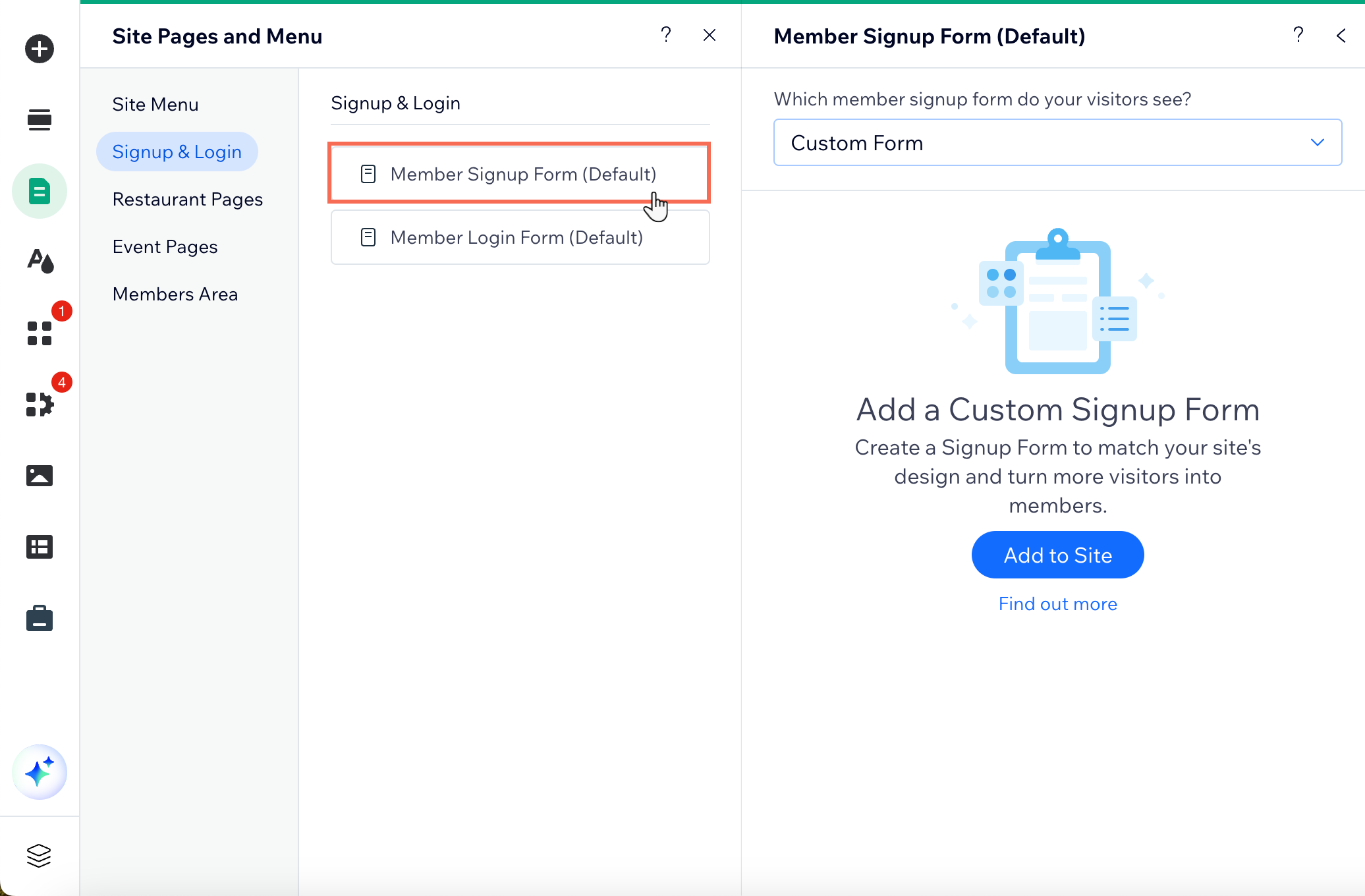
L'appli Espace membres est fournie avec un formulaire d'inscription par défaut. Pour commencer à utiliser un formulaire personnalisé, accédez au panneau Pages dans votre Éditeur.
Éditeur Wix
Éditeur Studio
- Cliquez sur Pages et menu
 à gauche de l'Éditeur.
 - Cliquez sur Inscription et connexion.
- Modifiez le formulaire d'inscription par défaut en formulaire personnalisé :
- Cliquez sur Formulaire d'inscription membre (par défaut).
- Sélectionnez Formulaire personnalisé dans le menu déroulant sous Quel formulaire d'inscription membre vos visiteurs voient-ils ?
- Cliquez sur Ajouter au site .
Étape 2 | Personnaliser le formulaire d'inscription
Vous pouvez personnaliser votre formulaire de plusieurs manières. Vous trouverez ci-dessous quelques suggestions de modifications à apporter à votre formulaire d'inscription personnalisé:
Ajoutez des éléments à votre formulaire
Modifier et ajouter des champs de formulaire
Concevoir le design du formulaire
 .
. Personnaliser le bouton
 pour modifier l'alignement et la direction du texte.
Modifier les paramètres de notification par e-mail
Lorsque vous avez terminé de personnaliser votre formulaire, cliquez sur Quitter le mode dans la barre flottante du mode Fenêtre promotionnelle.
