


Membres du site : Créer un formulaire de connexion personnalisé pour votre espace membres
Dans cet article
- Étape 1 | Créer un formulaire de connexion personnalisé
- Étape 2 | Créer votre formulaire de connexion personnalisé
Le formulaire de connexion membre permet aux membres existants de se connecter à votre site. Vous pouvez personnaliser le formulaire pour qu'il corresponde à votre style.
L'appli Espace membres est livrée avec un formulaire de connexion par défaut. Créez un formulaire de connexion personnalisé et commencez à le personnaliser en fonction du design de votre marque et de votre site. Vous pouvez modifier les couleurs, adapter les champs à vos besoins et ajouter l'option pour vous connecter via Google ou Facebook.

Étape 1 | Créer un formulaire de connexion personnalisé
Pour commencer à utiliser un formulaire personnalisé, accédez au panneau Pages dans votre Éditeur et modifiez le formulaire par défaut en un formulaire personnalisé.
Pour créer un formulaire de connexion personnalisé :
Éditeur Wix
Éditeur Studio
- Cliquez sur Pages et menu
 à gauche de l'Éditeur.
 - Cliquez sur Inscription et connexion.
- Modifiez le formulaire de connexion par défaut pour qu'il soit personnalisé :
- Cliquez sur Formulaire de connexion membre (par défaut).
- Choisissez Formulaire personnalisé dans le menu déroulant sous Quel formulaire de connexion membre vos visiteurs voient-ils ?
- Cliquez sur Ajouter.
- Cliquez sur un élément du formulaire pour le personnaliser.

Suggestion :
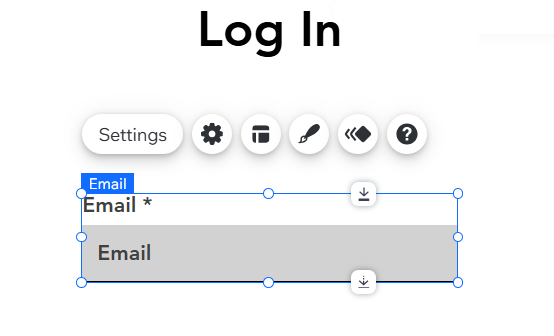
Cliquez sur un élément dans le formulaire pour accéder à la barre d'outils personnalisée pour cet élément spécifique. Vous pouvez y personnaliser des éléments comme les paramètres, la mise en page, le design, etc.
Étape 2 | Créer votre formulaire de connexion personnalisé
Une fois que vous avez ajouté votre formulaire personnalisé, vous pouvez commencer à le concevoir et à le personnaliser directement depuis l'Éditeur.
Pour personnaliser le design de votre formulaire de connexion :
Éditeur Wix
Éditeur Studio
- Cliquez sur Pages et menu à gauche de l'Éditeur.
- Cliquez sur Inscription et connexion.
- Cliquez sur Formulaire de connexion membre (personnalisé).
- Sélectionnez l'option que vos membres doivent d'abord voir dans le formulaire de connexion :
- Inscription des nouveaux membres : La fenêtre d'inscription apparaît en premier. Les membres existants voient un lien pour passer à la fenêtre de connexion.
- Connexion des membres existants : la fenêtre de connexion apparaît en premier. Les nouveaux membres voient un lien pour passer à la fenêtre d'inscription.
- Cliquez sur Modifier le formulaire de connexion personnalisé pour accéder au formulaire.