


Réunions : Créer et gérer les liens de programmation
Dans cet article
- Gérer les paramètres de votre réunion
- Créer une réunion avec un organisateur unique
- Créer une réunion de rotation des organisateurs
- Désactiver les liens de planification
- FAQ
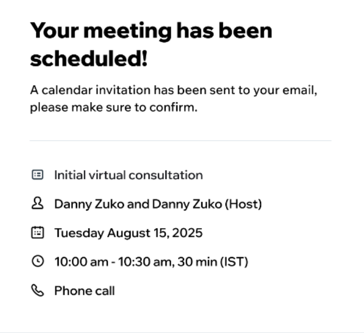
Créez un lien de planification pour que les clients puissent programmer directement des réunions avec vous. Vous pouvez configurer une réunion à organisateur unique ou une réunion à rotation des organisateurs, personnaliser la durée et l'emplacement, et choisir si vous souhaitez la facturer. Vous pouvez également ajouter des formulaires pour collecter des informations sur les clients et configurer des politiques d'annulation et d'approbation.
Important :
- Pour le moment, Réunions n'est disponible que pour les propriétaires de sites, les copropriétaires et les responsable back-office. En savoir plus sur les rôles et autorisations.
- Les sites avec le forfait Studio Basique, le forfait Premium Light ou un forfait gratuit peuvent accueillir jusqu'à 3 réunions gratuites par site. Boostez votre site pour programmer des réunions illimitées.
Gérer les paramètres de votre réunion
Gérez tout ce qui concerne vos réunions à partir d'un seul endroit. Synchronisez votre agenda, configurez votre fuseau horaire professionnel, ajustez les créneaux horaires disponibles et configurez des rappels pour que tout se passe sans problème pour vous et vos clients.
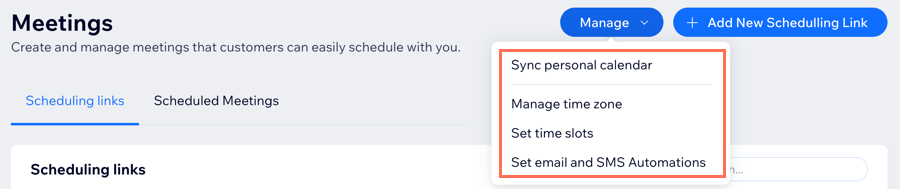
Pour gérer les paramètres de votre réunion :
- Accédez à Réunions dans le tableau de bord de votre site.
Remarque : Cliquez sur Commencer pour la première fois uniquement. - Cliquez sur Gérer en haut de la page.
- Sélectionnez l'action que vous souhaitez effectuer :
- Synchroniser l'agenda personnel : Synchronisez votre agenda personnel pour éviter les doubles réservations et maintenir vos disponibilités à jour.
- Gérer le fuseau horaire : Paramétrez le fuseau horaire que les clients voient sur leurs agendas. Gardez-le dans le fuseau horaire de votre entreprise, passez à celui de votre client ou permettez aux clients de choisir ce qui leur convient le mieux. En savoir plus sur la configuration de votre fuseau horaire professionnel.
- Définir les créneaux horaires : Choisissez comment configurer vos réunions : Autorisez les heures de début en fonction de la durée de votre service ou définissez des intervalles spécifiques (ex. toutes les 5 minutes, toutes les heures).
- Définir des automations par e-mail et par SMS : Configurez des rappels par e-mail et par SMS pour les réunions.
Créer une réunion avec un organisateur unique
Créez une réunion qui est toujours attribuée au même organisateur. C’est une bonne option quand une seule personne gère chaque réservation.
Avant de commencer :
- Assurez-vous d'avoir synchronisé votre agenda pour éviter les doubles réservations. Découvrez comment synchroniser votre agenda.
- Pour accepter les paiements pour les réunions, connectez un moyen de paiement. En savoir plus sur la connexion des moyens de paiement.
Pour créer une réunion avec un organisateur unique :
- Accédez à Réunions dans le tableau de bord de votre site.
Remarque : Cliquez sur Commencer pour la première fois uniquement. - Cliquez sur + Ajouter un nouveau lien de programmation.
- Sélectionnez Organisateur unique et cliquez sur Suivant.
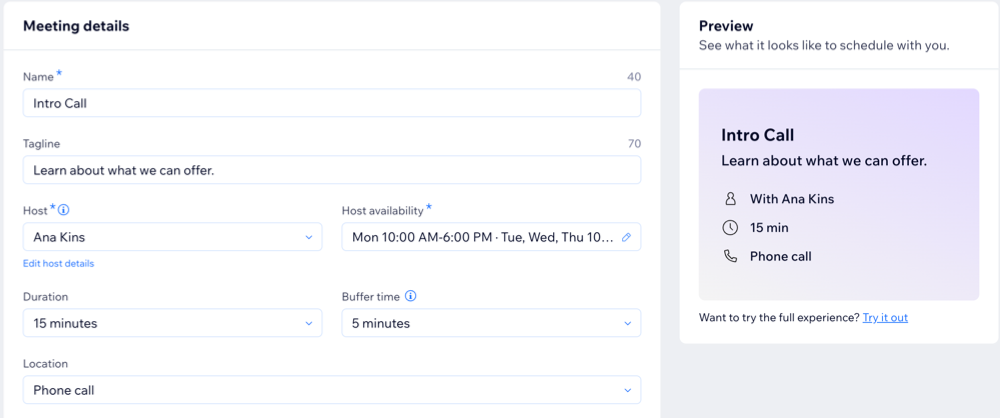
- Ajoutez les informations de la réunion :
- Nom de la réunion: Ajoutez le nom de votre réunion (ex. « Consultation de 15 minutes »).
- Phrase de présentation : Rédigez une courte description ou l'objet de la réunion.
- Animateur: Sélectionnez l'animateur de la réunion.
Remarque : La liste des hébergeurs n'inclut que les propriétaires de sites, les copropriétaires et les rôles de responsable back-office. - Disponibilité de l'organisateur : Configurez la disponibilité de l'animateur pour prendre ces réunions.
Suggestion : Vous pouvez cliquer sur l'icône Modifier pour mettre à jour les horaires.
 - Durée : Choisissez la durée de la réunion.
- Marge d'heure : Ajoutez une marge entre les réunions pour éviter les réunions récurrentes.
- Emplacement : Sélectionnez le type de lieu de la réunion - Appel téléphonique, En ligne, ou En personne).
Suggestion : Pour les réunions en ligne et par téléphone, ajoutez à la description comment vous fournirez la réunion (ex. « Nous nous rencontrerons sur Zoom »). - (Facultatif) Facturer cette réunion : Activez le curseur si vous souhaitez facturer les clients pour la réunion.
- (Facultatif) Personnalisez les paramètres de la réunion:
- Formulaire d'invité: Il s'agit du formulaire que les clients remplissent lorsqu'ils programment une réunion. Par défaut, le formulaire demande le prénom, le nom, l'e-mail et le numéro de téléphone des clients. Cliquez sur Modifier pour mettre à jour les champs de votre formulaire ou ajouter des questions.
- Politique : Configurez les conditions de votre réunion, y compris les politiques d'annulation et de liste d'attente. Vous pouvez également choisir d'approuver les réunions manuellement ou automatiquement. Cliquez sur Modifier pour personnaliser votre politique.
Remarque : Chaque réunion a sa propre politique individuelle.
- Cliquez sur Enregistrer.
- (Facultatif) Partagez, copiez ou testez votre nouveau lien de planification à partir de la fenêtre pop-up.
Créer une réunion de rotation des organisateurs
Créez une réunion qui peut être attribuée automatiquement à un organisateur disponible dans un groupe d'organisateurs sélectionnés. Cette option est utile lorsque vous souhaitez répartir les réservations sur plusieurs organisateurs.
Remarque :
L'attribution de réunions par priorité d'organisateur n'est disponible que sur les sites avec un forfait Business ou supérieur.
Pour créer une réunion de rotation des organisateurs :
- Accédez à Réunions dans le tableau de bord de votre site.
Remarque : Cliquez sur Commencer pour la première fois uniquement. - Cliquez sur + Ajouter un nouveau lien de programmation.
- Sélectionnez Rotation des organisateurs.
- Ajoutez les informations de la réunion :
- Nom de la réunion: Ajoutez le nom de votre réunion (ex. « Consultation de 15 minutes »).
- Phrase de présentation : Rédigez une courte description ou l'objet de la réunion.
- Durée : Choisissez la durée de la réunion.
- Marge d'heure : Ajoutez une marge entre les réunions pour éviter les réunions récurrentes.
- Emplacement : Sélectionnez le type de lieu de la réunion - Appel téléphonique, En ligne, ou En personne).
Suggestion : Pour les réunions en ligne et par téléphone, ajoutez à la description comment vous fournirez la réunion (ex. « Nous nous rencontrerons sur Zoom »). - (Facultatif) Facturer cette réunion : Activez le curseur si vous souhaitez facturer les clients pour la réunion.
- Configurez Organisateurs et attribution :
- Organisateur : Sélectionnez les organisateurs que vous souhaitez inclure dans la rotation. Vous pouvez ajouter plusieurs organisateurs à partir de la liste déroulante.
- Attribution d'un organisateur : Choisissez comment les réunions sont attribuées
- Automation : Les réunions sont distribuées également entre les animateurs disponibles.
- Selon la priorité de l'organisateur : Les réunions sont attribuées en fonction de la priorité que vous avez définie pour chaque organisateur.
- Ordre prioritaire : Choisissez si les organisateurs de priorité plus élevée ou de priorité inférieure sont attribués en premier.
- Définir la priorité de l'organisateur : Cliquez sur Définir la priorité de l'organisateur pour configurer le niveau de priorité pour chaque organisateur, puis cliquez sur Enregistrer.
- (Facultatif) Personnalisez les paramètres de la réunion:
- Formulaire d'invité: Il s'agit du formulaire que les clients remplissent lorsqu'ils programment une réunion. Par défaut, le formulaire demande le prénom, le nom, l'e-mail et le numéro de téléphone des clients. Cliquez sur Modifier pour mettre à jour les champs de votre formulaire ou ajouter des questions.
- Politique : Configurez les conditions de votre réunion, y compris les politiques d'annulation et de liste d'attente. Vous pouvez également choisir d'approuver les réunions manuellement ou automatiquement. Cliquez sur Modifier pour personnaliser votre politique.
Remarque : Chaque réunion a sa propre politique individuelle.
- Cliquez sur Enregistrer.
- (Facultatif) Partagez, copiez ou testez votre nouveau lien de planification à partir de la fenêtre pop-up.
Désactiver les liens de planification
Désactivez un lien de planification lorsque vous ne souhaitez plus que les clients réservent par son biais. Vous pouvez soit envoyer des personnes vers une autre page, soit afficher un avis d'indisponibilité.
Pour désactiver un lien de planification :
- Accédez à Réunions dans le tableau de bord de votre site.
- Cliquez sur l'icône Plus d'actions
 à côté du nom de la réunion concernée.
 - Sélectionnez Désactiver le lien.
- Sélectionnez l'action que vous souhaitez effectuer :
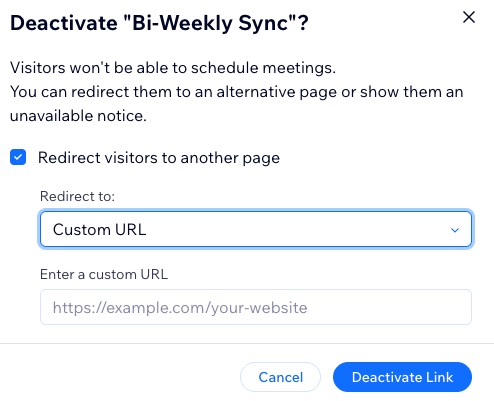
- Rediriger les visiteurs vers une autre page : Cette option est sélectionnée par défaut. Cliquez sur le menu déroulant Rediriger vers et sélectionnez une destination.
Suggestion : Si vous sélectionnez URL personnalisée, saisissez l'URL correspondante. - Afficher un avis d'indisponibilité pour les visiteurs : Désélectionnez la case à côté de Rediriger les visiteurs vers une autre page.
- Rediriger les visiteurs vers une autre page : Cette option est sélectionnée par défaut. Cliquez sur le menu déroulant Rediriger vers et sélectionnez une destination.
- Cliquez sur Désactiver le lien.
FAQ
Cliquez ci-dessous pour obtenir les réponses aux questions courantes sur Réunions.
Quelle est la différence entre Wix Réservations et Réunions ?
Comment puis-je configurer un compte de visioconférence ?
Comment les clients programment-ils des réunions ?
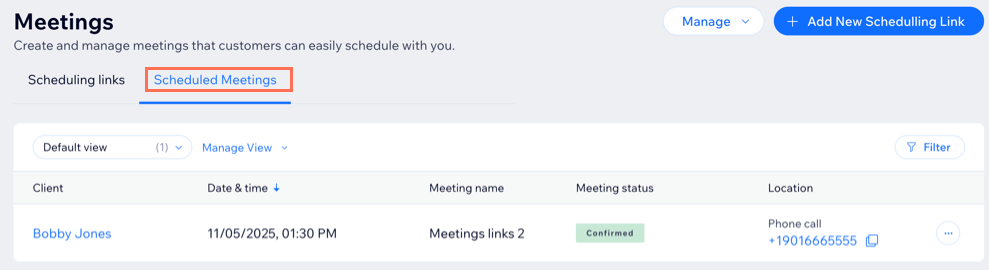
Comment synchroniser mes agendas pour éviter les conflits d'horaire ?
Puis-je annuler ou reprogrammer des réunions ?
 à côté de la séance concernée.
Comment puis-je ajouter une nouvelle option d'animateur à mes réunions ?
Comment puis-je partager des liens pour les pages de programmation autonomes ?
Pourquoi ne puis-je pas choisir l'option d'envoi d'une notification aux clients par SMS ?
Comment puis-je m'assurer que les clients saisissent un indicatif de pays valide avec leur numéro de téléphone ?
Comment puis-je personnaliser ma politique de réunion ?
Quelle est la différence entre une réunion d'organisateur unique et une réunion de rotation des organisateurs ?