


Formules de paiement : Afficher le panier et les boutons de paiement sur votre formule
Dans cet article
- Afficher des boutons de paiement sur vos formules
- Modifier le texte sur vos boutons de paiement
- FAQ
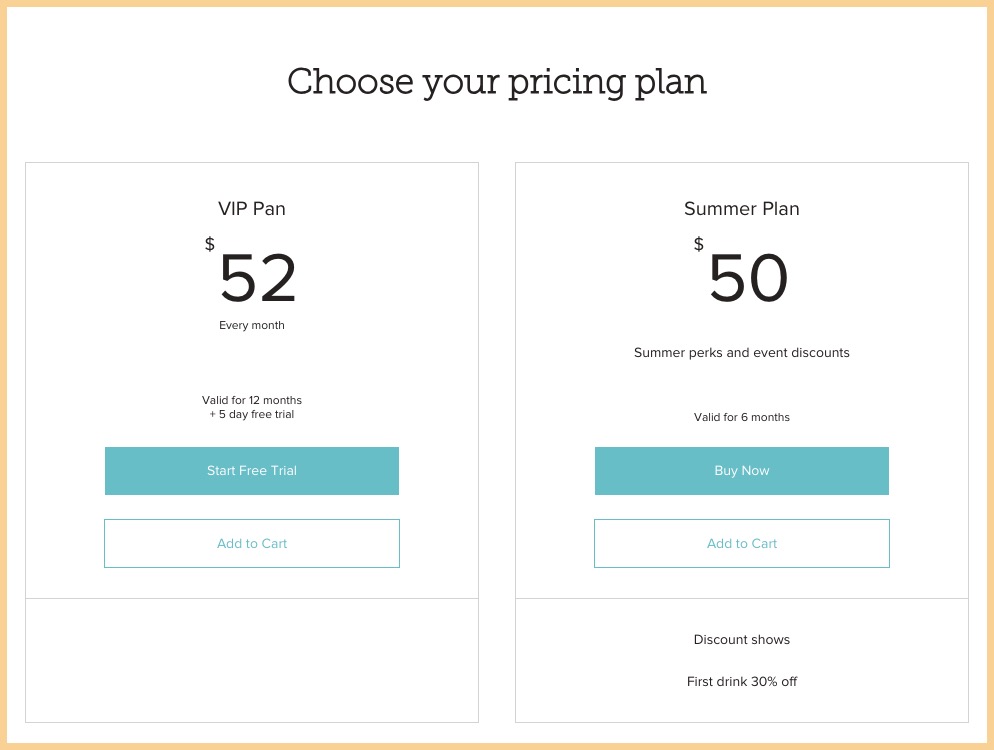
Les boutons de paiement pour vos formules permettent aux clients de choisir la façon dont ils souhaitent acheter. Vous pouvez afficher un bouton d'ajout au panier, un bouton « Acheter »ou les deux, en fonction de l'expérience de paiement que vous souhaitez offrir.
Afficher des boutons de paiement sur vos formules
Choisissez les boutons de paiement qui apparaissent pour vos formules. Cela vous permet de décider si les clients ajoutent des formules à leur panier, accèdent directement au paiement ou choisissent entre les deux options.
Pour afficher des boutons à vos formules :
Éditeur Wix
Éditeur Studio
Éditeur Wix Harmony
- Accédez à votre Éditeur.
- Accédez à votre page Formules et prix :
- Cliquez sur Pages et menu
 à gauche de l'Éditeur.
 - Cliquez sur votre page Formules et prix.
- Cliquez sur Pages et menu
- Cliquez sur l'élément Formules et prix de votre page.
- Cliquez sur Paramètres.
- Cliquez sur l'onglet Affichage.
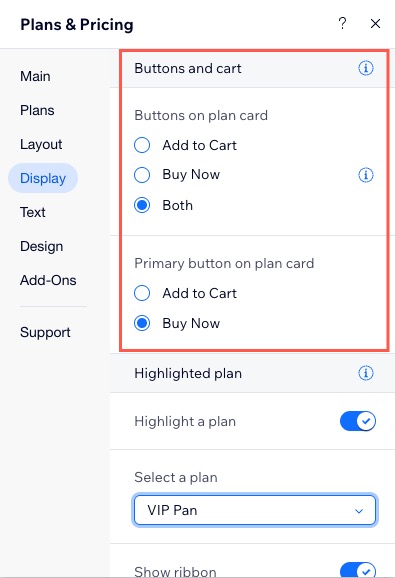
- Sélectionnez la ou les options correspondantes sous Boutons et panier :
- Boutons sur la fiche de formule :
- Ajouter au panier : Ajoutez la formule sélectionnée au panier pour que les clients puissent continuer à parcourir les offres ou à examiner leur sélection avant de payer.
- Acheter maintenant : Permet aux clients d'ignorer le panier et d'accéder directement au paiement à partir de la fiche de formule.
- Les deux : Affiche les deux options, permettant aux clients de choisir entre ajouter au panier ou accéder directement au paiement.
- Bouton principal sur la fiche de formule :
Remarque : Cette option n'est disponible que si vous sélectionnez « Les deux » sous « Boutons sur la fiche de formule ».- Ajouter au panier : Ajoutez la formule au panier comme action par défaut.
- Acheter maintenant : Paiement direct comme action par défaut.
- Boutons sur la fiche de formule :
Modifier le texte sur vos boutons de paiement
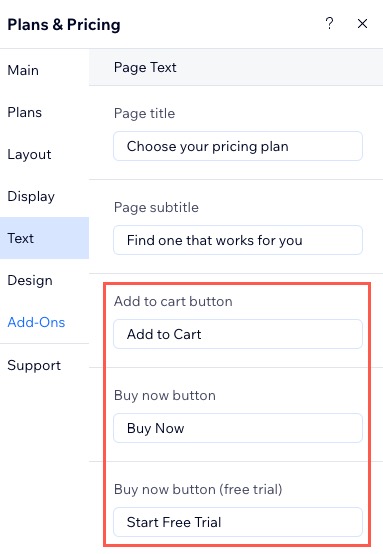
Modifiez le texte affiché sur vos boutons de paiement pour guider les clients tout au long de l'expérience de paiement. Par exemple, vous pouvez remplacer les libellés par défaut tels que « Ajouter au panier » ou « Acheter » par un libellé qui met en évidence l'action que vous souhaitez que les clients effectuent.
Pour modifier le texte :
Éditeur Wix
Éditeur Studio
Éditeur Wix Harmony
Accédez à votre page Formules et prix :
Cliquez sur Pages et menu
à gauche de l'Éditeur.Cliquez sur votre page Formules et prix.
Cliquez sur l'élément Formules et prix de votre page.
Cliquez sur Paramètres.
Cliquez sur l'onglet Texte.
Saisissez le texte pertinent que vous souhaitez afficher (ex. Bouton d'ajout au panier et Bouton Acheter).
FAQ
Cliquez sur une question ci-dessous pour en savoir plus sur les boutons de paiement de vos forfaits.
Puis-je afficher à la fois des boutons « Ajouter au panier » et « Acheter » pour mes formules ?
Puis-je désactiver à la fois les boutons « Ajouter au panier » et « Acheter » ?